ゲームの世界観ボードをAIで作る:制作前に絵柄を固める
遊びをつくる執筆にClaudeを使用しています。
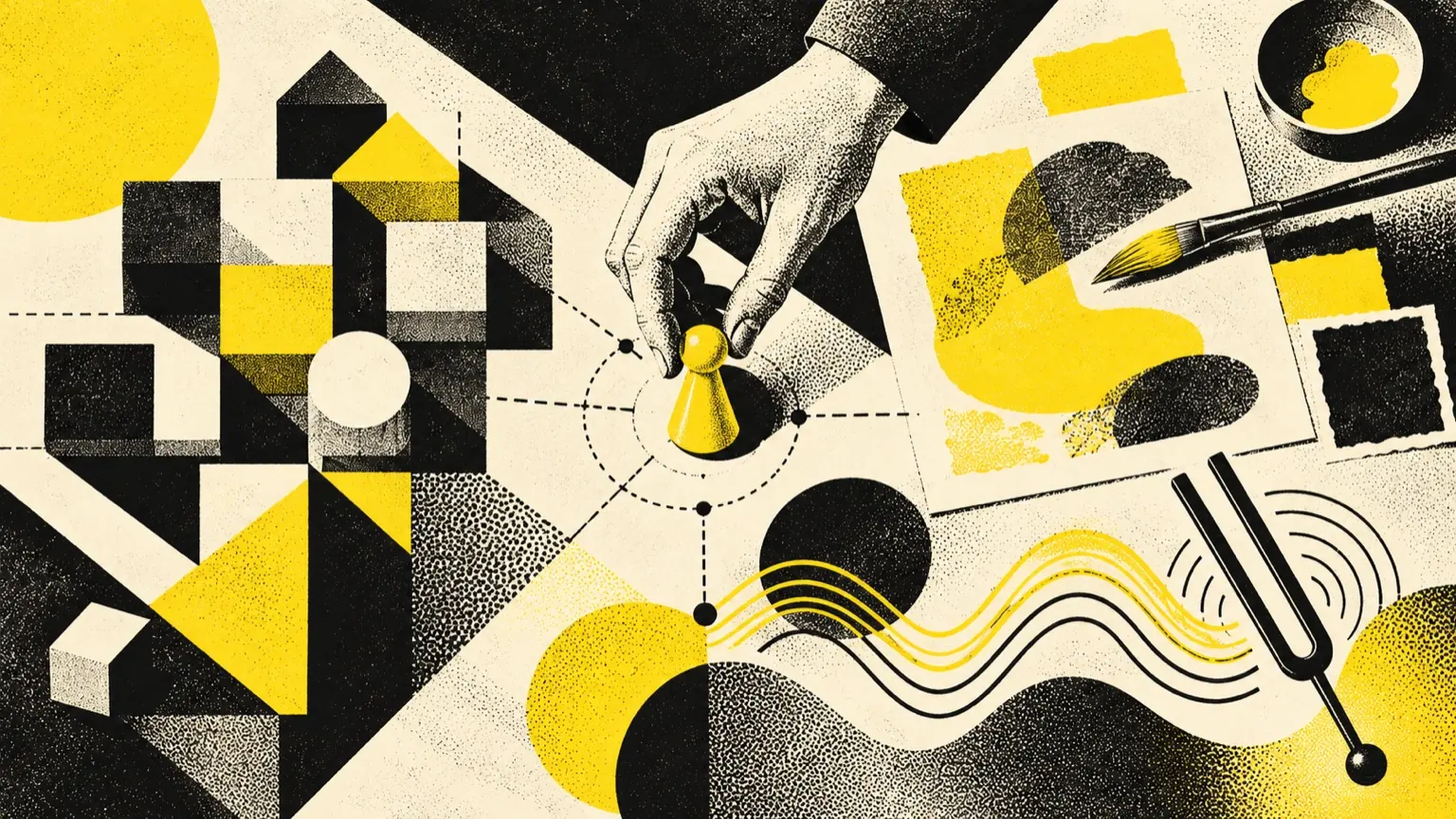
ゲームを作り始めるとき、最初につまずきやすいのが「絵柄がブレる」問題です。キャラクターと背景の雰囲気が合わない、途中から色調が変わる、素材を追加するたびに世界観が崩れる——こうした事態は、制作を始める前に「世界観ボード」を作っておくことで大きく減らせます。 世界観ボードとは、ゲームの視覚的な方向性を一枚のキャンバスにまとめたものです。配色・光の質・テクスチャの粗さ・キャラクターのシルエット傾向・UIのトーンなどを先に決め、制作中に迷ったときの判断基準として使います。映画や商業ゲームではムードボード(mood board)と呼ばれる手法と同じ考え方ですが、AI画像生成ツールを使えば個人開発者でも短時間で実用的なボードを作れます。 この記事では、AI画像生成ツールを使った世界観ボードの作り方を、「何を決めるか」「どの順番で作るか」「どう使うか」の三段階で説明します。既存ツールのプロンプト技法の解説ではなく、ゲーム制作の文脈で「絵柄を固める」ことに的を絞った内容です。
世界観ボードで決めるべき5つの軸
ボードに何を入れるかを先に決めておかないと、「きれいな絵の寄せ集め」になって実際の制作で役に立ちません。ゲームの視覚要素は、次の5軸で整理すると判断に使いやすくなります。
① 色温度と彩度の方向性 温かみのある黄みがかった世界か、冷たく青みがかった世界か。彩度は高くポップか、くすんでシックか。これが全素材の基準になります。
② 光の質 環境光が強い昼型か、影が深い夜型か。光源は一方向から差し込む舞台照明的か、全体に柔らかく回る曇り空的か。2Dゲームでも光の方向を統一するだけで画面の一体感が変わります。
③ 線の扱い はっきりとした輪郭線があるか(セルルック)、輪郭線なしで色面で表現するか(ペイントルック)。ピクセルアート的なシャープさか、水彩・油絵的なにじみか。
④ スケール感と密度 キャラクターが大きく主役を張るデザインか、小さく世界に溶け込むデザインか。背景のディテールは密で作り込まれているか、余白が多くミニマルか。
⑤ 時代・文化的な参照点 中世ヨーロッパ・江戸・SF・現代日本・架空の民族など。これを言語化しておくと、AIへの指示とチームへの説明の両方で使えます。
この5軸を埋めると、1〜2文の「絵柄の基準文」が書けます。たとえば「夕暮れの暖色・彩度高め・セルルック・余白多め・現代日本の街角」のような文です。これがAIへのプロンプトの骨格にもなります。
AIで素材を生成する順番
絵柄の基準文が決まったら、AI画像生成ツールで素材を作ります。どのツールを使うかより、生成する順番と枚数が重要です。
ステップ1:「全体ムード」を1〜2枚
まず背景だけが写った風景画的な画像を数枚生成します。キャラクターや文字は入れず、「この世界の空気感」だけを確認します。色温度・光・テクスチャが基準文に合っているか確認し、合わなければプロンプトを修正します。ここで妥協すると後のすべてがずれるので、納得できる1枚が出るまで繰り返します。
ステップ2:「キャラクター傾向」を4〜6枚
次に主人公タイプのキャラクターを複数パターン生成します。正確なキャラクターデザインを確定させる必要はなく、「このゲームのキャラクターはこういうシルエット・こういう線質」という方向性が分かればよいです。全身・バストアップ・表情クローズアップなど複数アングルを試すと、後で素材を作るときにブレが少なくなります。
ステップ3:「UIパーツの質感」を2〜3枚
ボタン・フレーム・アイコン枠など、UIに使いそうな形のテクスチャやスタイルを生成します。ゲームとしての完成度に直結するのに、世界観ボードで見落とされがちな部分です。ゲームのプレイ中はUIが常に画面に存在するため、背景やキャラクターと質感がずれるとすぐ気になります。
ステップ4:「差し色・アクセント色」の確認
この段階で、ステップ1〜3の素材から実際に使われている色をスポイトツールで拾い、5〜7色のカラーパレットを作ります。AIが生成した画像から色を取り出す方法なので、「狙いの色」と「実際に生成される色」のギャップも確認できます。
ボードの組み方と使い方
生成した素材を一枚のファイルにまとめます。FigmaやCanvaのような無料ツールが使いやすく、後から差し替えもしやすいです。画像ファイルをそのまま並べてもかまいませんが、次の配置にすると参照しやすくなります。
- 左上:全体ムード画像(最大サイズで)
- 右上:カラーパレット(6色前後を色見本として並べる)
- 中段:キャラクター傾向の画像(複数並べて比較できるサイズ)
- 下段:UIパーツの質感、テクスチャのクローズアップ
ボードは完成後に「判断ツール」として使います。新しい素材を作ったとき、追加のBGMやSEを探したとき、タイトル画面のデザインを決めるとき——迷ったらボードを見て「これは世界観に合っているか」を確認します。特に制作期間が数週間以上になる場合、最初の感覚は必ず薄れます。ボードがあれば、記憶ではなくビジュアルで判断できます。
よくある失敗と対処
「きれいだけど使えない」ボードになる 生成した画像が個別には魅力的でも、並べると統一感がない状態です。原因のほとんどは、ステップ1の全体ムード確認を省略したか、5軸の基準が曖昧なままプロンプトを書いたかのどちらかです。ステップ1に戻り、基準文を見直します。
ボードと実際の素材がずれていく 制作中に「もっといい感じの素材」を探してプロンプトを変えていくと、気づかないうちに方向性がずれます。素材を追加するたびにボードと並べて確認する習慣を作ると防げます。ボードはウィンドウの片隅に常に開いておくのが実用的です。
UIだけ浮いて見える 背景・キャラクターを先に作ってからUIに入ると、UIがゲームの世界と別のスタイルになりがちです。ステップ3でUIの質感もボードに含めておけば、最終的な画面の統一感が上がります。
著作権・利用規約の確認 AI生成画像の商用利用や二次配布については、使用するツールの規約によって条件が異なります。ゲームを公開する前に、利用しているツールの最新の利用規約を必ず確認してください。一般的な考え方として、生成した画像そのものを他者が再配布できる形での提供には注意が必要です。個別の判断は公式情報または専門家に確認することをお勧めします。
世界観ボードを活かした制作フロー
世界観ボードは制作前に一度作って終わりではなく、ゲームの仕様が変わったり新しいステージが増えたりするたびに更新する「生きた資料」として扱うと長期制作でも機能します。
更新のタイミングの目安は、「既存のボードでは判断できない素材が3点以上出たとき」です。新しいエリアを追加するなら、そのエリア専用の小さなボードをメインボードの下段に追加する方法が使いやすいです。メインの5軸は変えず、アクセント色や特有のテクスチャだけを拡張するイメージです。
こうしたボードを持ってゲームを作ると、完成後に他の人へ説明するときにも役立ちます。「この世界観はこういう絵柄で作りました」という説明が、ボードを見せるだけでできます。プレイヤーへのゲーム紹介文を書くときにも、5軸の言語化がそのまま使えます。
次の行動
5軸の基準文を一文で書き、AI画像生成ツールで全体ムード画像を1枚だけ作ってみてください。それが納得できる1枚になれば、ステップ2以降は自然に進みます。作った世界観ボードをゲームと一緒にアソバース(https://aso-verse.com)で公開すると、プレイヤーに制作の意図が伝わりやすくなります。
参考資料
- Figma 公式ドキュメント(コンポーネントとフレームの使い方)
- 各AI画像生成ツールの公式利用規約(商用利用・再配布条件の確認用)