AIでゲーム素材を作る方法2026:画像生成ツールの選び方
遊びをつくる執筆にClaudeを使用しています。
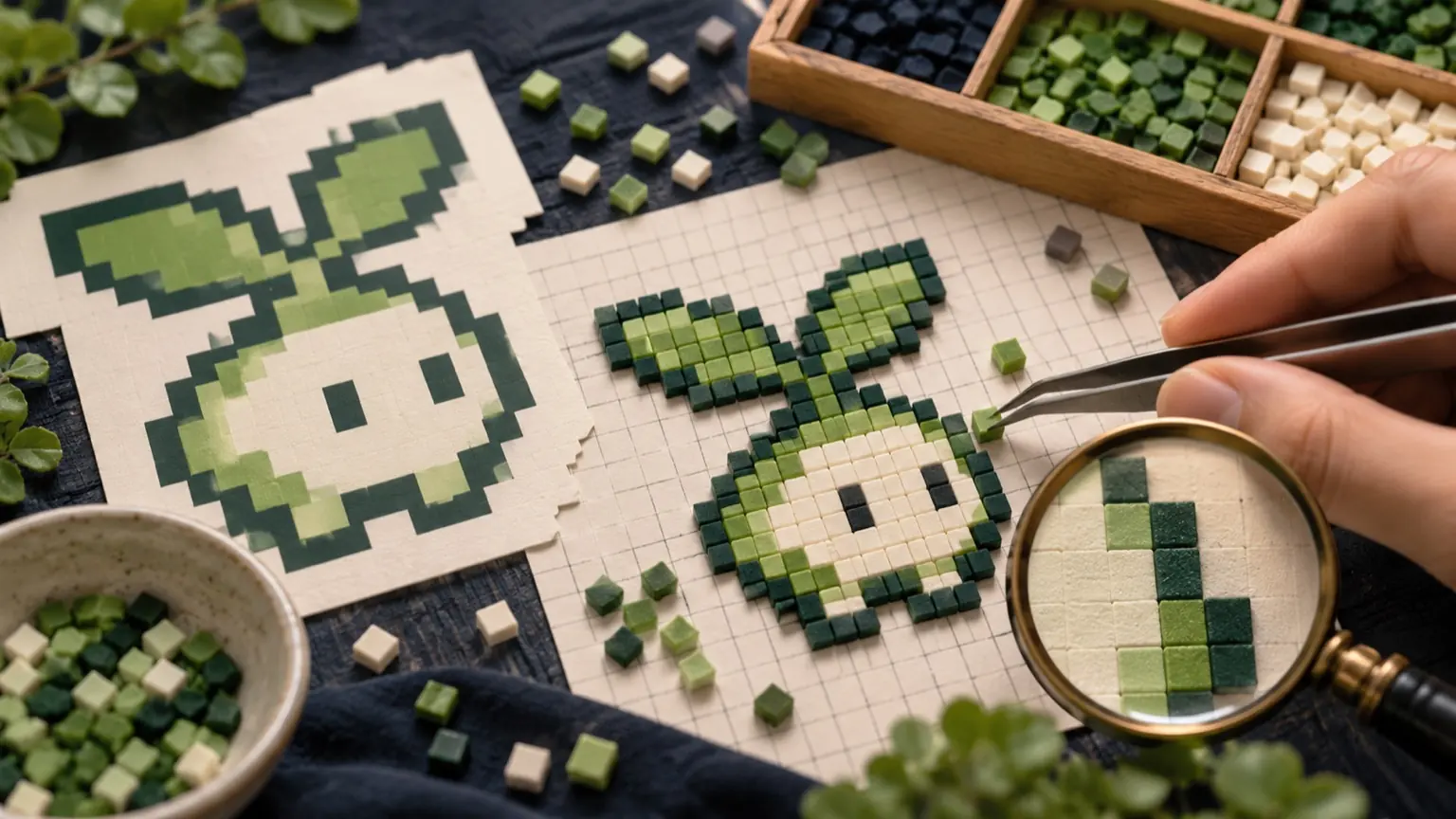
ゲームを個人で作るとき、最初に壁になりやすいのが素材の用意です。キャラクター・背景・UIアイコン・エフェクトのどれか一つが欠けても、ゲームとして成立しません。AI画像生成ツールはその壁を大きく下げましたが、「どのツールを使えばいいか分からない」という声は2026年現在も絶えません。ツールが増えすぎたことで、選択肢の多さ自体が障壁になっているためです。 この記事では、ゲーム素材の制作という用途に絞って、ツールを選ぶ際の判断基準と、実際に素材を仕上げるまでの手順を整理します。「とりあえず試してみた」で終わらず、自分のプロジェクトに合ったツールを選べるようになることを目標にしています。
素材の種類によって求められるツールは違う
ゲーム素材といっても、一枚の大きな背景画像と、16×16ピクセルのドットアイコンでは、求める生成品質がまったく異なります。まずは自分のゲームで必要な素材の種類を洗い出すことが、ツール選びの出発点です。
大まかに分けると次の4種類になります。
- 背景・ステージ画像:広い画角と一貫した世界観が必要。縦横比の指定や高解像度出力が重要になります。
- キャラクター・スプライト:複数のポーズや向きを統一感を持って生成する必要があり、キャラクターの「ブレ」が出やすい用途です。
- UIアイコン・ボタン:背景の透過処理が必須で、小サイズでも視認できるシルエットが求められます。
- エフェクト・テクスチャ:繰り返しパターンや、アニメーションの連続フレームが必要な場合があります。
この分類を頭に置いておくと、後述の判断基準をどの軸で優先すべきかが変わってきます。
ツールを選ぶ5つの判断基準
1. 商用・ゲーム内利用のライセンス
生成した画像をゲームに組み込んで公開する場合、ライセンスの確認は最優先事項です。多くの主要ツールは生成物の利用を広く認めていますが、無料プランと有料プランで条件が異なるケースや、他人の著作物に酷似した画像が生成された場合のリスクについて、各ツールの利用規約に明記されている内容を必ず確認してください。「たぶん大丈夫」では後から問題になります。
2. 背景除去・透過PNGへの対応
スプライトやアイコンは、背景が透明なPNG形式が必要です。生成から透過処理まで一つのツール内で完結できると、Photoshopや別の編集ソフトへの往復が減ります。一方で、背景除去の精度はツールによって大きく差があるため、髪の毛の細部や小さいアイコンのエッジ処理が得意かどうかを実際に試して確認することをお勧めします。
3. スタイルの一貫性をどう保つか
単発で一枚の絵を生成するだけであれば、どのツールでも大差はありません。問題は、同じゲーム内で複数の素材を統一感を持って揃えるときです。主な方法は三つあります。
- 同じプロンプトのスタイル指定語を使い回す:シンプルですが、ツールのモデルが更新されると結果が変わる場合があります。
- スタイル参照機能(画像参照・style reference)を使う:既存の一枚を参照させることで、色調や画風を近づけられます。2026年時点で多くの主要ツールが対応しています。
- LoRAやファインチューニング:独自モデルを追加学習させる方法で、一貫性は最も高いですが、技術的なハードルと時間コストがかかります。個人の小規模なゲームでは、スタイル参照機能で十分なケースがほとんどです。
4. 解像度と出力形式の制御
ブラウザゲームの場合、素材の解像度が高すぎるとファイルサイズが増えてロード時間に影響します。逆に低すぎると、Retinaディスプレイでぼやけて見えます。生成サイズを細かく指定できるか、アップスケール処理(解像度を上げる機能)があるかも確認ポイントです。
5. 生成速度と無料枠のバランス
プロトタイプ段階では大量に試行錯誤するため、無料で生成できる枚数が実質的に使えるかどうかが重要です。無料枠の条件(1日の上限・透かしの有無・商用利用可否)は頻繁に変わるため、公式サイトで最新の条件を確認してください。
素材ができるまでの実際の流れ
ツールを選んだ後、実際に使える素材にするまでには、生成以外の工程が必ず発生します。次の順序を念頭に置くと迷いが減ります。
- ゲームの世界観を一文で言語化する 例:「16世紀ヨーロッパ風の2Dカジュアルアクション、暖色系のイラストタッチ」。これがすべてのプロンプトの軸になります。
- 最初は背景1枚でテストする キャラクターより背景の方がスタイルの合否を判断しやすいです。「このタッチで行ける」と確認できてから他の素材を量産します。
- プロンプトをメモとして保存する 後から同じ雰囲気で追加素材を作るとき、プロンプトを再現できるかどうかで作業時間が大きく変わります。プロンプト+使用モデル名+日付をセットで記録しておくことをお勧めします。
- 背景除去・リサイズ・最適化を行う 生成した画像は多くの場合、そのままではゲームに組み込めません。透過PNG化にはRemove.bgのようなオンラインツールや、ブラウザ上のPhotopea、ローカルのGIMPなどが使えます。最終的なファイルサイズはPNGの場合TinyPNGなどで圧縮することも検討してください。
- 実際にゲームに置いてみる 生成物単体では問題なく見えても、ゲーム画面に並べると色調が浮いたり、サイズが合わなかったりすることが頻繁にあります。早い段階で仮組みして確認することで、素材の作り直しを最小限に抑えられます。
失敗しやすいポイントと対処法
キャラクターが毎回違う顔になる これはAI画像生成ツールの最も典型的な問題です。回避策の一つは、顔のアップ画像を一枚決定版として作り、それをスタイル参照に使うことです。それでもブレが出る場合は、キャラクターの「正面顔」だけをAI生成にして、他のポーズは手描きで補う分業も現実的な選択肢です。
商用利用できると思っていたが有料プランだった 無料枠で試して「使える」と判断した後、本番公開の段階でライセンス条件を確認したら有料プランが必要だったというケースがあります。プロトタイプ段階から、公開時の条件を先に確認しておくことで、後から素材を作り直す手間を避けられます。
生成物のクオリティが上がらずプロンプトを試しすぎる プロンプトを改善し続けるより、ツールを変えた方が早い解決になることがあります。特定のスタイル(例:ドット絵、シルエットイラスト)を得意とするツールや特化したモデルが存在するため、「このツールで出ない」と感じたら別ツールで同じプロンプトを試してみてください。
次の行動
まず自分のゲームで必要な素材を4種類(背景・キャラクター・UI・エフェクト)に分類し、最も枚数が必要なものを一つ決めてください。次に、その用途で最優先の判断基準(ライセンス・透過処理・一貫性のいずれか)を一つ絞り、その条件を公式サイトで確認した上で一つのツールに絞って試してみてください。作った素材はアソバースにHTMLまたはZIPで投稿して、実際のブラウザ画面で見え方を確認する流れがおすすめです。