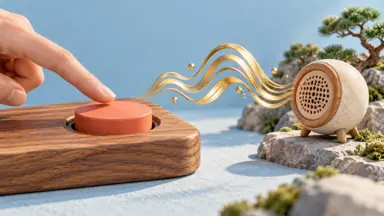
ゲームの効果音を録音して作る:スマホで始める
遊びをつくる執筆にClaudeを使用しています。
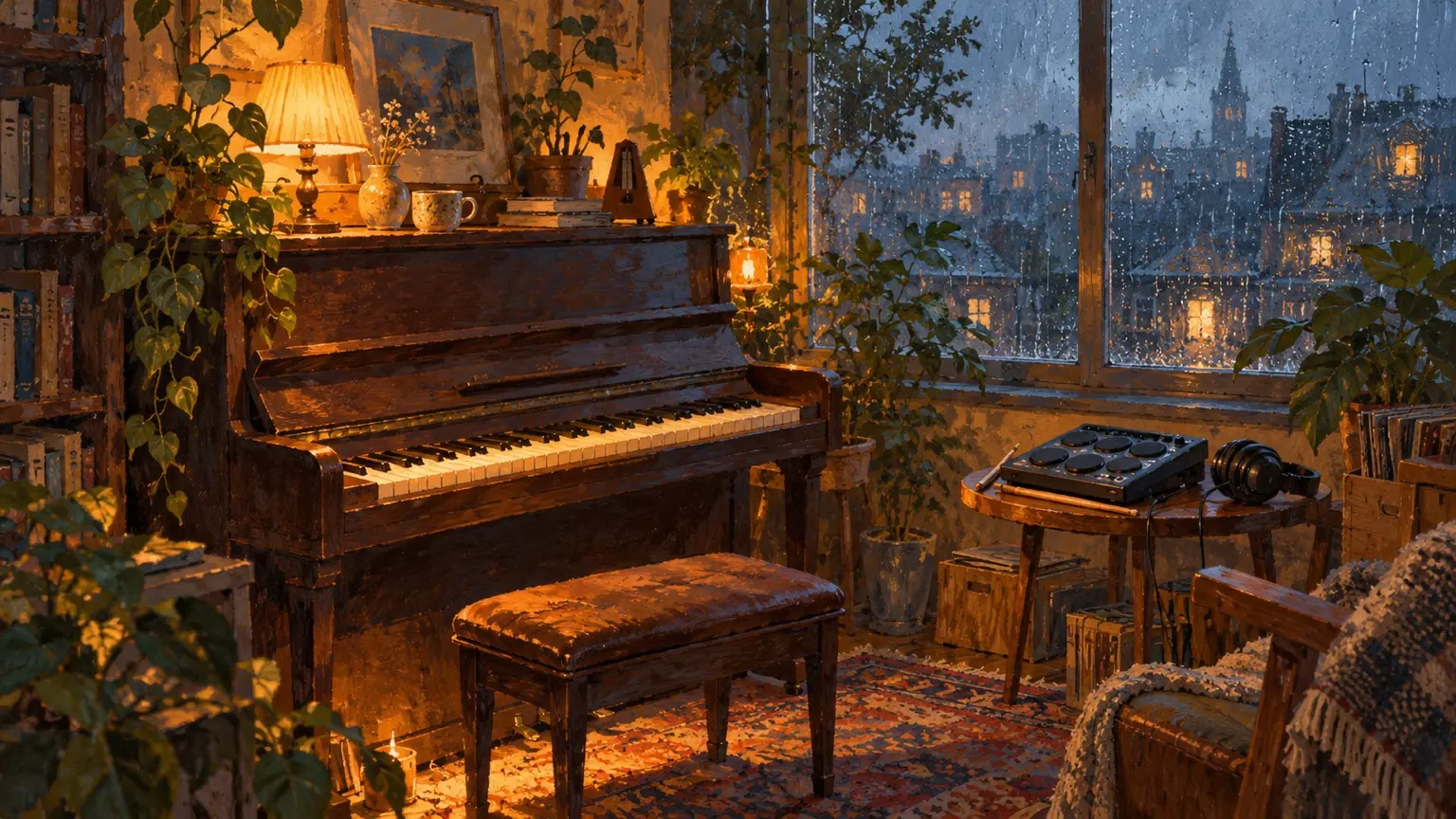
ゲームの効果音を自作したいとき、最初の選択肢として思い浮かぶのは「録音」です。フリー素材では雰囲気が合わない、自分のゲームにだけある独特の操作音が必要、あるいはただシンプルに「自分で作った」という手応えが欲しい——そうした動機で録音に興味を持つ人は少なくありません。 朗報として、スマートフォンのマイク性能はここ数年で大きく向上しており、日常的な効果音であればスタジオ機材なしでも実用的なクオリティに仕上げられます。必要なのは録音アプリ、静かな場所、そして「どんな音を鳴らすか」を考える発想力です。この記事では、スマホ録音の判断基準と具体的な手順、失敗しやすいポイントを順に整理します。
録音が向く効果音と向かない効果音
すべての効果音を録音で作ろうとすると、かえって時間を無駄にします。録音が有効なのか、別の手段(シンセサイザーや既存素材の加工)のほうが速いのかを先に判断することが重要です。
録音が向く音の例:
- 紙をめくる、物を置く、扉を叩くといった日常的な物音
- 足音、衣擦れ、呼吸音など人体が発する音
- 水、砂、豆、米などを使った環境系の音
- 口で作る打撃音・爆発音(口パーカッション)
録音よりシンセ生成が向く音の例:
- ビープ音、ピコピコ音、電子系のUI音
- 爆発や魔法など現実に存在しない現象の音
- 音程が必要なファンファーレやジングル
判断基準はシンプルで、「現実の物体を鳴らせばその音が出るか」です。出るなら録音、出ないならシンセや加工が出発点になります。
録音前に決めておく3つのこと
実際に録り始める前に、以下の3点を決めておくと作業がスムーズに進みます。
1. ゲーム内でその音が鳴る状況
「ジャンプ音」とだけ決めて録音しても、素材の方向性が定まりません。「軽いジャンプか重いジャンプか」「主人公は人間か動物か」「コミカルな演出か緊張感のある演出か」まで掘り下げると、鳴らすべき音が具体的になります。
2. 必要な長さとループの有無
一発で鳴らして終わる音なのか、押し続けている間ループする音なのかで、録音の仕方が変わります。ループ素材は始まりと終わりの音が自然につながるよう意識して録る必要があります。
3. 後処理の方針
録音したままゲームに使うのか、ピッチ変更・リバーブ追加・無音部分のカットといった編集を行うのかを決めておきます。後処理前提なら多少粗くても許容できますが、録音をほぼそのまま使う場合は録音環境の整備に時間をかける価値があります。
スマホ録音の実践手順
録音アプリの選び方
iOSのボイスメモはシンプルで即使えますが、ファイル形式(m4a)やサンプリングレートを細かく設定できません。PCで編集する流れを想定するなら、WAV形式で書き出せるアプリを選ぶと後工程が楽です。iOSであれば「AudioShare」、Androidであれば「RecForge II」などがWAV出力に対応していますが、機能や価格は変わることがあるため、公式サイトで最新の条件を確認してください。
サンプリングレートは44,100 Hz(44.1kHz)、ビット深度は16bit以上を目安にします。この設定はWeb向けゲームで一般的に使われる品質と一致しており、ファイルサイズと音質のバランスが取れています。
録音環境の作り方
スマホ録音で最大の敵はノイズです。エアコンの風切り音、冷蔵庫のモーター音、屋外からの交通音がマイクに入り込むと、後処理しても完全に除去するのは困難です。
ノイズを減らす簡単な方法:
- 夜間や早朝など静かな時間帯を選ぶ
- 押し入れや大型クローゼットの中で録音する(布が音を吸収する)
- エアコンや換気扇を一時的にオフにする
- スマホを直接持たず、三脚や本の上に置いてハンドリングノイズを避ける
マイクと音源の距離は用途によって変わります。繊細な物音は10〜15cm程度まで近づけ、大きな打撃音は30〜50cm離すと歪みを防げます。
実際の録音セッション
- 録音アプリを開き、数秒間の無音を録ってノイズレベルを確認します。明らかに音がする場合は環境を見直します。
- 同じ音を5〜10テイク録ります。1テイクで完璧を求めず、後で一番良いものを選ぶ方針にします。
- テイクとテイクの間に2〜3秒の間をあけます。編集時にどこが何テイク目か判断しやすくなります。
- 録音中は音源に息がかかりやすい位置(マイクの真正面)を避け、斜め45度から音を当てるようにすると吹かれ(ポップノイズ)を防げます。
録音した音の整形
PCに転送した後、無料の音声編集ソフト「Audacity」で基本的な整形ができます。最低限行うべき作業は以下の3つです。
- 無音のトリミング: 音の前後の不要な無音部分をカットします。ゲームエンジン側でも制御できますが、素材側でも整えておくほうが管理しやすいです。
- ノーマライズ: 音量を一定の基準値に揃える処理です。Audacityでは「エフェクト → ノーマライズ」から実行できます。複数の効果音の音量がバラバラだとゲーム内で調整が大変になるため、この工程は省かないことをおすすめします。
- フェードアウト: 音の終端が急に切れるとプツッというノイズが生じます。最後の0.05〜0.1秒にフェードアウトをかけると自然に消えます。
Web向けファイル形式への変換
ブラウザゲームで使う効果音は、MP3またはOGG形式が広く使われています。WAVのままでも動作しますがファイルサイズが大きくなります。Audacityから直接MP3書き出しをする場合はLAMEライブラリが必要になることがあります。詳細はAudacityの公式ドキュメントで手順を確認してください。
ビットレートは128kbpsが一般的な目安です。効果音は長さが短いため、ファイルサイズへの影響は小さく、192kbpsにしても体感的な差はほとんどありません。BGMと異なり、効果音は1ファイルあたり数KB〜数十KB程度に収まることがほとんどです。
失敗しやすいパターンと対処
「録音はきれいなのにゲームで鳴らすと違和感がある」ゲームのBGMや画面の雰囲気と音のテイストがかみ合っていない場合です。ドット絵のゲームにリアルな録音音が乗ると浮くことがあります。録音素材にピッチシフトやビットクラッシャー(音質を意図的に下げる処理)をかけてレトロ風に加工する方法が有効です。
「何を録音すればいいか思いつかない」効果音の「素材」と「意味」を切り離して考えると発想しやすくなります。たとえば「コイン取得音」は、実際に鍵を振ってみる、グラスを軽く叩く、カラのペットボトルをへこませるなど、コインとは全く違う物体の音でも成立します。既存のゲームの効果音を聞いて「これは実際に何の音だろう」と想像する習慣が、アイデアの引き出しを増やします。
「同じ音が繰り返されると単調に聞こえる」同じアクションに対して3〜5種類のバリエーションを録っておき、ゲーム内でランダムに切り替える実装を行うと自然さが増します。録音セッション中に意図的にテイクごとの強さや角度を変えておくと、後でバリエーションとして使えます。
次の行動
スマホのボイスメモまたは録音アプリを開き、手元にある物(ペン、本、コップなど)を5種類鳴らして録音してみてください。その後Audacityでトリミングとノーマライズをかけ、実際にゲームのHTMLファイルに組み込んで音量感を確認するのが最初の一歩です。作った効果音を使ったゲームが完成したら、アソバース(https://aso-verse.com)にZIPまたはHTMLで投稿して、ほかのプレイヤーに聞いてもらいましょう。
参考資料
- Audacity 公式ドキュメント
- Web Audio API — MDN Web Docs(Mozilla)