紙の試作を写真に撮って、AIにゲームにしてもらう
遊びをつくる執筆にClaudeを使用しています。
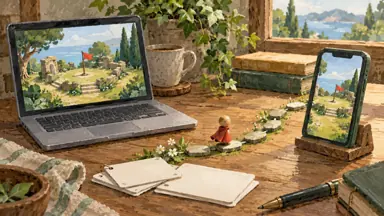
机の上に、方眼紙に描いた盤、手書きのカード数枚、サイコロの目を書き込んだメモが並んでいる場面を考えてみます。これをスマートフォンで1枚撮り、画像を読めるAIに渡して「ブラウザで遊べるゲームにして」と頼みます。出てきたものが動いたとしても、それが紙の上で考えていたゲームと同じかどうかは別の話です。 この記事が確かめるのは、写真だけで、作者の意図はどこまで伝わるのかという問いです。盤の形や駒の数は写真から読めそうですが、「このカードは相手に見せない」「赤く塗ったマスは通れない」といった、紙の上では暗黙のうちに成り立っていたルールは、写真に写らないかもしれません。何が伝わり、何が落ちるかを、自分の紙と自分のAIで切り分けるための実験の設計書として書きます。結果は載せていません。答えは、あなたの手元で出ます。
何を確かめる実験か
確かめたいのは「AIの性能」ではなく、紙の試作のどの部分が写真に乗り、どの部分が言葉で補う必要があるかです。ここを取り違えると、実験の結果が次の試作に使えなくなります。
比べる条件は、渡す情報の量だけを変えて三つに絞ります。
- A、渡すもの:写真のみ。指示は「この紙のゲームをブラウザゲームにしてください」程度、確かめること:写真だけで伝わる範囲
- B、渡すもの:写真と、ゲームの狙いを書いた一行、確かめること:目的の一言がどこまで効くか
- C、渡すもの:写真と、ルールを文章に書き起こしたもの、確かめること:言葉で補ったときの到達点
条件は一度に一つだけ変えます。撮影の角度や明るさまで同時に変えると、差が出ても原因を特定できません。写真の撮り方の影響を見たい場合は、A〜Cが終わったあとの別の実験として切り離してください。
準備するもの:紙の試作と「意図シート」
用意するのは次の四つです。
- 小さな紙の試作を一つ。盤、カード、メモ、サイコロなど、紙の上で一通り遊べる状態にしたもの
- スマートフォンなど、写真が撮れる機器
- 画像を読めるAI。新しい会話を何度も始められるもの
- 採点用の表。後述の「意図シート」を書き写せる紙かスプレッドシート
紙の試作は、あえて写真に写りにくい要素を3つ仕込みます。たとえば次のような仮定の試作を考えてみます。5×5のマスの盤で、各プレイヤーが伏せたカードを1枚ずつ持ち、サイコロの目で進める歩数を決め、先に中央へ着いたほうが勝ちとします。ここに、次のような要素を足します。
- 非公開情報:伏せカードの中身は相手に見せない
- 色だけで示した制約:赤く塗ったマスには入れない(凡例は紙のどこにも書かない)
- 消した跡のあるルール:鉛筆で書いて消した数字が、一部だけ残っている
これらはあくまで一例です。自分の試作に同じ構造があればそのまま使えますし、なければ似た性質の要素を3つ選んでください。写真から読み取れそうな要素と、読み取りにくそうな要素が両方入っていることが、この実験の条件です。
意図シートを先に書く
AIに見せる前に、この試作がどう動くべきかを項目に分けて書き出します。これが意図シートで、採点の物差しになります。8〜12項目を目安にして、各項目に「必須」か「あれば望ましい」を付けます。
- 盤の大きさと形
- 駒(またはカード)の種類と数
- 1手番でできること
- サイコロの使い方
- 非公開情報の扱い
- 進入できないマスの扱い
- 勝利条件
- 手番の進み方(交代の順序)
シートは書いたら固定します。結果を見たあとで「本当はこうしたかった」と書き換えると、実験の意味がなくなります。
手順:条件を三つに分けて撮る・頼む
撮影
写真は同じ試作を、次の三枚に揃えて用意します。
- 真上から、盤とカード全体が入る写真
- 盤の文字や記号が読める距離まで寄った写真
- メモや書き込みが読める写真
影が文字にかからないよう、明るい場所で撮ります。撮影後に紙を直さないでください。写真を撮り直すときは、紙が変わっていないことを確かめてからにします。
AIへの依頼
各条件を、新しい会話で2回ずつ行います。合計は3条件×2回で6回です。会話を使い回すと、前の指示が効いてしまうためです。
どの条件にも共通で、次の制約を一文で付けます。
単独で動く1つのindex.htmlで、外部ライブラリや外部通信を使わず、スマートフォンでも遊べる形にしてください。
こうしておくと、後でアソバースに投稿するときにそのまま使えます。投稿できる形式は、直下にindex.htmlがあるHTMLまたはZIPで、素材は相対パスで参照し、サーバー用コードやサービスワーカーは対象外です。
条件別の依頼文の違いは次の通りです。
- A:共通の制約と「この写真の紙のゲームをブラウザゲームにしてください」だけ
- B:Aに「狙いは〇〇です」と一行だけ足す。ルールの説明は足さない
- C:Aにルールの文章を足す。ただし意図シートの文面をそのまま貼らず、遊び方の説明として自然に書く
最初の1回目で止める
生成されたものを開いたら、修正の指示を出す前に、最初の状態を記録します。修正を重ねれば意図に近づくのは当然なので、この実験が見るのは「一発目でどこまで届いたか」です。修正にどれだけ手間がかかるかは、別に数えます。
記録の取り方:採点と集計
採点の単位
採点は「意図シートの項目×試行」の単位で行います。各項目に次の点を付けます。
- 0:再現されていない
- 1:部分的に再現されている(形はあるが挙動が違う、など)
- 2:意図通り
- X:意図シートにないものが勝手に追加されている
Xは平均に混ぜず、別に数えます。「余計なものが足される」傾向も、写真から意図を読む場面の大切な情報です。
あわせて、意図通りになるまでに出した修正指示の回数を、試行ごとに記録します。上限は5回に決めておき、そこまでで届かなければ「届かず」と書きます。
集計用の最小ページ
手書きの表でも足りますが、試行が増えるなら次のHTMLをファイルに保存し、ブラウザで開くと使えます。入力欄に「項目,条件,試行,点」の形で1行ずつ貼り付けると、項目と条件ごとの平均を出します。
<!doctype html>
<meta charset="utf-8">
<title>採点集計</title>
<textarea id="in" rows="10" cols="50"
placeholder="項目,条件,試行,点 (例) 勝利条件,A,1,2"></textarea>
<br><button id="go">集計</button>
<pre id="out"></pre>
<script>
document.getElementById("go").onclick = () => {
const lines = document.getElementById("in").value.trim().split("\n").slice(1);
const sum = {};
for (const line of lines) {
const [item, cond, , p] = line.split(",").map(s => s.trim());
const key = item + " / " + cond;
sum[key] = sum[key] || { total: 0, n: 0, extra: 0 };
if (p === "X") sum[key].extra++;
else { sum[key].total += Number(p); sum[key].n++; }
}
let text = "";
for (const key of Object.keys(sum).sort()) {
const s = sum[key];
const avg = s.n ? (s.total / s.n).toFixed(1) : "-";
text += key + " 平均 " + avg + " 追加 " + s.extra + "\n";
}
document.getElementById("out").textContent = text;
};
</script>先頭行は見出しとして読み飛ばします。最初の行を必ず「項目,条件,試行,点」にして、その下に採点を貼り付けてください。
結果の読み方と、起こりやすい誤り
数字をどう読むか
集計が出たら、まず同じ条件の2回の差を見ます。同じ条件なのに点が大きく違う項目は、条件の効果ではなく生成のばらつきの可能性が高く、その項目の比較は保留します。条件間の差が、同条件内のばらつきより小さい場合も同様です。
そのうえで、次のような読み方ができます。
- AとBがほぼ同じなら、一行の目的は生成内容にあまり効いていない、と読めます。目的は別の形で伝える必要がありそうです
- BよりCが明らかに高い項目は、写真と一行では伝わらず、文章で補う必要がある要素です。次の試作から、その要素を紙に文字で書いておく価値があります
- Aの時点で高い項目は、写真だけで伝わる要素です。盤の形や駒の配置のように、視覚で固まる要素が該当するかを確認してみてください
- Cでも低い項目は、文章にしても伝えにくい要素か、AIが苦手な処理です。この項目は自分で実装を直す対象として分けます
- Xが多い条件は、情報が足りない部分をAIが推測で埋めている可能性があります。追加された内容が良ければ、新しい案として拾えます
どの傾向が出るかは、試作の種類やAIによって変わります。この記事は結論を持たないので、自分のデータだけで判断してください。1つの試作の6回だけでは、「写真は〜に弱い」と一般化はできません。別の試作で繰り返して、同じ傾向が出るかを見ると確かになります。
起こりやすい誤り
- 意図シートを後から直す:結果を見て項目を変えると、必ず高得点になります。最初に固定してください
- 会話を使い回す:前の指示が残り、条件の差が消えます。毎回新しい会話にします
- 撮影条件が揃っていない:影で文字が読めない、角度が違う、といった差が条件差に混ざります。三枚は一度に撮ります
- 条件Cの文章に意図シートをそのまま貼る:項目を丸写しすると、採点が答え合わせになってしまいます。遊び方の説明として書き直します
- 修正を重ねたあとの状態を採点する:採点するのは最初の状態です
- 写真に個人情報や他人の絵が入る:名前入りのメモや、他人が描いた絵、市販のゲームの盤面を写すのは避けます。権利が気になる場合は、各AIサービスの利用案内で、画像の扱いとデータの利用範囲を確認してください
次の行動
まず、手元の紙の試作から、写真に写らなさそうな要素を3つ決めて意図シートを書き、条件A〜Cの6回分の写真と依頼文を用意してください。1回目の結果を採点したら、Bの一行を書き換えるのではなく、Cで補った文章のうち「どの文が効いたか」を項目と照らして確かめます。
動くものができたら、アソバースへの投稿で公開できます。20MiB以内で直下にindex.htmlを置いたHTMLまたはZIPを用意してください。投稿画面の「紹介文と遊び方を作成」は、公開済みURLか本人の検証済みアップロードを読み取って下書きを作る機能で、写真は読みません。「この文章を使う」を押したときだけ反映されます。