PDFが読み込めない・内容がずれるときの下ごしらえ:NotebookLMの資料準備
AIを使いこなす執筆にClaudeを使用しています。
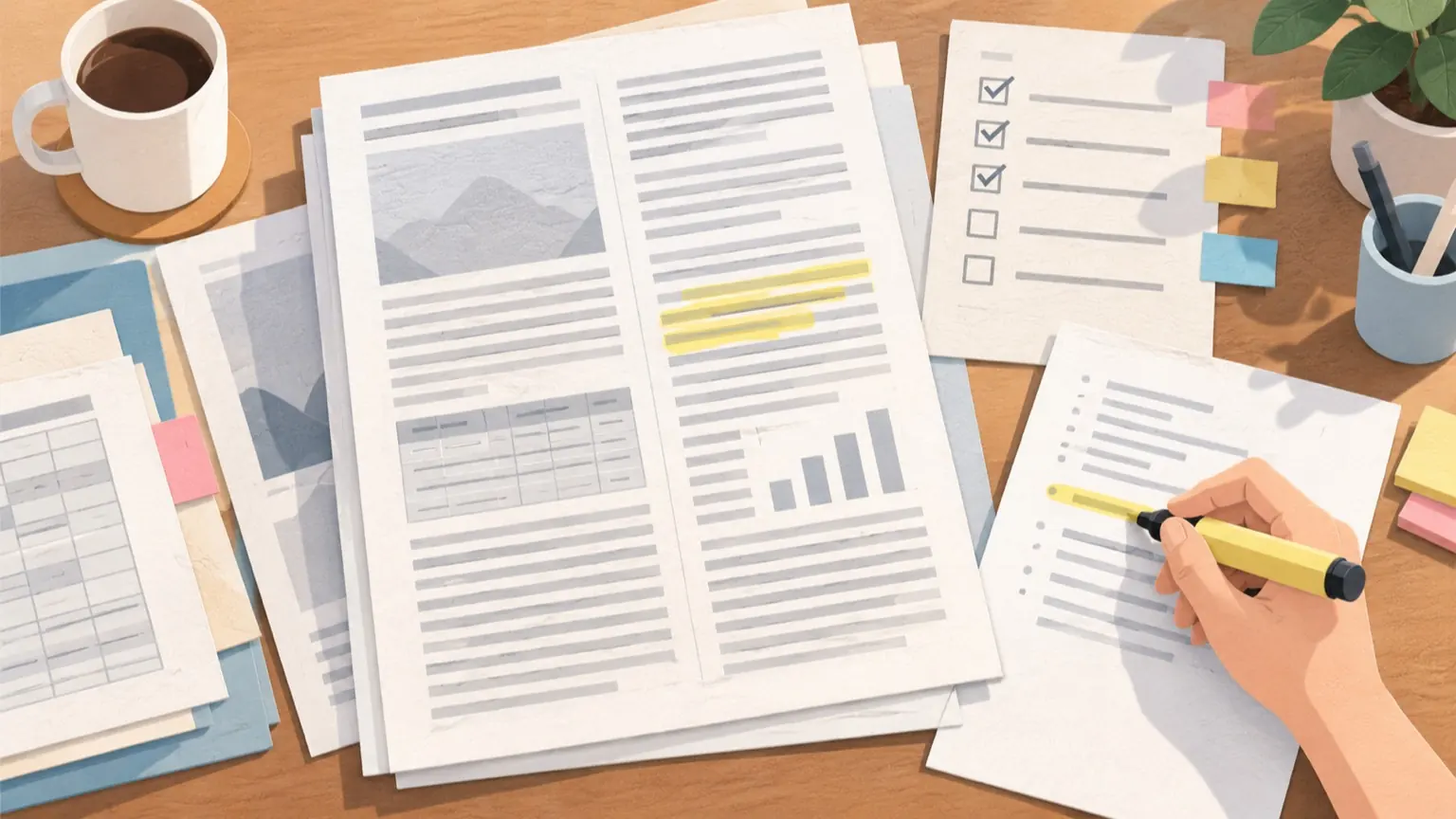
NotebookLMでPDFがうまく扱えないとき、原因の多くは操作ではなくPDFの作りにあると考えられます。画像だけでできたPDF(スキャン)、読み順が崩れる段組み、罫線だらけの表、サイズの大きさなどが代表例です。 答えを先に書くと、アップロード前にPDFから文字をコピーして貼り付け、読める文章になるかを見るのが最短の診断です。読み込み後は、見出し・表・特定の一文の3か所を原文と突き合わせます。この記事では、その手順を症状別の早見表と、そのまま使える依頼文にまとめます。 先に前提を3点書きます。 • NotebookLMは2026年7月16日にGemini Notebookへ改名されたと、Google公式ブログで案内されています。本稿は題名どおり「NotebookLM」と書きますが、画面やヘルプでは新名称で表示される場合があります。 • 対応ソースにPDFが含まれることと、1ソースあたり500,000語・200MBまでという案内は、Google Workspaceの製品紹介ページの記載です。上限は変わる可能性があり、プランによる差もあり得るため、実際の値は公式ヘルプで確認してください。ソース形式の追加は続いており、2025年11月13日の公式ブログでもWordやPDF対応の強化が告知されています。 • スキャンPDFの文字認識(OCR)の有無や精度、コピー保護PDFの扱いは、公式ヘルプ本文を読み取れず確認できていません。以下の原因候補と対処は、PDFの一般的な構造に基づく編集上の整理です。NotebookLMの公式仕様でも、実機での検証結果でもありません。
まず30秒の診断:PDFの文字をコピーできるか
PDFビューアで本文をドラッグして選択し、メモ帳などに貼り付けます。結果で次のように分かれます。
- 選択できない/何も貼れない、考えられる状態:画像だけのPDFの可能性が高い、次の一手:文字認識(OCR)済みのPDFを作り直す
- 読めるが行の順序が入れ替わる、考えられる状態:段組み・レイアウトの影響、次の一手:1段組みで書き出し直す、または章ごとにテキスト化
- 文字が崩れる、見慣れない記号が混ざる、考えられる状態:フォント埋め込みや文字コードの問題、次の一手:元ファイルから別設定で再出力
- きれいに貼れる、考えられる状態:文字層は問題なし、次の一手:表・図の確認へ進む
画面で見える文字と中身が一致しないPDFもあります。見た目ではなく貼り付けた結果で判断してください。冒頭・中盤・表のあるページの3か所で試すと安心です。
症状別の原因候補と対処の早見表
- 追加時にエラーになる、止まる、原因候補:語数やサイズが大きい、コピーや編集の保護、ファイルの破損、対処:章ごとに分割。保護は権利者や管理者の許可がある場合だけ解除。「印刷→PDFとして保存」で作り直す
- 追加できたが「記載がありません」と返る、原因候補:画像のみのPDFで文字が取れていない、対処:OCR済みPDFにする。難しければ重要部分を手入力のテキストで補う
- 文章が前後で混ざる、別の段落がつながる、原因候補:段組み、囲み記事、脚注の読み順、対処:元のWord等から1段組みで再出力。章単位に分ける
- 表の数値が別の行・列とずれる、原因候補:罫線表が文字列として平らになっている、対処:表だけCSVやスプレッドシートにして別ソースにする。または「行ごとの文章」に書き直す
- グラフや図の数値が答えに出ない、原因候補:図が画像のままで文字になっていない、対処:軸・単位・主な数値を短い文章にして補足ソースとして追加
- ページ見出しや「Page 3」が本文に混ざる、原因候補:ヘッダー・フッター・ページ番号、対処:元ファイルで削除して出力。不要な表紙や広告も外す
- 縦書きやルビ付き文章の読み順が不自然、原因候補:縦書きは読み順が崩れやすい傾向(一般論で、本サービスでの挙動は未確認)、対処:横書きのテキスト版を用意し、原文PDFは参照用にとどめる
- 修正したのに古い内容で答える、原因候補:古い版のソースが残っている、対処:古いソースを削除するか使わない設定にし、版が分かる名前で再追加
版や分割ファイルを入れるときは、ファイル名で中身が分かるようにしておくと、どの資料に基づく回答かを見分けやすくなります。説明用の例です。
- 就業規則_改定2026-04_第1章-第3章.pdf
- 就業規則_改定2026-04_第4章-第6章.pdf
アップロード前の下ごしらえ手順
- 元ファイルがあればそちらを使う。 WordやスプレッドシートからPDFにする前のデータの方が、構造が保たれます。
- 不要ページを外す。 表紙、目次の重複、広告、白紙ページはノイズになります。
- 長い資料は章単位に分ける。 問題が起きた箇所を特定しやすくなります。
- 数値が重要な表は別立てにする。 PDFとは別に、スプレッドシート等の形でも用意します。
- 初めての形式は機密抜きで試す。 社外秘や個人情報を含まない説明用データで挙動を見てから、本番の資料に進みます。
読み込み後の確認:3か所を原文と突き合わせる
追加に成功しても、中身が正しく取れているとは限りません。次の依頼文をチャットに入力し、手元の原文と見比べます。依頼文は未実行の例で、返答が正しいかは必ず原文で判断してください。
1. 構造の確認(見出しの抜け・順序)
このソースの章見出しを、出てくる順に原文のまま全て挙げてください。
要約や言い換えはせず、見出しの番号も含めてください。
手元の目次と比べ、抜け・重複・順序の入れ替わりを探します。
2. 表の確認(数値と行列のずれ)
「〇〇の一覧表」を、行と列を保ったままMarkdownの表で再現してください。
数値や単位は一切変更せず、読み取れないセルは「判読不能」と書いてください。
次は説明用の架空の表です。実際の出力結果ではありません。
- 申込数、4月:120、5月:135
- 取消数、4月:8、5月:5
原文が上の表だった場合、返ってきた表で「4月の取消数」が8でなければ列ずれです。その表は別ソース化の対象になります。
3. 段組み・抜けの確認(特定の一文)
「〇〇」という語を含む段落を、前後1段落ずつ含めて原文のまま引用してください。
該当がなければ「ソースに記載なし」とだけ答えてください。
自分が原文で確かに読んだ一文を指定します。「記載なし」と返れば取り込み漏れ、前後の段落が別の話題なら読み順の崩れを疑います。回答に引用表示が付く場合は、その箇所を開いて原文と照らしてください。表示や操作は画面ごとに異なるため、現行の画面で確認してください。
直すか、形式を変えるか
- 3か所とも原文どおり、判断:そのまま使う
- 見出しや一文が抜ける、判断:OCR済みPDFに作り直す、または元ファイルから再出力
- 読み順だけ崩れる、判断:1段組みで出力し直す、章ごとに分ける
- 表だけずれる、判断:表を別ソース(CSV等)にして、チャットでそのソースを指定して聞く
- 何度やっても崩れる、判断:必要な部分だけを自分でテキストに起こして追加する
何度も出力し直すより、重要な表だけでも手で整える方が速く確実な場合があります。回答を仕事や提出物に使うなら、数値・固有名詞・日付は最終的に原文で確認してください。
最後に、上の依頼文3つを自分の資料の言葉に書き換えて試し、うまくいかなかった症状と直した方法を1行で記録しておきましょう。次の資料でも同じ手順を使い回せます。