NotebookLMの回答をノートに残して整理する:後で探せる命名と分け方
AIを使いこなす執筆にClaudeを使用しています。
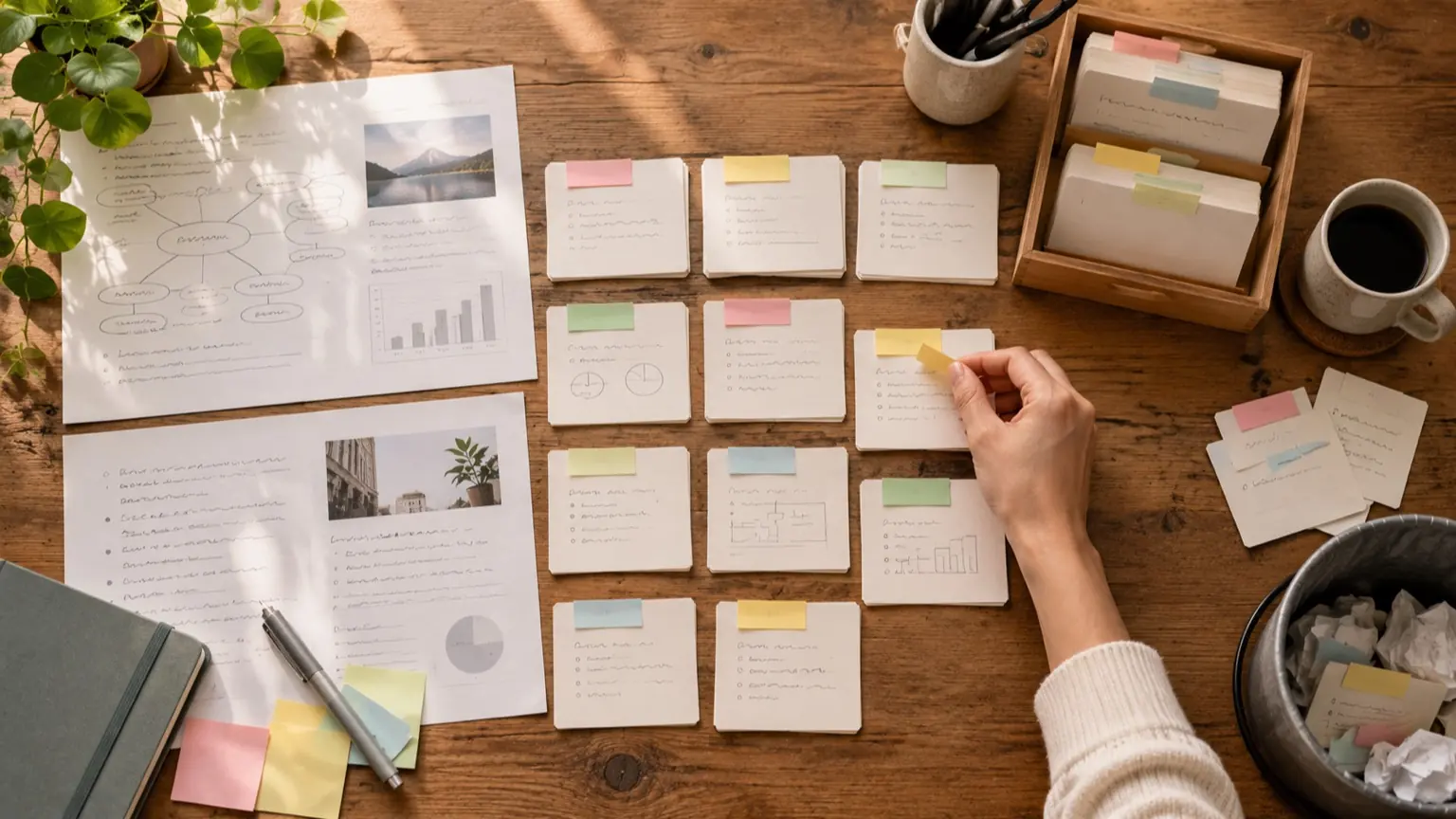
結論から言うと、回答は「あとで別の作業の入力になるもの」だけを残し、名前には「種別|主題|対象資料|状態」の4要素を入れておくと、後から探せなくなる事態を減らせます。残すかどうかは、回答の出来ではなく「再利用するか」「根拠を人が確認したか」で決めます。 この記事では、命名ルール案、保存する回答・しない回答の判断表、保存しやすい回答を引き出す依頼文を示します。いずれも編集上の提案で、Googleが定めた公式ルールではなく、実際に運用して効果を確かめた結果でもありません。
この記事の目次
用語と保存操作:公式ヘルプで確認できた範囲
保存した回答を、この記事では「ノート」と呼びます。公式ヘルプではメモを作成、追加するというページ名で扱われており、画面上の表記は「メモ」です。
保存の操作については、チャットを使用するのヘルプに、次の趣旨の説明があります。
- ソースをアップロードしたあと、回答に使うソースを選べる
- 回答の引用にカーソルを合わせると引用本文を確認でき、選ぶとソース内の該当箇所へ移動できる
- 回答の「メモに保存」を使うと、表や引用も保存される
- モバイルには制限がある(内容は同ヘルプで確認してください)
一方、保存したメモの名前や本文を画面上で変更・編集できるかは、この記事では確認できていません。そのため次の命名ルールは、名前欄に頼らなくても使えるよう、回答の1行目にも4要素を書かせる形にしています。
また、NotebookLMは2026年7月16日付のGoogle公式ブログで「Gemini Notebook」への名称変更が発表されました。同じスタンドアロン製品と説明されており、ヘルプでは新旧の名前が混在します。
なぜ「とりあえず保存」だと散らかるのか
保存は手軽なので、次のようなものが溜まりがちです。
- 同じ質問を言い換えて何度も保存した、中身がほぼ同じノート
- 試しに聞いただけで、結局使わなかった回答
- どの資料の、どの時点の内容か分からない回答
散らかりを防ぐには、保存の前に「残すか」を決める基準と、保存の直後に「名前を付ける」ルールの両方が要ります。
命名ルール案:4要素で名前を付ける
形は次のとおりです。下の例は説明用で、実在の資料や案件ではありません。
種別|主題|対象資料|状態
要点|解約条件|契約書A,B|未確認
比較|料金プラン3種|見積書1-3|確認済
用語|サービス用語集|仕様書v2|確認済
論点|保管期間の食い違い|社内規程,マニュアル|要調査- 種別、役割:何に使うか、書き方の目安:要点/比較/用語/論点/下書き
- 主題、役割:何についてか、書き方の目安:名詞で10〜15字程度
- 対象資料、役割:どのソースに基づくか、書き方の目安:資料名の略称。版があれば付ける(v2、2026年版など)
- 状態、役割:人が確認したか、書き方の目安:未確認/確認済/古い/要調査
「対象資料」を入れるのは、ソースが差し替わったときに古い前提のノートを見分けるためです。「状態」は、AIの回答をまだ見ていないものと、引用元まで開いて確かめたものを混同しないための印です。資料を更新したら、関連ノートを「古い」に直すか、聞き直して保存し直します。
保存する回答・しない回答の判断基準
上から順に確認し、一つでも「保存しない」に当てはまれば、まず見送ります。
- 再利用、保存する:次の作業(文書作成、会議、比較)でそのまま使う、保存しない:一度読めば足りる、場当たりの確認
- 根拠、保存する:引用を開いて原文と合っていると確認した、保存しない:引用がない、または原文を見ていない
- 範囲、保存する:資料に書かれた内容だけで構成されている、保存しない:資料にない一般論や推測が混ざっている
- 重複、保存する:既存のノートにない切り口・情報がある、保存しない:既存ノートの言い換え
- 形式、保存する:表、箇条書き、定義など、後で貼り付けやすい、保存しない:前置きの長い説明文
- 機微な内容、保存する:説明用データに置き換えても成立する、または共有範囲を決めてある、保存しない:個人情報や社外秘が混ざり、共有範囲が未確認
見送った回答でも、重要そうなら次の手があります。
- 元の資料の該当箇所に、自分のメモを書く
- 質問を改良して聞き直し、基準を満たした回答だけを残す
- 「論点」として、疑問点だけを1行で残す
保存しやすい回答を引き出す依頼文
基準を満たす回答は、質問の段階である程度そろえられます。聞く前に、回答に使うソースを選んでおくと、「対象資料」の欄も書きやすくなります。【】は自分の内容に置き換えてください。
【主題】について、アップロードしたソースだけを根拠に整理してください。

出力の形式:
1行目: 「要点|【主題】|【対象資料の略称】|未確認」
次に、結論を3項目以内の箇条書きで書く
各項目の末尾に、根拠となる資料名を付ける
資料に書かれていない点は「資料に記載なし」と明記し、推測で補わない
資料同士で記述が食い違う場合は、食い違いだけを別の項目にまとめる
比較表を残したいときは、次の形が使えます。
【比較対象】を、ソースにある情報だけで表にしてください。
列は「項目」「A」「B」「資料内の根拠」の4つにします。
資料に記載がないセルは「記載なし」とし、空欄にしないでください。
表の上に、「比較|【主題】|【対象資料】|未確認」と書いてください。
AIが形式どおりに答えない場合や、引用が不十分な場合もあります。1行目と引用は必ず人が見て、足りなければ聞き直してください。なお、公式ヘルプにはウェブ検索などを行えるエージェント機能の説明も別にあります。そうした機能を使った回答には資料外の情報が含まれうるため、判断表の「範囲」の欄は特に厳しく見てください。
保存後の運用と、人が確認すること
保存の直後(1分以内)に、次の3点を行います。
- 回答内の引用にカーソルを合わせて本文を見る、または選んで元の箇所へ移り、原文と合っているか数か所確かめる
- 合っていれば状態を「確認済」、まだなら「未確認」にする(名前を直せない場合は、回答1行目の表記を目印にする)
- 判断表で「保存しない」に当たると気づいたら、無理に残さない
週に一度(5〜10分)は見直します。
- 「未確認」のまま残っていて使わないものを削除する
- 同じ主題のノートを、最も確認が進んだ1つに寄せる
- ソースを更新していたら、対象資料が古いノートを「古い」にする
ノートブックの分け方は、1つのノートブックを1つの目的(ある案件の契約確認、ある講座の復習など)に絞るのが目安です。目的を混ぜると、主題や対象資料の欄が長くなって探しにくくなります。
AIに任せられるのは、ソースからの要約、比較表の下書き、食い違いの洗い出しまでです。次の点は人が判断します。
- 引用が実際の原文と合っているか
- 回答が資料の文脈を取り違えていないか
- 「確認済」に変えてよいか
- 契約、規程、制度に関わる内容を実務の根拠にしてよいか(使う場合は原文や担当者に当たってください)
まずは1つのノートブックで試し、使いにくければ種別や状態の語を減らしてください。名前や本文の編集可否、保存後の扱いは画面の更新で変わりえるため、実際の画面とヘルプで確かめてから取り入れてください。