複数のPDFをNotebookLMで横断して読む:ファイル名と質問の立て方
AIを使いこなす執筆にClaudeを使用しています。
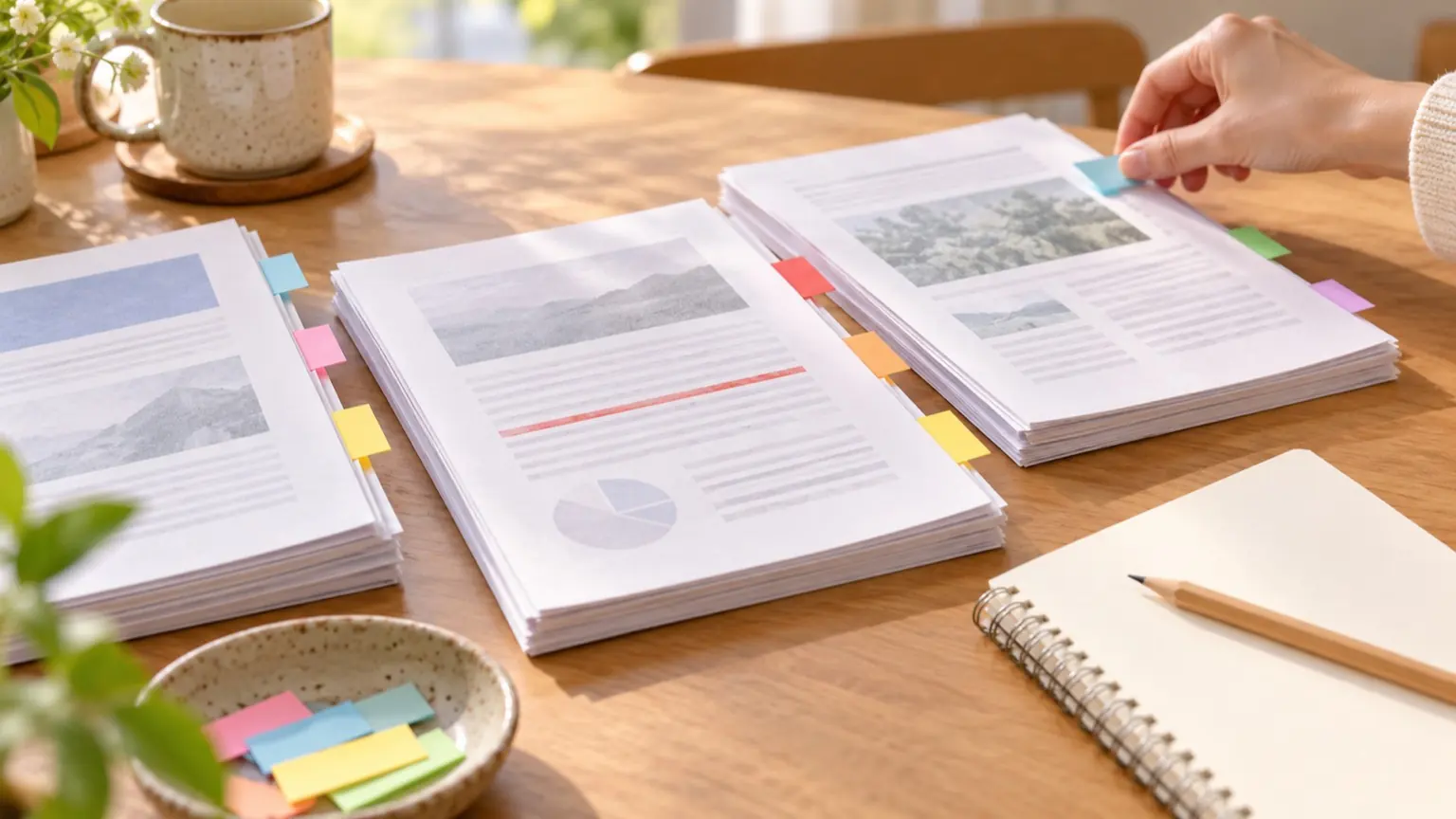
複数のPDFを一つのノートブックに入れて質問すると、「どの資料の話か」が曖昧になりがちです。似た構成の規約や、年度違いの報告書が並ぶ場合は特に起こりやすくなります。 取り違えを減らすには、次の二つを両方行います。 1. ファイル名の先頭に短いIDを付け、資料を一意に識別できるようにする 2. 質問文で資料名(またはID)を指定し、資料ごとに分けて答えさせる この記事では、ファイル名のルールと、そのまま使える質問文テンプレ3種(単独指定・比較・横断)を示します。 なお、NotebookLMは2026年7月16日付のGoogle公式ブログで「Gemini Notebook」への名称変更が案内され、同じ単体プロダクトとして説明されています。この記事では企画名に合わせて「NotebookLM」と書きます。画面の表記が違っても、考え方は同じように使えます。
ファイル名のルール:アップロード前に決める
PDFは取り込み対象です。Googleの2025年11月13日付ブログでは、WordとPDFへの対応が案内されています。以下のルールは、この記事の編集上の提案です。取り込んだ後に直すより、アップロード前に付け直しておくほうが手間が減ります。
基本の形式
ID_資料の種類_発行元_発行年月.pdf- ID、ルール:英字1文字+2桁の数字。ほかの語と重ならないもの、例:A01, A02, B01
- 資料の種類、ルール:「規約」「料金表」「報告書」など短い一般名詞、例:旅行規約
- 発行元、ルール:会社名・部署名・著者名の略称、例:ミドリ旅行社
- 発行年月、ルール:西暦4桁-月2桁。改訂版は末尾に _v2、例:2026-04
守りたい4点
- IDは質問文で呼べる短さにする。 「A01とA02を比較して」と書けるので、長いファイル名を毎回打たずに済みます。
- 同じ種類の資料は、種類の語を揃える。 違いは発行元と年月だけに出します。
- 「最終版」「新」「コピー」は使わない。 時間が経つと、何が最終か分からなくなります。
- ノートブック内で名前を重複させない。 重複すると、AIも人も区別できません。
例(説明用の仮の資料)
以下の会社名と資料は、説明のために作った架空のものです。
- 悪い例、ファイル名:規約.pdf、規約(1).pdf、最終版_規約.pdf
- 良い例、ファイル名:A01_旅行規約_ミドリ旅行社_2026-04.pdf
- 良い例、ファイル名:A02_旅行規約_ソラ観光_2026-04.pdf
- 良い例、ファイル名:A03_料金表_ミドリ旅行社_2026-04.pdf
取り込んだら、ソース一覧に出る表示名が意図した名前か確認してください。ファイル名ではなくPDF内部のタイトルが表示される場合もあり得ます。違っていた場合は、画面で名前を変更できるか確かめ、できなければファイル名を直して取り込み直します。
質問文テンプレ3種
以下は、上の仮のファイル名(A01〜A03)を使った説明用の例です。実際にNotebookLMで実行した結果ではありません。{ } の部分を自分の内容に置き換えてください。
テンプレ1:一つの資料だけを指定して聞く
A01_旅行規約_ミドリ旅行社_2026-04 だけを根拠に答えてください。
他の資料の内容は使わないでください。

質問:{知りたいこと}

条件:
- 該当する記載がなければ「A01には記載なし」と答え、推測で補わない
- 回答の最後に、根拠にした条番号やページを書く
入力例:「質問:旅行者の都合で契約を解除する場合の手続きと期限」
特定の資料の中身を正確に知りたいときに使います。「記載なし」と答える条件は、他の資料から無理に答えを作らせないための工夫です。効果は保証されないので、回答は後述の手順で確認してください。
テンプレ2:二つの資料を項目ごとに比較する
A01 と A02 を比較します。
次の項目ごとに、表で整理してください。

項目:{項目1}、{項目2}、{項目3}

表の列:項目 / A01の記載 / A02の記載 / 違い
- 片方に記載がない場合は、空欄にせず「記載なし」と書く
- 数字や期限は、資料の表記のまま書く
入力例:「項目:解除の期限、解除手数料の考え方、免責事項」
比較したい項目は、先に自分で決めておきます。項目を指定しないと、AIが拾いやすい点だけが並び、見落としに気づけません。
テンプレ3:複数資料を横断して、資料ごとに分けて探す
次の資料それぞれについて、{テーマ}に関する記述を探してください。
対象:A01、A02、A03

出力の形式:
- 資料ごとに見出しを分ける(見出しにはIDを入れる)
- 見つからない資料は「記載なし」と明記する
- 最後に、資料間で内容が食い違っている点があれば別枠で挙げる
入力例:「テーマ:キャンセル時にかかる費用」
「全部まとめて教えて」と聞くと、複数資料の内容が一つの文章に混ざりやすくなります。資料ごとに見出しを分けさせれば、混ざった箇所を見つけやすくなります。
回答を確認する手順
AIに任せるのは「該当箇所を探して整理すること」までです。原文で確かめるのは人の役目です。
- 回答に資料名(ID)が書かれているか見ます。書かれていない文は、どの資料の話かを聞き直します。
- 回答に根拠の引用や参照が付いている場合は、元の資料で該当箇所を開いて読みます。数字、期限、金額、例外条件は特に原文で確認してください。
- その引用が、質問で指定した資料のものかを確かめます。
- 「記載なし」とされた箇所は、PDFの検索機能で数語を検索し、本当にないか確かめます。
- 指定していない資料の内容が混ざる、考えられる原因:質問に資料の限定がない、対処:テンプレ1のように「だけを根拠に」「他の資料は使わない」を加える
- 複数資料の内容が一文に混ざる、考えられる原因:資料ごとの分離を求めていない、対処:テンプレ3の形式指定を使う
- 似た名前の資料を区別できない、考えられる原因:ファイル名が似すぎている、対処:IDを付けて取り込み直す
- 回答の根拠が見つからない、考えられる原因:引用がない、または別の資料の内容、対処:資料を指定して同じ質問をやり直す
資料が増えたときの工夫
質問のたびに全資料が対象になると、取り違えの機会も増えます。次の工夫が役に立ちます。
- 目的ごとにノートブックを分ける。 「契約関係」と「料金関係」のように、質問の目的が違う資料は同じノートブックに入れません。
- 使う資料を絞る操作が画面にあれば使う。 質問文での指定と併用すれば、指定漏れに備えられます。操作の有無と手順は、自分の画面で確認してください。
- PDFの状態を先に確かめる。 画像だけのスキャンPDFなどは、文字として読み取られない可能性があります。PDF上で文字を選択できるか確認し、取り込み後に内容が拾えるかを短い質問で試してください。この点は公式ヘルプの本文で確認できていないため、実際の挙動は自分の環境で見てください。
社内資料や個人情報を含む資料は、社内ルールを確認した上で、固有名詞や数字を伏せた版で試すと安全です。データの扱いは、提供元の最新の説明と所属組織のルールで確認してください。
まず試す手順
- 手元のPDFにIDを付け、ファイル名を揃える。
- ノートブックに取り込み、ソース一覧の表示名を確認する。
- テンプレ3(横断)で、資料ごとの記載の有無を一覧にする。
- 気になる資料をテンプレ1か2で掘り下げる。
- 数字や期限は、引用先の原文で確認する。