NotebookLMで最初のノートブックを作る手順と、初回に試す質問5つ
AIを使いこなす執筆にClaudeを使用しています。
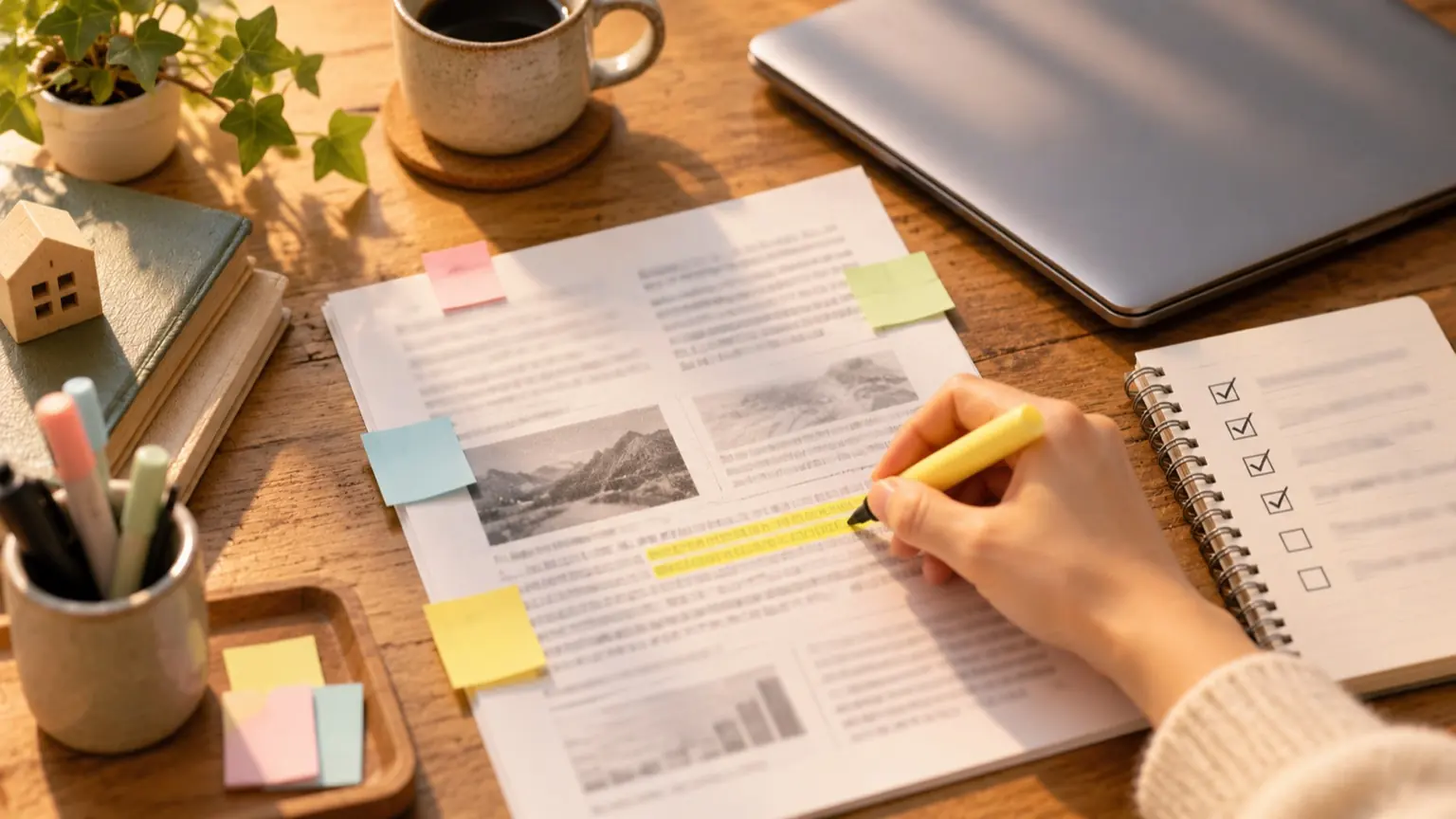
最初のノートブックは、「資料を1つ選ぶ → ノートブックを作る → 資料を追加する → 質問する → 引用を開いて原文と照らす」の順に、1回通して終えるのがいちばん早い始め方です。大事なのは機能を網羅することではなく、「答えが資料のどこに書いてあるか」を自分の目で確かめる一周を最初に経験することです。 この記事では、その一周をチェックリストにし、資料の範囲内で試せる質問5つを依頼文つきで並べます。 なお、Googleは2026年7月16日付の公式ブログ「NotebookLM is now Gemini Notebook」で、NotebookLMをGemini Notebookに改称したと発表しています。ページの説明文には「the same standalone product」とあり、同じ単体製品として続くことが読み取れます。Workspace管理者向けの公式ヘルプにも改称の記載があります。この記事では検索されやすい「NotebookLM」で書きますが、画面やヘルプには新しい名前が出ることがあります。
始める前に決める3つのこと
1. 資料は「短くて、自分が内容を知っているもの」を1つ
初回は、内容をある程度把握している資料が向いています。答えの良し悪しを自分で判断できるからです。目安は数ページから数十ページのPDFや、自分が書いた文書です。初めて読む長い資料では、答えが正しいのか判断できず、試す意味が薄れます。
追加できる資料の種類について、上記のWorkspace向けヘルプは「PDF、ウェブサイト、YouTube動画、音声ファイル、Googleドキュメント、Googleスライド」を挙げています。細かいファイル形式やサイズ、ソース数の上限は、プランや提供状況で変わる可能性があります。この記事では数値を示さないので、追加できないときは公式ヘルプで確認してください。
2. 機密情報は入れない
初回は、公開されている資料か、固有名詞や数字を差し替えた説明用データで試してください。顧客名、個人情報、未公開の数字を含む資料は、利用するアカウントの種類と組織の規則を確認してから使います。
上記のヘルプには、データは保護され、フィードバックを送らない限りモデルの学習には使われないという趣旨の記載があります。ただしこれはWorkspace管理者向けの説明です。個人アカウントや別の契約では条件が異なる場合があります。「学習に使われない」ことと「社外に出ても問題ない」ことも別の話です。判断に迷う資料は入れないのが安全です。組織のアカウントでは、管理者の設定で利用できないこともあります。
3. 「何が分かれば成功か」を1行で書く
たとえば「この資料の結論と根拠を、自分の言葉で説明できる」のように決めます。成功条件があると、質問も引用の確認も的を絞れます。
最初の一周のチェックリスト
ボタン名や画面は更新で変わるため、ここでは操作の意味で書きます。実際の表示に読み替えてください。
- [ ] 資料を1つ選び、機密が含まれていないか見直した
- [ ] 「何が分かれば成功か」を1行でメモした
- [ ] Googleアカウントでログインし、新しいノートブックを作成した
- [ ] 分かりやすい名前を付けた(例:「初回テスト_利用案内」)
- [ ] 資料を1つだけ追加した(アップロード、URL、Googleドキュメントなど、手元の形式に合うもの)
- [ ] ソースの一覧に資料名が表示され、読み込みが終わっていることを確認した
- [ ] 下の「質問1」を入力し、回答を読んだ
- [ ] 回答内の引用を開き、資料の該当箇所を見た
- [ ] 質問2〜5を順に試した
- [ ] 回答が資料と食い違った箇所をメモした
ここまでで、ノートブックの作成から引用の確認までを一巡したことになります。
初回に試す質問5つ
どの質問も、答えを資料の範囲に限定する言い方にしています。[ ]の部分は自分の資料に合わせて置き換えてください。
- 1、狙い:全体像をつかむ、依頼文:この資料の主題と結論を3文で書いてください。各文の根拠になる箇所を引用で示してください。資料に書かれていないことは補わないでください。、見るポイント:3文が自分の理解と合うか。引用先が文の内容を本当に支えているか
- 2、狙い:用語を確認する、依頼文:この資料で重要な用語を5つ挙げ、資料中での説明に基づいて定義してください。資料に定義がない用語は「記載なし」としてください。、見るポイント:一般的な辞書的説明が混ざっていないか
- 3、狙い:数字と日付を拾う、依頼文:資料に出てくる数値と日付を表にしてください。列は「項目」「値」「該当箇所」です。、見るポイント:値が原文と一致するか。拾い漏れがないか
- 4、狙い:範囲外の質問で挙動を見る、依頼文:この資料に[資料にないと分かっている事柄]についての記載はありますか。なければ「記載なし」とだけ答えてください。、見るポイント:「記載なし」と答えるか、もっともらしく補うか
- 5、狙い:条件や例外を拾う、依頼文:この資料の主張に付いている条件、例外、留保を、資料の記述に基づいて列挙してください。、見るポイント:結論だけでなく、但し書きが落ちていないか
質問4は、意図的に答えられない質問にする
資料にないと自分で分かっている事柄を聞きます。たとえば、架空の「市民図書館の利用案内」を入れた場合に、「この利用案内に、館内の電源席の数は書かれていますか」と尋ねるイメージです。この例は説明用で、実際に実行した結果ではありません。資料にない内容を聞かれたときの挙動を最初に見ておくと、以降の回答をどこまで信用するかの感覚がつかめます。
質問3は「該当箇所」の列が肝
数値は取り違えたときの影響が大きい項目です。「該当箇所」の列を付けさせておけば、後から引用で照合できます。
引用を確認する手順
前述のヘルプには、ノートブックとのチャットで「ソースに基づく情報を、明確なインライン引用つきで得られる」という趣旨の説明があります。ただし、引用が付いていることと、回答が正しいことは別です。次の順で確認してください。
- 回答中の引用を開き、資料内の該当箇所を表示する
- 該当箇所の前後も読み、文脈が回答と合っているかを見る
- 回答の言い回しが原文より強くなっていないかを見る(「〜の場合がある」が「〜である」になっていないか)
- 引用が付いていない文は、資料に根拠があるのかを疑い、同じ内容を質問し直す
引用の開き方や表示のされ方は画面によって異なる可能性があります。表示どおりに操作してください。
判断の目安を表にします。これは公式の仕様ではなく、この記事の提案です。
- 引用先に同じ内容がある、判断:採用してよい、次の一手:数字なら原文も見て転記する
- 引用先はあるが、言い切りが強い、判断:要修正、次の一手:「原文のまま引用して」と頼み直す
- 引用先が関係ない箇所、判断:不採用、次の一手:「該当箇所を示せないなら記載なしと答えて」と頼む
- 引用なしで断定している、判断:保留、次の一手:根拠箇所を質問し、出なければ採用しない
AIに任せるのは、資料の中から候補箇所を探して整理するところまでです。使う前に原文を読んで確かめるのは人の役割です。
うまくいかないときの切り分けと、一周後の記録
- 回答が薄い、的外れ:読み込みが終わっていないか、資料の形式によっては文字が取れていない可能性があります。ソース一覧で資料の内容を開き、文字が読めるか確かめてください。
- 資料にないことを答える:依頼文に「資料に記載がなければ『記載なし』と答える」を足して聞き直します。
- 回答が長すぎる:「3項目、各2文以内」のように形を指定します。
- 名称や画面が記事と違う:改称後は、Gemini Notebookの名前が出る場合があります。操作の意味で読み替えてください。
一周したら、次の3行だけメモを残すと次回に活きます。
- 成功条件(最初に書いた1行)は満たせたか
- 引用を開いて食い違いがあったのは、どの質問か
- 次に追加したい資料は何か
資料を増やすのは、1つの資料で引用の確認に慣れてからで十分です。