NotebookLMの引用から原文に戻る手順と、確認が必要な回答の見分け方
AIを使いこなす執筆にClaudeを使用しています。
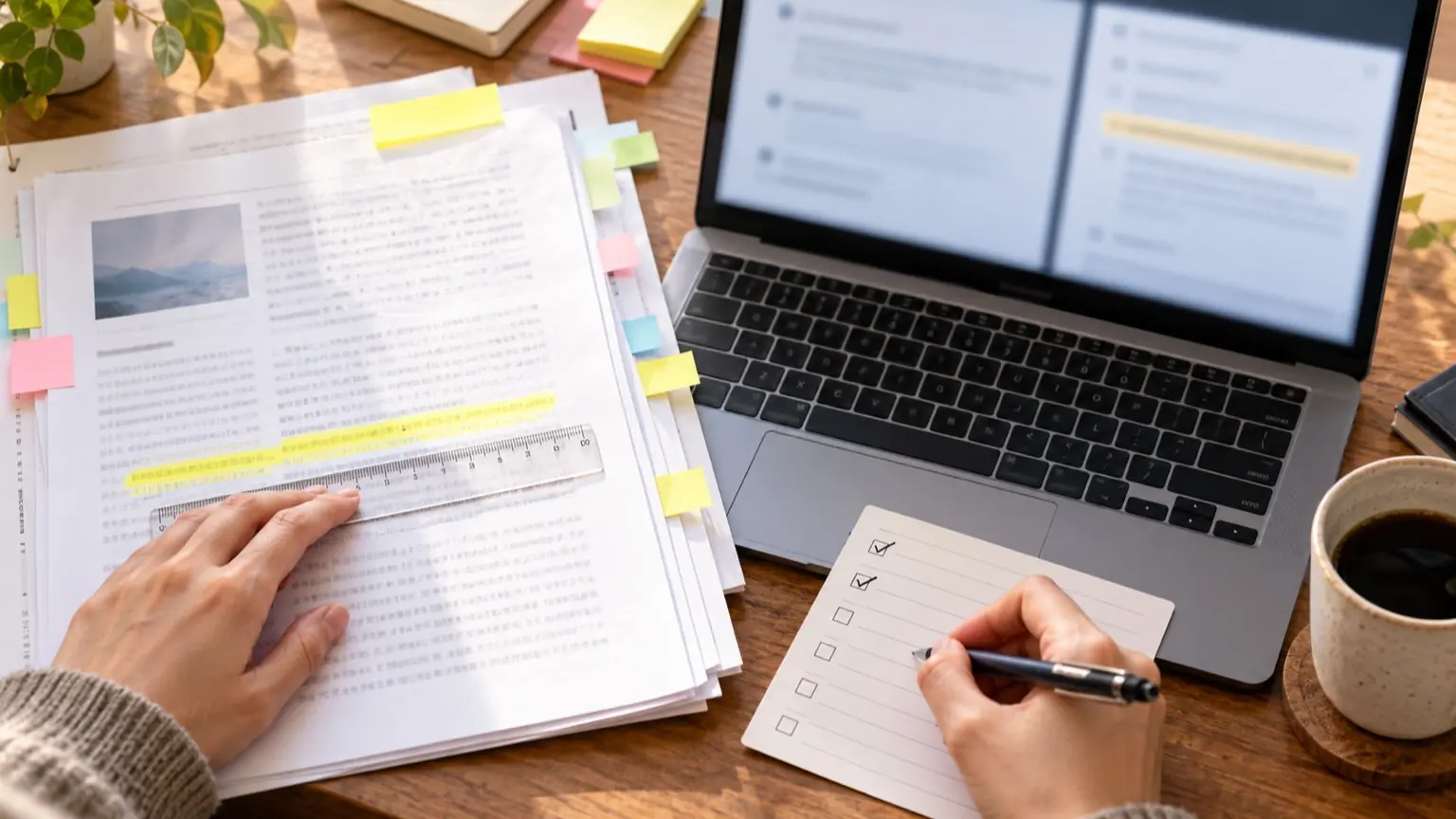
NotebookLMの回答には、自分が入れた資料(ソース)からの引用が付きます。ただし、引用が付いていることと、回答の言い方が原文に沿っていることは別の話です。この記事では、引用から原文の該当箇所に戻り、回答が根拠に沿っているかを確かめる手順と、ずれを書き留める確認シートを紹介します。 手順は次の4つです。 1. 回答の中から「確認したい文」を選ぶ 2. その文に付いた引用から、ソース側の該当箇所を開く 3. 回答の一文と原文を並べ、主張・数字・範囲・主体の4点が一致するかを見る 4. 結果を確認シートに書き留め、使う・直す・不採用を決める
先に知っておくこと
引用の操作について、公式ヘルプの「Gemini Notebook でチャットを使用する」には、次の趣旨の説明があります。
- 回答には、ソースから直接引用した文章・テキスト・画像が引用として使われ、回答の正確性を確認する助けになる
- 引用にカーソルを合わせると、引用されているテキストの全文が表示される
- 引用を選択すると、ソース内の引用箇所に移動して前後の文脈を確認できる
- モバイルアプリでは、この機能に制限がある場合がある
ヘルプのタイトルは「Gemini Notebook」表記ですが、本記事ではNotebookLMの同じチャット機能の話として扱います。画面の表記は更新されることがあるため、お使いの画面の表示に読み替えてください。なお、本記事の手順は公式ヘルプの記述にもとづく説明で、筆者が実機で試した結果ではありません。
引用を確認しやすくする依頼文
確認作業は、質問の仕方で楽になります。回答を作らせる段階で、一文ずつ根拠を付けさせ、根拠のない部分を区別させます。次の依頼文をそのまま貼って使えます。
ソースに書かれている内容だけで答えてください。
回答は1文ずつに分け、各文に引用を付けてください。
ソースに明記されていない推測や補足は、文頭に【推測】と付けてください。
数字・日付・固有名詞は、ソースの表記のまま書いてください。
ソースに答えがない場合は「ソースには記載がありません」とだけ答えてください。
質問:〇〇について、決まったことと未定のことを分けて教えてください。
引用の付かない文や【推測】の文が見分けやすくなります。ただし、依頼文は誤りを減らす工夫であって、正確さの保証ではありません。出力が指示どおりでなくても、後述の照合は省略できません。
引用から原文に戻る手順
1. 確認したい文を選ぶ
回答全体を一度に照合すると続きません。1回の回答につき3〜5文を目安に、次のものから選びます。
- 数字、日付、金額、人名を含む文
- 決定や結論を述べている文
- 自分がこのあとそのまま使う予定の文
2. 引用から原文を開く
選んだ文の付近にある引用にカーソルを合わせると、引用されているテキストの全文が見られます。次に、その引用を選ぶと、ソース内の該当箇所に移動します。ここで見るのは示された箇所だけではありません。前後の数行も読んでください。「ただし」「例外として」といった条件が、示された箇所の外側にあることがあるためです。
該当箇所が開かない、別の場所が開くといった場合は、その文を「未確認」として確認シートに残します。ソースの中を自分で検索して探し直し、見つからなければ、その文は使わない扱いにします。モバイルアプリでは機能に制限がある場合があるため、うまくいかないときはウェブ版の画面で試すと切り分けられます。
3. 回答と原文を4点で照合する
- 主張、見ること:原文が同じことを言っているか、ずれの例(説明用):原文は「検討中」、回答は「決定」
- 数字・日付、見ること:値、単位、年が一致するか、ずれの例(説明用):原文は「3月末」、回答は「3月」
- 範囲、見ること:全員か一部か、常にか条件付きか、ずれの例(説明用):原文は「一部の店舗で」、回答は「店舗で」
- 主体、見ること:誰が・何が行うのか、ずれの例(説明用):原文は「顧客が申請」、回答は「会社が申請」
4. 同じ文に複数の引用があるとき
引用は1つずつ開きます。1つ目だけが文を支えていて、2つ目は一部しか支えていないこともあります。「各引用が、文のどの部分を支えているか」を分けて見てください。
確認が必要な回答の見分け方
全部を照合する時間がないときは、次の表で優先度を決めます。これは編集上の目安であり、公式の基準ではありません。
- 数字・日付・固有名詞がある、優先度:高、確認の方法:引用先で値を目視する
- 「必ず」「すべて」「一部」「原則」など限定語がある、優先度:高、確認の方法:引用先の前後に条件がないか読む
- 複数のソースを統合した文、優先度:高、確認の方法:引用を1つずつ開き、各ソースで同じ内容か見る
- 引用が付いていない文、優先度:高、確認の方法:根拠不明として扱い、ソース内を検索する
- 因果や評価(「〜のため」「望ましい」)、優先度:中、確認の方法:原文が理由を述べているか、回答側の解釈かを見分ける
- 表やグラフ、画像の中の情報、優先度:中、確認の方法:元の表や図を直接見る
- 言い換えが多い長い要約、優先度:中、確認の方法:重要な2〜3文だけを抜き出して照合する
- 定義や事実が単純な短い文、優先度:低、確認の方法:引用の表示内容を読んで確かめる
引用が文の一部しか支えていない場合、残りは回答側の補足かもしれません。引用の有無だけで安心せず、表の優先度に沿って確かめましょう。
ずれを書き留める確認シート
照合の結果は、その場で書き留めます。次の表をコピーして、スプレッドシートやメモに貼って使ってください。
- 1、回答の一文(抜粋):、引用先(ソース名・位置):、原文の該当箇所(要点):、判定:○/△/×/未確認、ずれの種類:主張・数字・範囲・主体・根拠なし、対応:使う/直す/質問し直す/不採用
判定の基準は次のとおりです。
- ○:4点がすべて原文と一致
- △:大筋は合うが、範囲や条件が欠けている
- ×:原文と食い違う
- 未確認:引用先が開けない、または原文で見つからない
記入例(説明用の架空の例)
以下は架空の会議メモを題材にした記入例です。実際のNotebookLMの出力ではありません。
- 1、回答の一文(抜粋):新しい申請フォームは4月に全店舗で導入される、引用先:会議メモ・2ページ、原文の要点:「4月から一部の店舗で試行」、判定:×、ずれの種類:範囲、対応:直す
- 2、回答の一文(抜粋):費用は月額5万円、引用先:会議メモ・3ページ、原文の要点:「月額5万円(税別)」、判定:△、ずれの種類:数字(税別の記載が欠落)、対応:直す
- 3、回答の一文(抜粋):担当は総務部が行う、引用先:(引用なし)、原文の要点:検索しても記載が見つからない、判定:未確認、ずれの種類:根拠なし、対応:不採用
1行目は「一部の店舗」が抜けて「全店舗」と読める形になっています。こうした範囲のずれは、引用先の前後を読まないと気づきにくいものです。
機密性のある資料を扱うときは、シートに原文を長く貼り込まず、「ソース名と位置、要点」だけを残してください。あとで原文に戻れます。
ずれを見つけたときの直し方
ずれが見つかったら、原文に沿って自分で書き直すか、NotebookLMに質問し直します。質問し直すときは、次の依頼文が使えます。
先ほどの回答の「新しい申請フォームは4月に全店舗で導入される」について、
ソースの該当箇所をそのまま引用して示してください。
そのうえで、ソースの内容だけに沿って、この文を書き直してください。
該当箇所が見つからない場合は「見つかりません」と答えてください。
書き直された文も、同じ手順で引用先を開いて確認します。直した結果が正しいとは限らないためです。なお、回答をメモとして保存すると、クリックできる引用も元の形式のまま残ると公式ヘルプにあります。確認済みの文だけをメモに残せば、あとから根拠へ戻りやすくなります。