NotebookLMに読ませる資料の選び方:入れるものと外すものの判断基準
AIを使いこなす執筆にClaudeを使用しています。
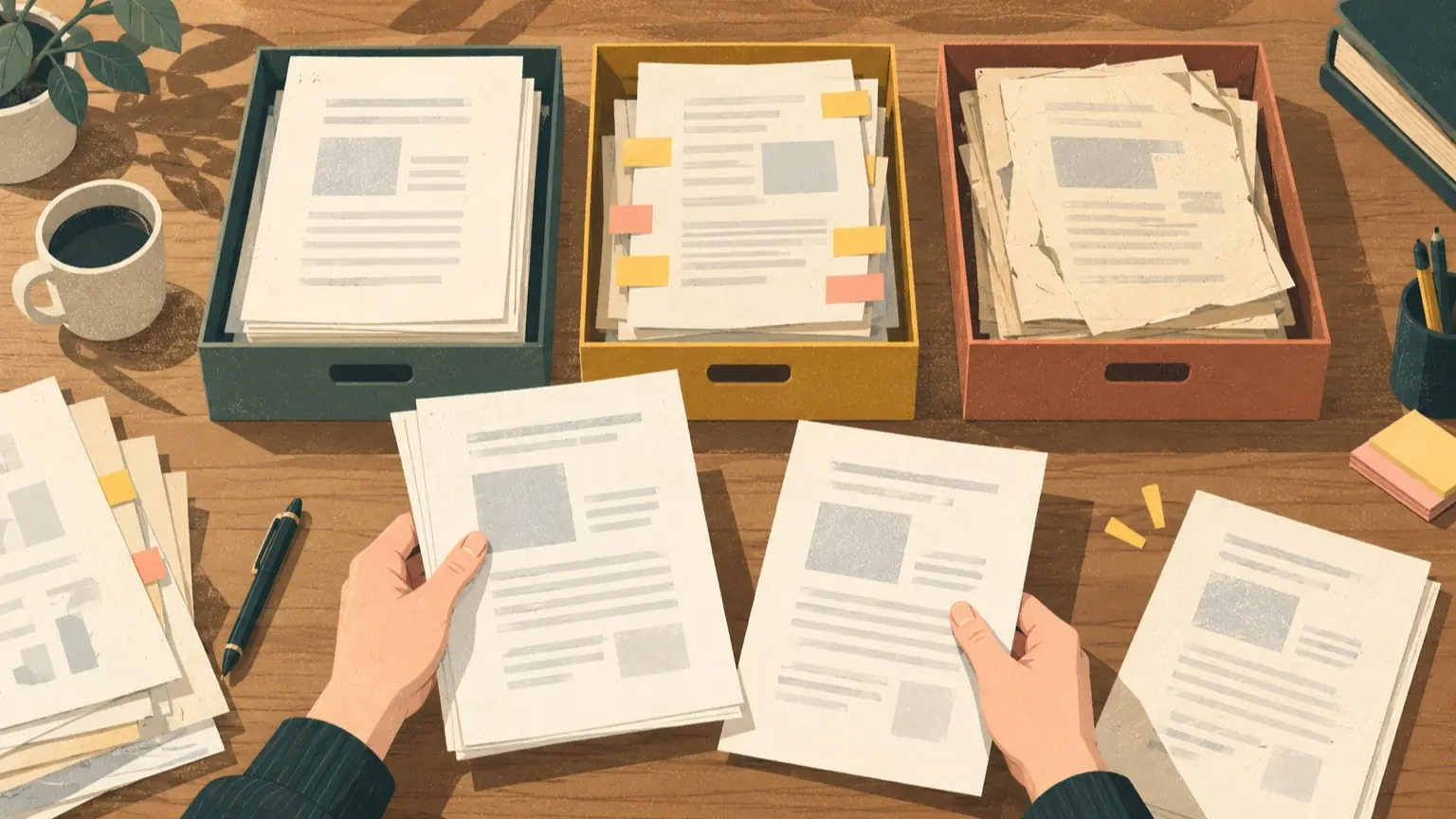
NotebookLMに読ませる資料は、「今の質問に答えるために必要か」で選びます。手元の資料を全部入れるのではなく、目的に合うもの、今の問いに合った版、出どころが確かなものに絞り、同じ内容の重複は1つにします。この記事では、目的・版・出どころ・重複の4観点で採否を決める判断表を渡します。 資料を増やすと答えの根拠が広がるように思えますが、古い版や似た内容が混ざるほど、回答の出典をたどって確かめる手間は増えます。入れる前に基準を決めておくほうが、後の確認が楽になります。
まず決めるのは「何を知りたいか」を1文にすること
資料を選ぶ前に、このノートブックで答えを出したい問いを1文で書きます。
- 悪い例:「在宅勤務について知りたい」
- 良い例:「2026年度の在宅勤務の申請手順と、例外が認められる条件を整理したい」
問いが具体的だと、「この資料は関係あるか」をすぐ判断できます。問いが変わったら、ノートブックを分けるほうが整理しやすくなります。
4観点で採否を決める判断表
次の表は、資料を1つずつ当てはめるための基準です。4つとも「入れる」側なら採用し、1つでも「外す・保留」側なら理由を確認してから決めます。これは編集部が提案する基準で、公式の仕様ではありません。
- 目的、確認する問い:冒頭の1文の問いに直接関係するか、入れる:問いの答え、前提、定義が書かれている、外す・保留:話題が近いだけで答えに使わない、確認の仕方:目次や見出しを問いと照らす
- 版、確認する問い:今の問いに合う版か、入れる:最新版、または対象年度・時点が明記されている、外す・保留:日付や版が不明、旧版、下書き、確認の仕方:表紙・奥付・ファイル名・更新日を見る
- 出どころ、確認する問い:誰が作り、根拠を追えるか、入れる:公式文書、原典、自分や自組織の一次資料、外す・保留:作成者不明、転載の転載、要約だけのコピー、確認の仕方:発行元と元資料への参照があるか見る
- 重複、確認する問い:同じ内容が他にもあるか、入れる:他にない情報を含む、外す・保留:内容がほぼ同じ(原本と抜粋、PDFとスライド版)、確認の仕方:見出しと数字を見比べ、原本側を残す
迷ったときは、目的より先に版と出どころを見てください。目的に合っていても、版が古い資料や根拠を追えない資料は、回答を誤らせやすいからです。
説明用の例:5つの資料を仕分ける
次は説明用の例です。実在の組織や資料ではなく、NotebookLMで試した結果でもありません。問いは「2026年度の在宅勤務の申請手順と例外条件」とします。
- 在宅勤務規程_2026年度版.pdf、目的:合う、版:2026年度と明記、出どころ:人事部の正式文書、重複:なし、判断:入れる
- 在宅勤務規程_2024年度版.pdf、目的:合う、版:旧版、出どころ:人事部、重複:2026年度版と大半が同じ、判断:外す(改定点の比較が目的なら別ノートブック)
- 在宅勤務FAQ.docx、目的:合う、版:日付なし、出どころ:作成者不明、重複:規程と重なる、判断:保留(日付と作成者を確認できれば入れる)
- 社内報の在宅勤務特集、目的:周辺的、版:2025年、出どころ:広報の記事、重複:規程の言い換え、判断:外す
- 申請フォーム運用メモ、目的:合う、版:2026年度、出どころ:担当者のメモ、重複:なし、判断:入れる(規程と食い違う箇所は人が確認)
「外す」は捨てるという意味ではありません。旧版は、改定点を調べる別の問いが出たときに、別のノートブックで使えます。ファイル名に年度や版を入れておくと、回答の出典を見たときに、どの版を根拠にしたかがすぐ分かります。
採否の整理をAIに手伝わせる依頼文
資料が10本を超えると、表を埋める作業が重くなります。そのときは、資料の本文ではなくメタ情報(ファイル名、作成者、日付、冒頭の数行)だけを一般のAIチャットに渡し、仮の判定をさせる方法があります。機密性のある資料は本文を貼らず、固有名詞を伏せてください。組織の情報取り扱いルールがある場合は、それに従います。AIに任せるのは仮の仕分けまでで、最終判断は人が行います。
次の資料一覧を、ノートブックに入れるか判断したいです。
問い:【ここに1文の問いを書く】
観点:目的、版、出どころ、重複
資料一覧:
1. ファイル名/作成者/日付/冒頭2行
2. …
出力:表(資料名、4観点ごとの所見、入れる/外す/保留)。
日付や作成者が不明な項目は推測せず「不明」と書き、
保留の理由と、人が確認すべき点を添えてください。
「推測せず『不明』と書く」と指示すると、日付のない資料を勝手に最新扱いされるのを防げます。出力された表は、手元の資料の表紙や更新日と照合してから使ってください。
入れたあとに人が確認すること
資料を入れたあとも、確認は人の仕事です。
- 出典を開く:Googleの製品ページは、回答に元の資料までたどれる引用が付くと説明しています。数字や条件が原文と合っているかを見て、重要な手順や期限は必ず原文で確かめてください。
- 迷う資料は別のノートブックで比べる:判断に迷う資料は、確実に入れる資料だけのノートブックと分けて同じ質問をし、答えがどう変わるかを見ます。差が出た箇所は、出典を開いて原因の資料を特定します。
- 追加の資料にも同じ基準を使う:ウェブから候補を探す機能で見つけた資料も、4観点で採否を決めます。Google公式ブログのDiscover Sourcesの紹介記事(2025年4月2日公開)によると、この機能は関心のあるテーマを入力すると、要約付きのウェブ上の候補が示され、選んだものをノートブックに追加できます。候補が出ることと、入れてよいことは別なので、版と出どころは自分で見てください。
対応形式も広がっています。公式ブログのDeep Researchと対応ファイル形式の追加についての記事は、2025年11月13日の公開(2026年1月22日の更新表示)で、ソースを探すDeep Researchと、Word、PDF、Googleスプレッドシート(記事ではプレビュー段階)への対応を紹介しています。
使える形式、ソース数や1ソースの大きさの上限、製品名の表記は、プランや時期で変わる可能性があります。製品名が「Gemini Notebook」と表示されるページもあるため、大量に入れる前に、お使いの画面と公式ヘルプで現在の条件を確認してください。上限以前に、4観点で絞っておけば確認作業は減ります。