アソバースで作品を更新する手順
遊びをつくる執筆にClaudeを使用しています。
作品を公開したあと、「バグを直したい」「新しいステージを追加したい」「UIを改善したい」と感じるのは自然なことです。アソバースでは、公開済みの作品URLを変えずにファイルを差し替えることができます。更新作業そのものはシンプルですが、「どのタイミングで更新すべきか」「更新前に何を確認すべきか」を理解しておくと、プレイヤーへの影響を最小限に抑えられます。 この記事では、更新作業の流れを順を追って説明し、失敗しやすい点と判断基準をまとめます。
更新の種類を把握する
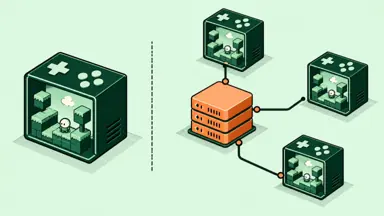
作品の更新には、大きく分けて二つの経路があります。ファイルの再アップロードと登録URLの変更です。
最初にHTMLファイルまたはZIPファイルとして投稿した作品は、同じ形式で新しいファイルをアップロードし直すことで内容を差し替えられます。外部ホスティング(GitHubPagesやVercelなど)のURLを登録している場合は、ホスティング先のファイルを更新するだけで済み、アソバース側の操作は不要なことが多いです。
どちらの経路を選んでいるかによって作業内容が変わるため、まず自分の作品がどの投稿方式かを作品管理ページで確認してください。
更新前に確認すること
ファイルを差し替える前に、次の点を確認しておくと安全です。
動作確認をローカルで終わらせる。ブラウザでHTMLファイルを直接開き、修正が意図どおりに動くことを確かめます。特にZIP内のパス参照(画像・音声・JSファイルへの相対パス)は、ローカルでは動いてもアップロード後に壊れやすいポイントです。パスは必ず相対パスで記述し、ルートから始まるスラッシュ始まりのパスは避けるのが無難です。
セーブデータとの互換性を考える。アソバースのSDKを使ってクラウドセーブを実装している作品では、セーブデータの構造を変えると既存プレイヤーのデータが読めなくなる可能性があります。ステージ追加や難易度調整などUIの変更であれば影響は少ないですが、保存するキーや型を変える場合は後方互換性の設計が必要です。SDKを使っていない作品でも、ブラウザのlocalStorageに保存している場合は同じ注意が当てはまります。
バージョンメモを残す。更新内容を自分のノートやコメントに記録しておくと、後から「あの変更はいつ入れたか」を追いやすくなります。アソバース側に変更履歴が自動保存されるかどうかは公式サイトで最新の仕様を確認してください。
ファイル再アップロードの手順
HTMLまたはZIPで投稿した作品を更新する場合の手順です。
- アソバースにログインし、作品管理ページを開きます。
- 更新したい作品の編集画面へ進みます。
- 新しいファイルをアップロードします。単一HTMLの場合はHTMLファイル、複数ファイル構成の場合はZIPに圧縮してからアップロードします。
- タイトル・説明文・サムネイルに変更がある場合は合わせて編集します。
- 保存・公開ボタンで確定します。
ZIPを作る際に注意したいのがフォルダ構成です。ZIPの直下にindex.htmlが置かれている構成が基本です。フォルダをさらに一階層挟んだ状態でZIPを作ると、ゲームが表示されないことがあります。OSの「圧縮」機能でフォルダごと圧縮するとこのミスが起きやすいため、index.htmlと同階層のファイル群を選択してからZIPにするか、コマンドラインでzip -r game.zip index.html assets/のように指定するほうが確実です。
更新後はシークレットウィンドウ(プライベートブラウジング)でゲームのURLを開き、キャッシュに影響されない状態で動作を確かめます。
外部URLを登録している場合の更新
GitHubPagesやVercelなど外部ホスティングのURLをアソバースに登録している場合、ファイルの更新はホスティング先で行います。
GitHubPagesであればリポジトリにpushするだけで数分以内にURLへ反映されます。Vercelも同様にリポジトリ連携しているなら自動デプロイされます。この方式の利点は、アソバース側の操作なしに更新できること、変更履歴をGitで管理できること、CIでテストを挟めることです。
ただし、デプロイ直後は古いキャッシュが残ることがあるため、プレイヤーが更新前のバージョンをしばらく見ている可能性があります。重大なバグ修正のときは、更新のタイミングをアソバースの作品説明欄に記載しておくと親切です。
更新のタイミングと告知の考え方
「いつ更新するか」は、プレイヤー体験に直結する判断です。いくつかの基準を挙げます。
- バグ修正:発見次第すぐ更新するのが基本です。ゲームが進行不能になるバグは特に優先度が高いです。
- バランス調整:プレイヤーが慣れたゲームの感覚を変えるため、作品説明欄や更新履歴に変更内容を書いておくと混乱を減らせます。
- 機能追加:追加内容が既存部分に影響しないことをローカルで十分に確認してから公開します。未完成の機能を誤って含めないよう注意します。
更新後にプレイヤーへ伝える手段としては、作品ページの説明文に「更新履歴」の節を設ける方法がシンプルで維持しやすいです。
次の行動
まず自分の作品がファイル投稿か外部URL登録かを確認し、それぞれの手順に沿って更新作業を試してみてください。ZIPのフォルダ構成とローカル動作確認を習慣にするだけで、更新後の不具合は大幅に減ります。クラウドセーブを使っている場合はセーブデータの互換性も更新前に必ず検討し、仕様の詳細はアソバース公式サイトで確認してください。