Driveの資料をGeminiに読ませる方法:添付とDrive参照はどちらを選ぶか
AIを使いこなす執筆にClaudeを使用しています。
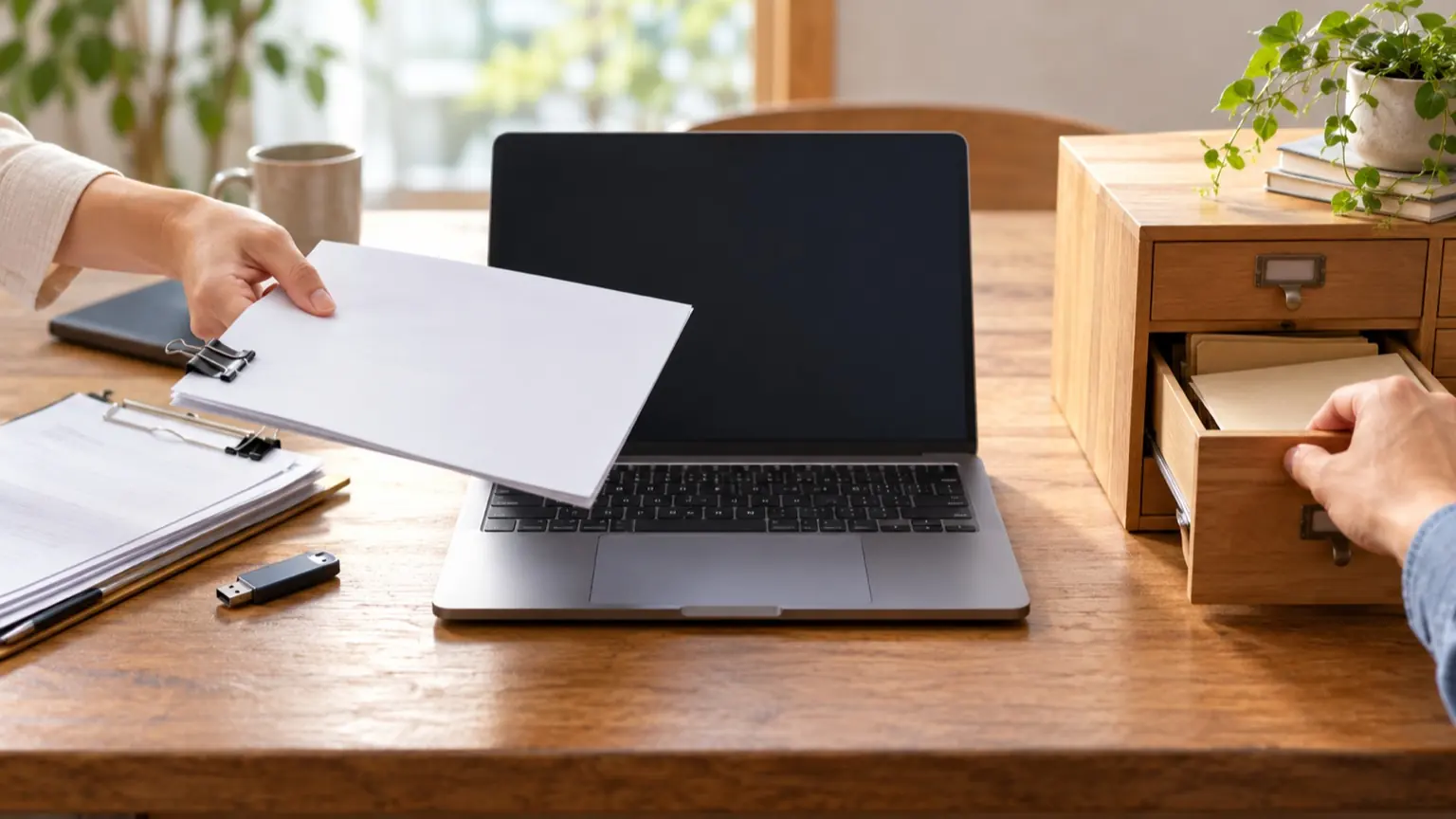
資料がすでにGoogleドライブにあるなら、ダウンロードして添付し直すより、Driveから追加するほうが手間は少なくなります。手元のPCにしかないファイルや、Driveに置きたくない一時的な資料は、そのまま添付します。たくさんの資料から傾向を知りたいときは、Drive上のGeminiに聞く方法もあります。 この記事では、混ざりやすい3つの方法を分けて、資料の種類ごとの選び方と依頼文の例を示します。
3つの方法の違い
- A. 添付:PCなど端末の中のファイルを、Geminiアプリにアップロードする
- B. Driveから追加:Geminiアプリで、Drive上のファイルを指定して読ませる
- C. Driveの中でGeminiに聞く:Drive上のGeminiで、保存した資料の要約や、複数ファイルをまたいだ質問をする
AとBは、Geminiアプリのヘルプ「ファイルをアップロードして分析する」で、ウェブ版のファイル追加から端末のアップロードと「ドライブから追加」を選べるとされています。スマートフォンのアプリでは画面や手順が異なる場合があります。この記事ではウェブ版の範囲で説明します。
先に確認したい条件
B(Driveから追加)には条件があります。ヘルプによると、Geminiアプリで「アクティビティの保存」をオンにし、Google WorkspaceをGeminiアプリに接続している必要があります。仕事用・学校用のアカウントでは、管理者がアプリを有効にしていることも条件です。
管理者向けのヘルプにも、ユーザーがDriveのファイルをGeminiやGemの指示にアップロードできるようにするには、Workspaceアプリの設定をオンにする必要があると書かれています。Geminiの会話履歴がオンであることも条件で、設定は管理コンソールの「生成AI」の「Geminiアプリ」にあり、デフォルトはオンです(Google Workspace 管理者ヘルプ)。「ドライブから追加」が選べないときは、操作ミスではなく、自分の設定か組織の設定が原因かもしれません。
C(Drive内のGemini)は、Google Workspaceの製品ページで、ドキュメント・スプレッドシート・プレゼンテーションの要約、複数ファイルの情報を結びつけた回答、保存済みPDFの読み取りと要約ができると案内されています。Workspaceプランの利用者には追加料金なしで提供される旨も書かれています(Gemini in Google ドライブ)。
対応ファイル形式、件数・サイズの上限、プランによる違いは、更新されることがあるため、この記事には数値を載せません。大きな資料や多数のファイルを扱う前に、上記ヘルプで現在の条件を確認してください。
判断表:資料の種類別にどれを選ぶか
下の表は公式の仕様ではなく、3つの方法の違いをもとにした編集上の目安です。
- Driveにある議事録・企画書など1〜数件、おすすめ:B、理由:ダウンロード不要で、読ませたファイルが明確
- Driveに溜まったアンケートや報告書から傾向を知りたい、おすすめ:C、理由:複数ファイルをまたぐ回答は、Drive側の機能として案内されている
- どのファイルに書いたか思い出せない、おすすめ:C、理由:探す作業から任せられる
- PCのローカルにしかない見積書・写真・スクリーンショット、おすすめ:A、理由:そもそもDriveにない
- 社外から受け取ったPDFで、Driveに保存したくない、おすすめ:A、理由:Driveに保管場所を増やさずに済む(Geminiには渡る点は変わらない)
- 共有ドライブの資料で、権限が不明、おすすめ:権限確認のあとB、理由:読ませてよいかは人が判断する
- 更新が続いている資料、おすすめ:B(読ませる直前に版を確認)、理由:編集内容が自動で反映される前提にせず、更新後は渡し直して内容を確かめる
- 個人情報・取引先の機密を含む、おすすめ:伏せ字版を用意してA、理由:方法より、渡す情報の絞り込みが先
迷ったときは、次の3問で決めます。
- ファイルはDriveにあるか。 あればB、なければA。
- 1件か、たくさんか。 たくさんの資料から傾向を出したいならCも検討する。
- 渡してよい資料か。 機密、第三者の個人情報、契約上共有できない資料は、方法を選ぶ前に止まって人が判断する。
頼み方の例文
以下は説明用の例です。ファイル名や項目は架空で、実際に試した結果ではありません。どの方法でも、「対象ファイル」「出力の形」「書かれていないことの扱い」の3点を入れると、結果が安定しやすくなります。
A. 添付した資料を読ませる
添付した「新サービス_企画書.pdf」を読んで、(1)目的、(2)対象顧客、(3)未決事項を3項目ずつ箇条書きにしてください。資料に書かれていないことは「記載なし」と書き、推測で補わないでください。
B. Driveから追加した資料を読ませる
Driveから追加した「運営会議_議事録」について、決定事項と担当者・期限を表にしてください。担当者が書かれていない決定事項は、表の最後に「担当未定」として分けてください。
複数ファイルを渡すときは、ファイルごとの役割を書くと混ざりにくくなります。
追加した2つの資料を比べます。「旧_料金表」は現行、「新_料金案」は来期案です。変更される項目だけを「項目/旧/新」の表にしてください。
C. Drive内のGeminiに横断して聞く
範囲を決めずに聞くと答えがぼやけるので、対象にしたいフォルダや資料の種類を書き添えます。
「顧客アンケート」フォルダ内のスプレッドシートとドキュメントを対象に、「使いにくい」という趣旨の意見に共通するテーマを3つ挙げてください。各テーマについて、根拠になったファイル名を添えてください。
範囲の指定がどこまで効くかは画面や設定で変わりえます。根拠のファイル名を出させて、意図しないファイルが混ざっていないか確かめてください。
読ませたあとに人が確認すること
どの方法でも、回答をそのまま使わず、次の3点を確認します。
- 数字・日付・固有名詞:金額、期限、人名を元の資料と照合する
- 範囲:読ませたつもりのファイルが対象になっているか。古い版や似た名前のファイルが混ざっていないか
- 抜け:「記載なし」とされた項目が本当にないか。長い資料や表の多い資料は特に見直す
依頼文に「根拠の箇所(見出しやページ)を添える」と入れておくと、照合が早くなります。最初は、機密のない自分のメモ1件で試すのが無難です。
なお、この記事は自動校閲を経たもので、人による取材・校閲や実機での操作確認は行っていません。