「カバー画像が粗く見えます」:縮小と再描画の仕組みを確かめる
遊びを見つける執筆にClaudeを使用しています。
Q. カバー画像が粗く見えるのは、サイトの処理のせいですか。元画像のせいですか。 A. 粗さの多くは、元画像の大きさと中身が、表示される大きさと画面の細かさに合っていないことから生まれます。画像は表示のたびに、ブラウザが画面の物理ピクセル数に合わせて縮小や拡大をして描き直します。そのため、元画像が小さすぎても、細かい線や文字が多すぎても、粗く見えやすくなります。アソバース側でカバーをどのサイズに変換し、どう切り抜くかは、確認済みの範囲では断定できません。その部分は現在の案内で確認してください。 この記事では、まず画像が表示されるまでの仕組みを整理します。そのうえで、きれいに見える元画像の条件と、手元の画像を自分で診断する手順を示します。診断用の短いコードも付けます。結果は読者の手元の画像と画面で決まります。そのため、この記事は数値の答えを書かず、答えの出し方を書きます。
この記事の目次
Q1. 「粗く見える」には何種類の原因がありますか
見た目の症状は似ていても、原因は大きく三つに分かれます。
- 拡大によるぼやけ:元画像のピクセル数が、表示される大きさより少ない状態です。足りない分は補間(周りの色から推測して埋める処理)で作られるため、輪郭がにじみます。
- 縮小によるつぶれ:元画像が大きすぎて、細い線や小さな文字が縮小で消えかけている状態です。ギザギザやちらつきとして見えることもあります。
- 圧縮によるノイズ:保存時の圧縮が強く、輪郭の周りにもやもやした模様が出る状態です。JPEGのような非可逆圧縮(元に戻せない形で情報を捨てる方式)を繰り返すと目立ちます。
「粗い」と感じたときは、この三つのどれに近いかを見分けるのが第一歩です。輪郭全体がにじむなら拡大、細部がざらつくなら縮小、輪郭の周りに汚れのような模様が出るなら圧縮が疑われます。
Q2. 表示のとき、画像には何が起きていますか
画像を表示するとき、ブラウザは「画像のピクセル」と「画面のピクセル」を対応させる必要があります。ここで知っておきたい言葉が二つあります。
- CSSピクセル:ウェブページ上で「幅320」と書いたときの単位です。
- デバイスピクセル比:CSSピクセル1つに、画面の物理ピクセルが何個対応するかを表す値です。高精細な画面では2や3になることがあります。
たとえば、ページ上で幅320の枠に画像を表示し、デバイスピクセル比が2の画面だったとします。この場合、物理的には幅640ピクセル分の細かさがあります。元画像の幅が320ピクセルしかなければ、ブラウザは画像を引き伸ばして描くことになります。同じ画像でも、画面が違えば粗く見えたり見えなかったりします。
縮小のときも仕組みは同じです。元画像が表示枠よりずっと大きい場合、ブラウザは複数のピクセルを混ぜて1つの色にします。この混ぜ方は実装によって差があり、細い線は薄くなったり途切れたりしやすいです。カバーは一覧では小さく、詳細では大きく表示されることがよくあります。そのため、一つの画像が複数の大きさで描き直され、それぞれで見え方が変わります。
また、カバーは縦横比の違う枠に収まることがあります。枠に合わせて切り抜かれたり、余白が付いたりすると、見せたい部分が思ったより小さく表示されます。被写体が小さく表示されれば、細部がつぶれやすくなります。切り抜きの有無や方法は、現在の案内で確認する項目です。
Q3. きれいに見える元画像には、どんな条件がありますか
以下は画像表示一般の目安であり、アソバースの仕様ではありません。サイト固有の推奨サイズや形式は、現在の案内の記載を優先してください。
- 元画像の幅、きれいに見えやすい状態:表示される最大幅×デバイスピクセル比以上あります、粗く見えやすい状態:それより小さく、拡大されます
- 縦横比、きれいに見えやすい状態:表示枠の比率に近いです、粗く見えやすい状態:大きく違い、切り抜きや余白で被写体が小さくなります
- 被写体の大きさ、きれいに見えやすい状態:主役が画面の中で大きく置かれています、粗く見えやすい状態:主役が小さく、周囲に余白が多いです
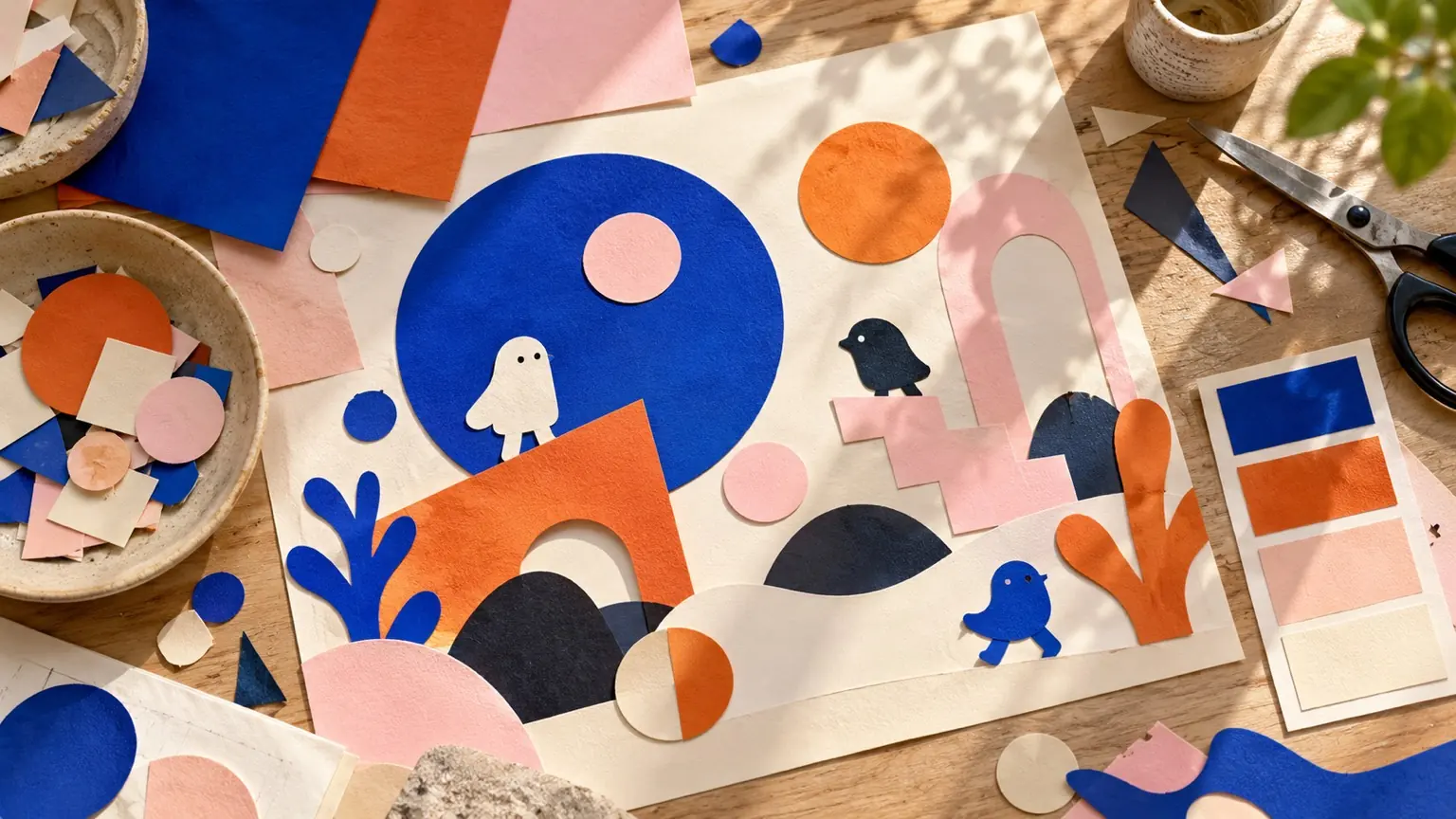
- 細部、きれいに見えやすい状態:太い形と、はっきりした色の面で構成されています、粗く見えやすい状態:細い線や小さな文字が多いです
- 保存方法、きれいに見えやすい状態:圧縮を繰り返していません、粗く見えやすい状態:保存し直しを重ね、ノイズが乗っています
- 加工の順序、きれいに見えやすい状態:元の大きな画像から一度だけ書き出します、粗く見えやすい状態:縮小した画像をさらに拡大して使います
特に効くのは、一覧の小さな表示でも読める「大きな形」で構成することです。公式作品のカバー画像は、生成したアートワークで、ゲーム画面のスクリーンショットではありません。画面の細部をそのまま縮めるのではなく、小さくても主題が伝わる絵として作られた画像です。作品ごとにタイトルの文字組みを変えている点も、小さな表示で個性が伝わるようにするための工夫と読めます。これは公式作品の仕様から読み取れる範囲の話で、制作の意図までは断定できません。
自作のゲーム画面をカバーにする場合は、画面全体を縮めるより、見せたい場面を大きく切り出して使うほうが、小さな表示では読みやすくなります。ここでも判断基準は「一覧サイズでも何の絵か分かるか」です。
Q4. 手元の画像が足りているか、どう確かめますか
次の手順で、元画像の幅が足りているかを自分で確かめられます。
- 見え方を確かめたい画像を用意します。
- 下のコードを check.html として保存し、ブラウザで開きます。
- 画像を選ぶと、元画像のピクセル数と、表示枠で必要なピクセル数が並んで出ます。
- 画面を切り替えて、同じ画像を見比べます。たとえば、普通の画面と高精細な画面、ブラウザの拡大率100%と200%です。
- 画像ごとに「足りている/足りていない」を記録します。記録は画像1枚につき、表示幅ごとに1行あれば十分です。
<!doctype html>
<meta charset="utf-8">
<input type="file" id="f" accept="image/*">
<label>表示幅(px)
  <input type="number" id="w" value="320" min="50">
</label>
<p id="out">画像を選んでください。</p>
<img id="v" alt="" style="height:auto">
<script>
const f = document.getElementById('f');
const w = document.getElementById('w');
const v = document.getElementById('v');
const out = document.getElementById('out');
let url = null;
function judge() {
  if (!v.naturalWidth) return;
  v.style.width = w.value + 'px';
  const need = Math.round(w.value * devicePixelRatio);
  const have = v.naturalWidth;
  const ratio = (have / need).toFixed(2);
  let msg = '元画像の幅 ' + have + 'px / この画面で必要な幅 ' + need + 'px(比率 ' + ratio + ')。';
  if (have < need) msg += '拡大されるため、ぼやけやすい状態です。';
  else if (have > need * 3) msg += '大きすぎます。縮小で細部がつぶれていないか見てください。';
  else msg += '幅は足りています。';
  out.textContent = msg;
}
f.addEventListener('change', () => {
  if (url) URL.revokeObjectURL(url);
  url = URL.createObjectURL(f.files[0]);
  v.onload = judge;
  v.src = url;
});
w.addEventListener('input', judge);
</script>
この判定の「3倍」は、あくまで目安として置いた閾値です。実際の見え方は、画像の中身で変わります。結果は次のように読んでください。
- 比率が1未満:拡大されています。元の大きな画像から書き出し直せるなら、そちらを使います。
- 比率が1以上でぼやける:幅は足りています。圧縮ノイズや、もともとの絵のピントを疑います。
- 比率が大きく、細部がちらつく:縮小でつぶれています。細い線を太くするか、主題を大きくすることを検討します。
起こりやすい誤りは二つあります。一つは、画像を一度小さく書き出してから、大きな枠に使い回すことです。縮小で失われた情報は元に戻りません。もう一つは、確認を自分の端末一台だけで済ませることです。デバイスピクセル比が違えば、同じ画像でも判定が変わります。
Q5. アソバース側の処理は、どこまで分かっていますか
確認済みの範囲で言えるのは次の点です。
- 公式作品13本のカバー画像は、生成したアートワークであり、ゲーム画面のスクリーンショットではありません。
- 投稿作品は、公開後に内容の更新、非公開化、削除ができます。下書き保存もできます。
- サイトにはライト/ダーク切り替えがあり、動きを抑える設定にも対応しています。
一方、次の点は確認済み事項に含まれていないため、ここでは断定しません。現在の案内で確認してください。
- カバー画像の推奨サイズ、縦横比、対応する画像形式、ファイルサイズの上限
- アップロード後に自動で縮小や切り抜きが行われるかどうか
- 一覧と詳細で表示サイズや切り抜き方が違うかどうか
- 公開後にカバーだけを差し替えられるかどうか
粗さがサイト側の変換によるのか、元画像の条件によるのかを切り分けるには、手順を一つずつ分けます。まず、元画像をそのままブラウザで開いて100%で見ます。次に、同じ画像を一覧と詳細の両方で見ます。元画像の時点で粗ければ、原因は元画像にあります。元画像は鮮明なのに表示で粗くなるなら、表示枠との大きさの関係を疑います。その場合は、気づいた点と使った画面の種類を添えて、案内の問い合わせ先に伝えるのが確実です。
次の行動
手元のカバー画像を診断ページに通して、一覧サイズと詳細サイズの2つの幅で、比率と見え方を記録してください。比率が足りているのに粗い場合は、画像の中身や圧縮を見直します。サイト側の仕様に関わる点は、現在の案内で確認してください。