動きを抑える設定のオンとオフ:失われる情報はあるか
遊びを見つける執筆にClaudeを使用しています。
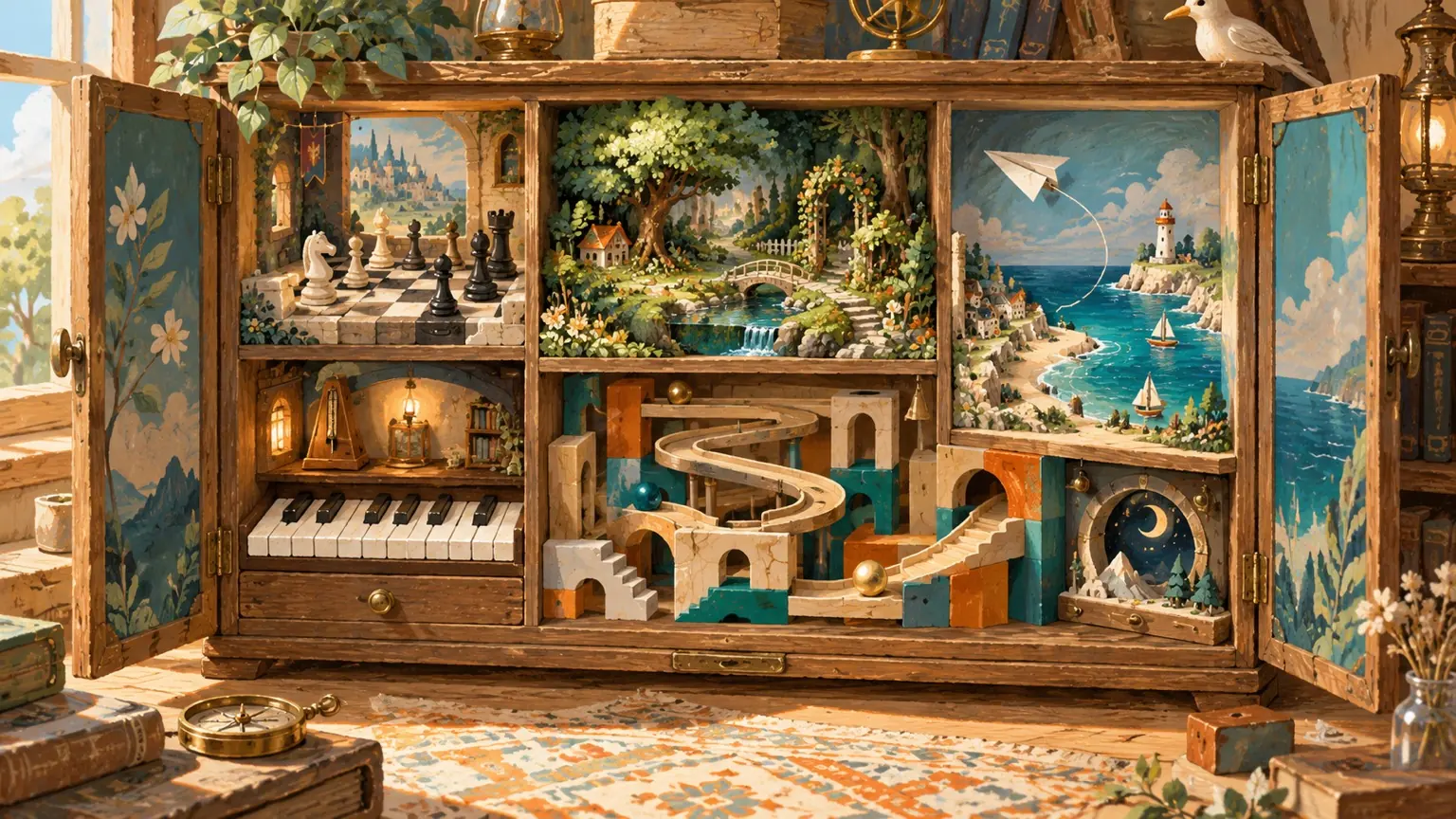
「紙ひこうき郵便」で風船にぶつかる場面を考えてみます。紙が傷むのは3回までで、3回目で終了です。このとき、ぶつかった瞬間の揺れや点滅がなくなったら、「いま当たった」「あと何回」という情報はどこから受け取れるでしょうか。動きを抑える設定をオンにしても同じように遊べるなら、その演出は飾りでした。遊びにくくなるなら、演出が情報を運んでいたことになります。 アソバースの公式13作品は、すべて「動きを抑える」設定に対応しています。ただし、どの作品のどの演出がどう変わるかは、確認済みの情報には含まれていません。それを知る方法は、作品を開いて同じ条件でオンとオフを並べて比べることです。この記事は結果を示さず、比べるための手順と読み方を示します。 先に断っておくと、この設定は動きで気分が悪くなったり疲れたりする人のためのものです。比較の目的は、オフにする理由を探すことではありません。設定をオンにしたまま不便なく遊べるかを確かめ、足りない情報があれば作る側が補う、という見方で進めます。
演出が運んでいる情報を五つに分ける
「動きがなくなって分かりにくい」という感想は漠然としています。比べる前に、演出が担いうる情報を分けておくと、観察する場所が絞れます。
- 変化の通知:何かが変わったことを知らせる。石が返る、料理の状態が変わる、潮が切り替わるなどです。
- 因果の対応:自分の操作がどの結果につながったかを示す。
- タイミング:いつ操作すべきかを示す。針が緑の範囲に近づく、ラウンドが始まるなどです。
- 位置と方向:どこに何があり、どちらへ向かっているかを示す。
- 成否と残り:成功か失敗か、あと何回かを示す。
作品を一つ選ぶごとに、「この作品で動きが担っていそうな情報はどれか」を予想として書き留めておきます。予想と実際のずれが、比較でいちばん面白い部分になります。
同じ条件をそろえる
比較が成り立つかどうかは、変える項目を一つだけにできるかで決まります。変えるのは「動きを抑える」の設定だけです。それ以外はそろえます。
- 作品とコース:同じ作品の同じ難易度やコースを使います。
- 端末と画面:同じ端末、同じ画面サイズ、同じ拡大率にします。
- 音:音の設定も固定します。音が情報を補う作品では、音を入れたまま比べた結果と、消して比べた結果が別の話になるためです。
- 順番:オン→オフ、オフ→オンを交互にします。同じ順で繰り返すと、慣れの影響が差に混ざります。
設定の切り替え方と、OS側の設定との関係は、現在の案内で確認してください。
おすすめの作品の組み合わせ
演出の役割が違いそうな作品を、時間制限の有無で選ぶと対比がはっきりします。
- 時間に追われる、作品の例:紙ひこうき郵便(海辺は36秒)、見るところ:風船に当たった合図、残りの回数
- 時間に追われる、作品の例:時計じかけの台所(本番は1皿28秒)、見るところ:針の位置と緑の範囲の読み取り
- 時間に追われない、作品の例:潮だまり、見るところ:潮を切り替えた前後の違い
- 時間に追われない、作品の例:潮目のオセロ、見るところ:置いた手で何が返ったか
時間制限のある作品のほうが、タイミングの情報が失われたときの影響は大きいと予想できます。ただし、これは予想です。実際にどうなるかは、作品を開いて確かめます。
記録のしかたと結果の読み方
一回の試行で記録すること
1つの条件につき、最低3回は繰り返します。1回だけだと、たまたまの出来が差に見えてしまいます。次の4項目を、試行ごとに紙かメモアプリに残してください。
- 説明テスト:操作の直後に画面を見て、「いま何が起きたか」を一文で言います。その後で実際の状態と照らし、合っていれば○、ずれていれば×とします。
- 誤操作の数:1試行あたりの数え間違い、押し間違いの回数です。
- 迷った瞬間:「どうなった?」と一瞬止まった場面を、数ではなく言葉で書きます。
- 取った手がかり:判断に使ったものを書きます。形、色、文字、数字、音のどれかです。
反応時間をストップウォッチで測りたい場合は、人の手による誤差が大きいので、差が大きく出たときだけ参考にします。画面を録画できる環境なら、あとから見返すと迷った瞬間を拾いやすくなります。
結果の三つの型
オンとオフのメモを並べると、おおよそ三つの型に分かれます。
- 差がない型:説明テストの正答も誤操作も同程度で、手がかりも同じです。その演出は、情報としては飾りだったと読めます。
- オンで情報が減る型:説明テストの×や誤操作が増え、「迷った瞬間」が特定の場面に集まります。そこでは演出が情報を運んでいて、代わりの手がかりが足りていないと読めます。
- オンのほうが分かりやすい型:動きが少ないほうが落ち着いて読める、という場合です。演出が情報を隠していた、あるいは視線を散らしていた可能性があります。
「オンで情報が減る型」が出た場合は、次に代わりの手がかりを探します。文字、数字、記録欄、図鑑、ノートなど、同じ情報が別の形で出ているかを見ます。潮だまりなら観察ノートや図鑑が、潮目のオセロなら返る石のプレビューが、動きに頼らない手がかりになるかもしれません。こうした作品の機能が、実際にその役を果たすかどうかも、比較で確かめられます。
起こりやすい誤り
- オフのほうが速くて上達したと思う:2回目以降は慣れの影響が入ります。順番を入れ替えましょう。
- 演出がなくなった途端に気づく変化を見落とす:説明テストは操作の「直後」に行い、記憶に頼らないようにします。
- 色だけで判断した結果を、動きの有無の差と混同する:手がかりの欄に「色」と書いた試行は、色の見分けやすさと動きの有無を分けて考えます。
作る人へ:自作ゲームで同じ比較をする
自分のゲームを投稿する人は、同じ比較を公開前に行えます。ブラウザには、動きを減らす設定を検出するための標準の仕組み(prefers-reduced-motion)があります。以下は、単独で動く最小の例です。動きを抑えるチェックを入れると移動が瞬間になり、状態は文字でも示されます。
<!doctype html>
<meta charset="utf-8">
<style>
 #box{width:60px;height:60px;background:#3a7;transition:transform .6s,background .6s}
 #box.sent{transform:translateX(200px);background:#e93}
 .calm #box{transition:none}
</style>
<label><input id="calm" type="checkbox">動きを抑える</label>
<button id="go">送る</button>
<div id="box"></div>
<p id="msg" aria-live="polite">待機中</p>
<script>
const q=matchMedia("(prefers-reduced-motion: reduce)");
const calm=document.getElementById("calm");
calm.checked=q.matches;
function apply(){document.body.classList.toggle("calm",calm.checked)}
calm.onchange=apply;apply();
document.getElementById("go").onclick=()=>{
 const b=document.getElementById("box");
 b.classList.toggle("sent");
 document.getElementById("msg").textContent=
  b.classList.contains("sent")?"送信済み":"待機中";
};
</script>
試すときは、まず「動きを抑える」をオンにして、ボタンを押してください。箱は瞬間的に移動しますが、位置、色、文字の三つで「送信済み」と分かります。次に、#msg の更新行を消し、さらに #box.sent の background も消して、同じ操作をしてみてください。オンのとき、何が手がかりとして残るかを確かめられます。
自作ゲームで同じ操作をしたとき、残る手がかりが一つもない場面があれば、そこが修正の候補です。なお、アソバースの設定が投稿作品へどう伝わるかは、確認済みの情報にありません。投稿の案内で確認し、必要ならゲーム側にも切り替えを用意しておくと安心です。
次の行動
まず一つ作品を選び、「オン→オフ→オフ→オン」の順で各3回、説明テストを記録してみてください。迷った瞬間が特定の場面に集まったら、その場面の代わりの手がかりを探します。自分で作る人は、その場面にあたる文字・形・色の補助が入っているかを、公開前に確かめてください。
参考資料
- MDN Web Docs「prefers-reduced-motion」
- W3C「Web Content Accessibility Guidelines (WCAG) 2.2」(Animation from Interactions に関する達成基準)