ClaudeのProjectsに入れる資料の整え方:ファイル名・分け方・外す基準
AIを使いこなす執筆にClaudeを使用しています。

Projectsの資料は、たくさん入れるより「このプロジェクトの目的に使う最新の正本だけ」を入れるほうが扱いやすくなります。ナレッジはプロジェクト内のどのチャットでも文脈として使われるため、古い版や関係の薄い資料が混ざると、それも根拠の候補になりうるからです。 この記事では、次の2つを用意しました。 • 資料を「入れる・外す」ための判断表 • ファイル名の命名ルール例と、Claudeにファイル名一覧を見直させる依頼文 ファイル名や依頼文はすべて、この記事のための説明用の例です。実際に試した結果ではないので、自分の資料で一度確かめてから使ってください。
先に知っておく仕様
公式ヘルプ(2026年10月27日に参照)のうち、資料整理に関係するものだけをまとめます。
- Projectsは、チャット履歴とナレッジベースを持つ独立したワークスペースです。プロジェクト指示も設定でき、そのプロジェクトのすべてのチャットに適用されます(What are projects?)。
- ナレッジはプロジェクトページ右側の「+」から追加します(How can I create and manage projects?)。
- 有料プラン(Pro、Max、Team、Enterprise)では、ナレッジがコンテキストの上限に近づくとRAGが自動で有効になります。すべてを読み込む代わりに、関連部分を検索して取り出す方式になり、公式は最大約10倍の容量としています。公式は、関連資料を最初にまとめて追加することと、分かりやすいファイル名を付けることを勧めています(RAG for projects)。
- プロジェクトのファイルは1ファイル30MBまでです。対応形式はPDF、DOCX、CSV、TXT、HTML、ODT、RTF、EPUB、JSONなどで、XLSXはコード実行を有効にしている場合に使えます。プロジェクトファイルは基本的にテキスト抽出のみで、例外はマルチモーダルPDFです(Upload files to Claude)。図やスクリーンショットにしかない情報は、読み取られない場合があります。本文にも書き起こしておくと安全です。
- 無料プランで作れるプロジェクトは最大5つです。共有はTeamとEnterpriseのみです(What are projects?)。
手順1:目的を一文にして、判断表で仕分ける
資料を選ぶ前に、次の形で一文を書きます。
「(誰が)(何の作業)のために使う。答えの根拠にしてよい資料は(範囲)だけ」
説明用の例です。
「総務チームが社内からの経費精算の問い合わせに返信文を作るために使う。根拠にしてよい資料は、2026年度の経費精算規程とよくある質問集だけ」
この一文は、プロジェクト指示にもそのまま入れます。指示は全チャットに効くので、「この範囲外は根拠にしない」という線引きも書いておくと役立ちます。
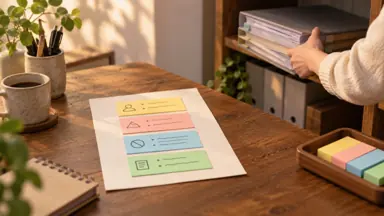
次に、手元の資料を1つずつ下の表に当てはめます。表は編集上の提案で、公式の仕様ではありません。
- 目的に直結する最新の正本、判断:入れる、対処:版と日付をファイル名に入れる
- 下書き・旧版・「最終」が複数ある、判断:外す、対処:正本を1つに決める。旧版は手元か別の場所に保管
- 同じ内容のPDFとWordがある、判断:片方だけ入れる、対処:重複して拾われるおそれがある。本文が正しく読める形式を選ぶ
- 1回の作業でしか使わない、判断:外す、対処:プロジェクトに入れず、そのチャットに添付する
- 長い資料のうち一部しか使わない、判断:必要な章だけ切り出す、対処:切り出したファイルに章名を付ける
- 数値や担当者がよく変わる一覧、判断:日付を明記して入れる、対処:更新の担当者を決める
- 資料同士の内容が矛盾する、判断:優先順位を指示に書く、対処:例:「規程とFAQが食い違う場合は規程を優先」
- 図やスキャン画像が中心、判断:要確認、対処:テキストに起こしてから入れる
- 個人情報・取引先の機密を含む、判断:原則そのまま入れない、対処:氏名や金額を置換したものを使う
- 目的の一文に当てはまらない、判断:外す、対処:「あとで使うかも」は理由にしない
迷ったら、「これがなくても、頼みたい作業の答えが出せるか」で判断します。出せるなら外します。
手順2:ファイル名と分け方を決める
公式は分かりやすいファイル名を勧めています。具体的な書き方は公式に指定がないため、次は編集上の例です。
型:種別_対象_版_年月.拡張子
- 規程_経費精算_v3_2026-04.pdf
- FAQ_経費精算_v5_2026-09.docx
- 手順_立替申請の入力_v2_2026-06.docx
- 様式_出張申請テンプレ_v1_2025-12.docx
- 用語集_社内略語_v4_2026-08.txt
ルールは次の5つで足ります。
- 先頭は種別にします。並べたときに同じ種類がまとまります。
- 対象は具体的に書きます。「資料」「最新」「最終」「コピー」は使いません。
- 版と年月は必ず入れます。複数の版が見えたとき、新しいほうを判断できます。
- 区切りは _ に統一し、スペースや全角記号は避けます。
- 1つの文書は1ファイルにし、ファイル内の見出しも「第3章 立替申請」のように具体的にします。見出しが検索に効くと公式が述べているわけではありませんが、人が読んで確かめるときにも役立ちます。
プロジェクトは、資料の種類ではなく「頼む作業」で分けます。経費精算の返信文づくりと出張規程の改定案づくりで共通資料がほとんどなければ、別プロジェクトにします。共通資料が1〜2本なら両方に入れて構いません。その場合は、片方の更新漏れに注意してください。
手順3:Claudeにファイル名一覧を見直させる
ファイルの中身を渡さなくても、ファイル名の一覧だけで第一次の見直しができます。ただしファイル名自体に取引先名や個人名が入っていないか、貼る前に確認してください。
次の依頼文を使います(説明用の例です。【 】は自分の内容に置き換えます)。
【目的の一文】をプロジェクトの目的として、
次のファイル名一覧を見直してください。

【ファイル名を1行ずつ貼る】

次の4点を表で出してください。
1. 入れる/外す/要確認の判定と、ファイル名だけから分かる理由
2. 同じ内容が重複していそうな組み合わせ
3. 版の新旧が判別できないファイル
4. 命名ルール(種別_対象_版_年月)に直した改名案

ファイル名から推測できないことは「要確認」とし、
中身を見たかのように断定しないでください。
出てくる表は、ファイル名だけに基づく推測です。次の点は人が決めます。
- どれが正本か(Claudeは日付の文字から新旧を推測するだけです)
- 機密や個人情報が含まれていないか
- 共有するメンバーがその資料を見てよいか
改名して追加したら、読み取れているかも確かめます。
ナレッジにある資料を、ファイル名ごとに1行で要約してください。
読み取れなかった、または内容が薄いファイルがあれば、そう書いてください。
要約が空に近い、または内容と合わないファイルは、元のファイルを開いて確認します。ただし、この確認は完全ではありません。大事な資料については、本文に書いてある具体的な内容(数値や条文など)を1つ質問し、正しく答えられるかも見てください。
手順4:外す時期を決めて運用する
整理は一度で終わりません。次のときに見直します。
- 正本が更新されたとき:旧版を外してから新版を入れ、新旧を並べたままにしません。
- 答えに古い情報が出たとき:どの資料から引いたかを聞き、その資料を外すか更新します。
- 四半期や期末など決めた時期:手順3の依頼文で、一覧をもう一度見直します。
使い終えたプロジェクトは、削除せずアーカイブできます。公式ヘルプによると、アーカイブしてもメンバーの権限とナレッジは保持され、復元すると元の状態に戻ります。
最初の15分でやることは、次の順です。
- 目的の一文を書く。
- 判断表で「外す」資料を決める。
- 残した資料を命名ルールで改名する。
- 依頼文で、名前の抜けと重複を確認する。
- 追加して、要約と具体的な質問で読めているかを確かめる。