長いメールスレッドをAIで整理して返信する:論点の取りこぼしを防ぐ
AIを使いこなす執筆にClaudeを使用しています。

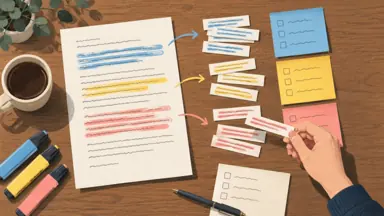
十数通続いたスレッドに返信するとき、怖いのは「読み違い」よりも「いつの間にか流れた質問に答え忘れること」です。結論から言うと、AIには「要約して」ではなく、論点ごとに「決定済み」と「未回答」へ仕分けさせ、それぞれの根拠となる発言を示させるように頼むと、取りこぼしが見つけやすくなります。そのうえで、返信を書く直前にもう一度、抜けの確認だけを聞きます。 この記事では、3列の整理表、スレッドを渡すときの依頼文、返信前の質問文を、コピーして使える形で載せます。
要約だけでは「未回答」が見えにくい
GmailにはGeminiによるスレッド要約があります。GoogleのGemini in Gmailの紹介ページには、スレッド上部の「このメールを要約」ボタンやサイドパネルから、要点や次のステップ、アクションアイテムを出せると書かれています。返信案の作成も紹介されています。同ページでは、個人向けは対象のGoogle AIプラン(ProまたはUltra)、仕事用はGoogle Workspaceの各プランで使えるとされています(2026年10月28日に確認。プランの名称や提供範囲は変わる可能性があります。自分の環境で使えるかは、Gmailの画面と契約内容で確かめてください)。
こうした要約は全体像をつかむ地図として役立ちます。ただ、要約は「何が話されたか」をまとめるもので、「誰が誰に何を聞いて、まだ返事がないか」までは保証しません。そこで、要約とは別に仕分けの依頼を出します。Gmailの機能でも、ChatGPTやClaudeなどに貼り付ける方法でも、考え方は同じです。
渡す前の準備:人名・金額・社外情報を置き換える
スレッドをそのまま貼る前に、次の2点を確認します。
- 会社や組織のルール:社外メールを外部AIに入力してよいかは、所属先の規程で決まっていることがあります。
- 置き換え:氏名、社名、金額、住所、URL、契約の固有情報は「A社」「担当B」「金額X」などに置き換えます。
学習利用の設定と秘密保持は別の話です。たとえばOpenAIのデータコントロールのFAQによると、個人のワークスペースのChatGPT Free、Plus、Proでは、設定「Improve the model for everyone」をオフにすると新しい会話が学習に使われなくなります。ChatGPT Business、Enterprise、Eduや、APIの入力は、既定では学習に使われないとされています(2026年10月28日に確認。英語ページの記載です)。ただしこれは「モデル改善に使うか」の説明であり、「第三者に見せてよい情報か」を決めるものではありません。迷う内容は置き換えるか、貼らないのが安全です。
引用返信が何重にも重なっている場合は、最新のメールから古い順に、重複部分を削って貼ると読み違いが減ります。送信日時と差出人は残してください。
手順:3列の整理表を作らせる
1. スレッドを渡して仕分けを依頼する
次の依頼文の 【ここにスレッド】 を差し替えて使います。
以下は私が受け取ったメールスレッドです(個人名・社名は記号に置換済み)。
私は「私」として返信する立場です。

やってほしいこと:
1. スレッド内の論点を洗い出し、次の3列の表にしてください。
   列:論点 / 決定済み / 未回答
2. 「決定済み」には、決まった内容と、その根拠になった発言(送信者と日時)を書いてください。
3. 「未回答」には、誰が誰に何を聞いたか、いつ聞いたか、期限があれば期限を書いてください。
4. 一度提案されたが同意・反対がはっきりしないものは、決定済みに入れず、未回答に「合意が不明確」と書いてください。
5. 本文に書かれていないことは補わず、判断できないものは「不明」としてください。

【ここにスレッド】
ポイントは4番です。AIは「Aでいきましょう」という提案を、反対がなかっただけで決定済みに入れてしまうことがあります。「合意が不明確」の枠を明示しておくと混ざりにくくなります。
2. 出てきた表の形を確認する
次は説明用の例です。実在のスレッドでも、AIの実際の出力でもなく、表の書き方の見本です。
- 納品日、決定済み:11月15日(B担当 10/12付で合意)、未回答:なし
- 見積の金額、決定済み:なし、未回答:私→B担当「値引き後の金額X円で確定か」(10/18に質問)
- 請求書の宛名、決定済み:A社経理部宛に変更(10/20 B担当)、未回答:なし
- 打ち合わせ日程、決定済み:なし、未回答:C課長の提案「11/2午前」に私が未返信。合意が不明確
- 仕様書の版、決定済み:なし、未回答:「第2版でよいか」を私が質問、返事なし(10/22)
見るべきなのは「未回答」列です。この例なら、返信で必ず触れるのは金額、日程、仕様書の版の3点だと分かります。
返信前にAIへ聞く質問文
表ができたら、そのまま返信を書かせず、先に抜けの確認をします。
上の表をもとに、これから私が返信します。返信を書く前に次の点を教えてください。
- 「未回答」のうち、今回の返信で必ず触れるべきものはどれですか(私が答える側/相手に催促する側に分けてください)
- 「決定済み」のうち、相手が誤解していそうな、または再確認した方がよい点はありますか
- スレッドの途中で話題が変わり、そのまま流れた質問はありますか
- 私が答えるために、手元で調べるべき事実(日付、金額、社内確認)は何ですか
回答を受けて、返信の骨子を作らせます。
次の順で返信文の下書きを作ってください。
1. 決定済みの事項の確認(2〜3行)
2. 私から回答する事項(箇条書き)
3. 相手にお願い・催促する事項(期限つき)
文体は丁寧な社外向けで、新しい約束や事実は追加しないでください。確認が必要な箇所は【要確認】と記してください。
「新しい約束を追加しない」と「【要確認】の印」を入れておくと、AIが金額や日付を勝手に埋めた箇所を見つけやすくなります。
送る前に人が確認する点
整理表は下書きです。次の項目は、必ず自分の目で元のスレッドと突き合わせます。
- 決定済みの根拠、見方:表に書かれた日時・送信者の発言を元メールで開き、本当に合意になっているか
- 日付・金額・数量、見方:返信文の数字がすべて元メールと一致しているか
- 宛先・CC、見方:論点に関わる人が漏れていないか、社外に出せない話をCCに含めていないか
- 添付・リンク、見方:返信で言及するファイルが最新版か
- 約束の範囲、見方:【要確認】の箇所を自分で決めたか、上長や関係者に確認したか
とくに「決定済み」への誤分類は、後のトラブルに直結します。ここだけは省略せず、元の文面で確認してください。
長すぎて途中が抜けるとき
スレッドが非常に長い場合は、前半と後半に分けて同じ依頼文で表を作り、最後に「2つの表を統合して、後の発言で覆った決定を反映してください」と頼みます。統合時に、前半の「未回答」が後半で答えられているケースをAIが見落とすことがあります。統合後も、未回答の行だけは元メールを検索して、返事がないことを確かめてください。