短い動画のカット長とテンポ:見やすさを決める編集の判断軸
AIを使いこなすClaudeで執筆し、GPTで自動校閲・修正しています。
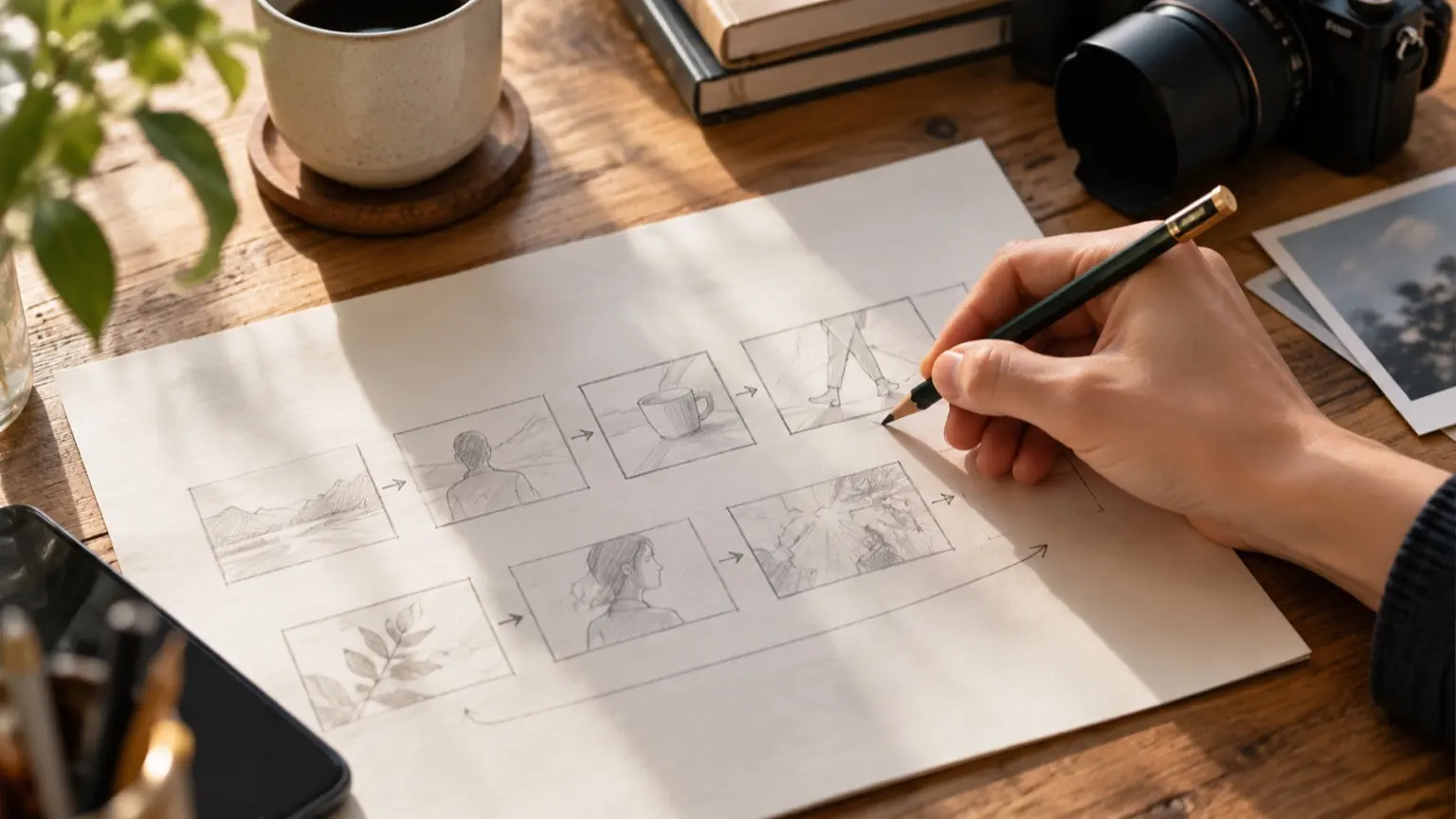
結論から言うと、短尺動画のカット長に「何秒が正解」という値はありません。決め手は次の2つです。 1. そのカットで視聴者に理解させる情報量(文字、図、数字、人物の話) 2. そのカットの動きが完結するまでの長さ(手を伸ばして掴む、画面が切り替わる、など) この2つを満たす最短の長さが、そのカットの基本の長さです。そこに、次のカットへ視線を移すための短い余白を足します。逆に、情報が1つしかないのに3秒以上置いたり、動きが途中で切れたりすると、テンポが「間延び」や「せわしなさ」として感じられます。 この記事では、場面タイプ別の考え方表、手元で使える測り方、AIに見直しを頼む依頼文、編集後の確認質問を順に示します。なお、記事内の秒数や台本は、すべて「説明用の例」であり、実測や検証の結果ではありません。
秒数より先に決める「カットの役目」
まず、各カットに役目を一文で書きます。「商品の全体を見せる」「手順2のボタン位置を示す」「結論の数字を読ませる」といった具合です。役目が書けないカットは、削るか他のカットと統合する候補です。
役目が決まると、必要な長さは次のように見積もれます。
- 読ませるカット:字幕やテロップを、自分の声で読み上げて計った時間が下限です。そこに余白を足します。余白の初期値は0.5秒前後から試し、見直しで調整してください(編集上の目安であり、決まった基準ではありません)。
- 見せるカット:動きの始まりから、意味が伝わる地点までが下限です。動きが完結する前に切ると、視聴者は「何が起きたか」を取り損ねます。
- 気分をつなぐカット:風景や手元など、情報を持たないカットです。ここは短くして問題ありませんが、連続させるとテンポが単調になります。
場面タイプ別のカット長の考え方表
以下は、編集時の判断を整理するための表です。秒数は書かず、「何で長さを決めるか」を示しています。
- 冒頭(フック)、視聴者がすること:何の動画かを判断する、長さを決める基準:主題が一目で分かる最小限。字幕があれば読み切れる長さ、短くしてよい合図:画面の主題が1つで、言葉もない、長くすべき合図:字幕が2行以上あり、読み終わる前に切れている
- 画面操作・手順、視聴者がすること:操作位置と結果を目で追う、長さを決める基準:クリック位置が見えてから、結果の変化が確認できるまで、短くしてよい合図:同じ操作の繰り返し、長くすべき合図:小さなボタンやメニュー名を探す必要がある
- 図解・数字、視聴者がすること:数字や関係を読み取る、長さを決める基準:読み上げ時間+余白。数字が複数なら1つずつ分けて確認、短くしてよい合図:数字が1つで、ナレーションも同時に言っている、長くすべき合図:比較する項目が3つ以上並ぶ
- 人物の話(トーク)、視聴者がすること:話の意味を聞く、長さを決める基準:文の区切り。言い終わりの直前か直後で切る、短くしてよい合図:言いよどみや無音が長い、長くすべき合図:文の途中で切れて意味が通らない
- 動きのあるカット、視聴者がすること:動作の結果を見る、長さを決める基準:動作の開始から完結まで。切り替えは動きの最中に合わせる手もある、短くしてよい合図:同じ動きが何度も続く、長くすべき合図:動作が完結せず、結果が見えない
- 雰囲気・つなぎ(B-roll)、視聴者がすること:場の空気を感じる、長さを決める基準:情報がないので短め。ナレーションの切れ目に合わせる、短くしてよい合図:画面に変化が少ない、長くすべき合図:次の話題へ気持ちを切り替えさせたい節目
- 結論・次の行動、視聴者がすること:内容を覚え、行動を決める、長さを決める基準:最後の一文を言い終えて、読み取れる余白、短くしてよい合図:要点を前のカットで言い終えている、長くすべき合図:手順や連絡先を読ませる必要がある
「動きのあるカット」で切る位置は、動作が終わった直後でも、動作の途中から次のカットの動作へ受け渡す方法でもかまいません。前者は丁寧に、後者は軽快に見えやすいというのが私の編集上の見方です。どちらを選ぶかは、動画全体のトーンで決めてください。
手順:仮編集から見直しまで
- カットリストを作る。番号、役目の一文、画面内の文字、動きの有無を書き出します。
- 読ませるカットを実測する。字幕を自分の声で読み上げ、ストップウォッチで計ります。視聴者が初見で読む速さは人によって違うので、自分の速さより少し余裕を持たせます。
- 動きのあるカットは、動作の完結点を探す。再生しながら「結果が見えた」と感じる地点を決め、そこを下限にします。
- 音を消して通しで見る。ナレーションなしでも、字幕と画面だけで何が起きているか追えるかを確認します。
- スマホの実寸で見る。小さい画面では文字や操作位置を見つけるのに時間がかかるため、パソコンの画面では十分でも不足することがあります。
AI生成クリップを素材にする場合
動画生成AIの素材は、生成時に長さを選べる場合があり、必要な動きが収まるかを考える参考になります。Runwayのヘルプ(Creating with Gen-4 Video)によると、Gen-4の出力は5秒または10秒で、単純な動作には5秒、複数の動きを求めるプロンプトには10秒が向くとされています。Creating with Gen-4.5では、長さの範囲は2〜10秒で、複数の動作を順に求めるプロンプトには長めの長さが有利になりうると説明されています。これは各モデルの生成設定についての説明で、編集後のカット長を示す基準ではありません。利用可能な機能は更新されることがあります。
ここから導ける編集上の使い方は次の通りです(公式の記述ではなく、私の提案です)。
- 1カットに入れる動作は1つにして、使いたい長さより少し長めに生成する。前後を切って、動きの安定した中間部分だけを使える余裕ができます。
- 動作を詰め込んで長尺で生成するより、動作ごとに別カットにして短く並べる方が、編集側でテンポを調整しやすくなります。
AIに見直しを頼む依頼文
カットリストをAIに渡すと、役目と長さの不一致を洗い出してもらえます。AIに任せるのは「候補の指摘」までで、最終判断は動画を見て人が行います。社外秘の台本や顧客名は、仮の名前に置き換えてから貼ってください。
あなたは短尺動画の編集者です。以下のカットリストを見て、
カット長の見直し候補を指摘してください。

条件:
- 動画の目的:初心者向けに、アプリの設定手順を45秒前後で説明する
- 視聴環境:スマホの縦画面、音なしで見る人も多い
- 判断軸:情報量(読ませる文字数、数字の数)と、動きが完結するか
- 秒数の正解は求めません。「長すぎる/短すぎる/妥当」と理由を書いてください
- 迷う場合は、確認すべき点を質問として返してください

出力形式:表(番号/役目/判定/理由/確認してほしいこと)

カットリスト:
(ここに貼る)
入力例(説明用の例。実在の動画ではありません):
1 | 設定画面を開く | 字幕「まず設定を開きます」 | 2.0秒 | 動き:タップ1回
2 | 通知メニューを選ぶ | 字幕「通知をタップ」 | 1.0秒 | 動き:スクロール後にタップ
3 | スイッチをオフにする | 字幕「ここをオフ」 | 1.5秒 | 動き:スイッチが切り替わる
4 | 結果の確認 | 字幕「完了です。反映まで数分かかります」 | 2.5秒 | 動き:なし
返ってきた指摘は、そのまま採用せず、実際にスマホ画面で再生して確かめます。たとえばカット2を「短すぎる」と言われたら、スクロールの終わりとタップ位置が見えているかを自分の目で確認してください。
編集後の見直し質問
書き出す前に、次の質問に答えてください。「いいえ」が付いたカットが修正候補です。
- このカットの役目は一文で言えるか。
- 字幕を読み終えてから、画面が切り替わっているか。
- 動作の結果が見える前に切っていないか。
- 同じ情報を、画像・字幕・ナレーションで重複して見せていないか。
- 長いカットが続いたあとに、同じ長さのカットが連続していないか(リズムが単調になっていないか)。
- 音を消しても、何の手順かが分かるか。
- スマホの実寸で、文字と操作位置が見つけられるか。
- 削っても意味が通じるカットはないか。
- 冒頭の最初のカットで、動画の主題が分かるか。
- 最後のカットは、視聴者が次に何をすればよいかを読み取れる長さか。
質問5は、長さを機械的にそろえないための確認です。重要な説明を長めに、つなぎを短めにすると、長短の差が自然に強弱になります。
つまずきやすい点
- 全カットを同じ長さにする:編集は楽ですが、情報の重さが違うため、軽いカットは間延びし、重いカットは読み切れなくなりがちです。
- BGMのビートに合わせすぎる:音楽に合わせると勢いは出ますが、字幕が読めなくなるなら、読ませるカットを優先してビートをずらします。
- AI生成素材の最初と最後をそのまま使う:生成クリップの端は動きが不安定に見えることがあります。気になる場合は中間を使い、前後を切って調整します(実際の品質は素材ごとに確認してください)。
カット長は、一度決めたら終わりではなく、見直し質問で「いいえ」を減らしていく作業です。まず1本、既存の動画のカットリストを書き出して、役目と長さの対応を確認してみてください。