AI動画で手や文字が崩れるとき:避けるカット設計と直し方
AIを使いこなすClaudeで執筆し、GPTで自動校閲・修正しています。
結論から言うと、手や文字の崩れへの対処として、「崩れる場面を画面に出さない設計にする」方法があります。手は寄りを避けて動かさない、文字は生成させずに編集ソフトで後から載せる、といった工夫で、やり直しを減らせる場合があります。 ただし、ここは私が確認できた範囲の整理です。今回開いた公式ガイド(Runway、Google DeepMindのVeo)は、プロンプトの書き方やカメラ指定を説明していて、「手」「文字」が崩れる条件を個別に一覧化してはいません。以下の一覧と選択肢は、公式の書き方ガイドを土台にした編集上の設計案です。各ツールでの成功率を測った結果ではなく、表の例も「説明用の例」です。
この記事の目次
崩れやすい要素と、代替カット・後処理の一覧
「崩れるかもしれない」と見込んでおく要素を先に洗い出し、生成前に回避策を決めます。
- 手のアップ、起きがちな問題:指の本数・関節の違和感、代替カット(生成側):背中側から撮る、手元を画面外に出す、物だけを映す、後処理の選択肢:実写や画面録画の手元カットに差し替える
- 手を使う細かい動作(タイピング、書く、つまむ)、起きがちな問題:動きの途中で形が変わる、代替カット(生成側):動作の「前」と「後」だけ見せ、途中は切る、後処理の選択肢:動作部分を実写素材・イラスト・アイコン表示に置き換える
- 看板・ラベル・画面内の文字、起きがちな問題:文字が変形する、読めない、代替カット(生成側):文字面を無地にする、斜め後ろや引きで読ませない、後処理の選択肢:編集ソフトでテキスト・ロゴ画像を重ねる
- 字幕・見出し、起きがちな問題:誤字、フォントのゆらぎ、代替カット(生成側):余白(無地の壁、空)を意図的に作る、後処理の選択肢:字幕・テロップは全て編集側で入れる
- 資料やUIを映すカット、起きがちな問題:数字や項目名が崩れる、代替カット(生成側):ぼかした背景として使う、後処理の選択肢:画面録画やスクリーンショットを合成する
- 複数人が同時に動く場面、起きがちな問題:手や体の混線、代替カット(生成側):人数を絞る、1人ずつ切り替える、後処理の選択肢:カット割りで1人ずつ撮ったものをつなぐ
手順:生成前に「見せない部分」を決める
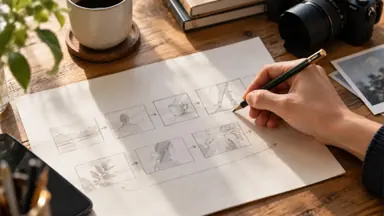
- 絵コンテで手と文字を探します。 各カットに手・文字・画面が入るかを丸で付けます。
- 丸の付いたカットごとに3択から選びます。 「映さない」「遠く・短くする」「後から別素材に差し替える」です。
- 文字は全て後付けと決めます。 生成側では文字が載る場所だけを空けておきます。
- 短いカットで試します。 長いカット1本より、短い複数カットのほうが、崩れた部分だけを捨てられます。
- 最後に1フレームずつ確認します。 再生では気付きにくい指や文字の崩れは、一時停止で見て判断してください。この確認は人が行う部分です。
依頼文の例(説明用の例・未実行)
RunwayのImage to Videoのプロンプトガイドでは、入力画像が最初のフレームになること、画像は不自然な歪みのない高品質なものを使うこと、プロンプトは見た目の再説明より「何が起きるか」を書くことが説明されています。これを手・文字の回避に応用した例です。
最初の画像(別途作成)への指示例
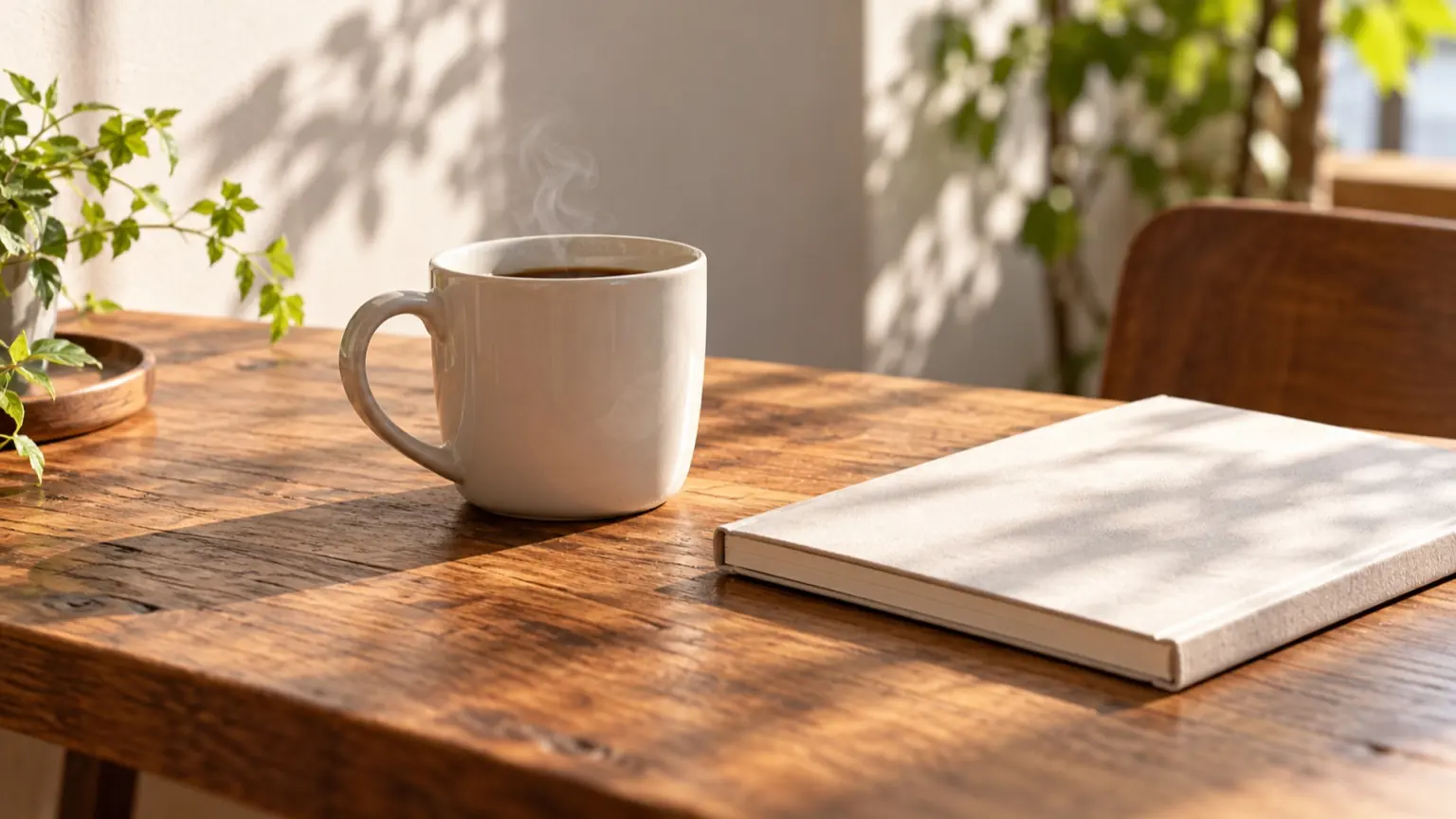
机の上に白いマグカップとノートPC。PCの画面は暗く、手は映らない。右側3分の1は無地の白い壁。
動画化の依頼文の例
Locked-off camera, continuous, seamless shot. Steam rises slowly from the mug as soft morning light shifts across the desk. Minimal subject motion.
ポイントは次のとおりです。
- 「ノートPCのキーを打つ手」ではなく「湯気」と「光」だけを動かします。
- 「文字を出さない」という否定形を並べず、「無地の白い壁」「暗い画面」と肯定形で状態を書きます。
- 固定カメラ(locked-off)や動きを抑える指定は、上記ガイドに載っている表現です。
- 入力画像にブレや動作の途中のポーズがあると、静かな指示と食い違うことがあるとガイドは注意しています。手の写る画像を使う場合は、静止した形のものを選んでください。
最初と最後のフレームを固定する方法
GoogleのVeo 3.1の紹介ページには、開始フレームと終了フレームを指定して遷移をつくる機能と、参照画像から生成する機能が記載されています。手を含む動きにこの機能を使う場合も、指定したフレームの間で形が崩れる可能性はあります。提供状況やプランは変わるため、実際に使えるかは各自の画面で確認してください。同ページには、短い発話を含む音声の自然さはまだ開発中という記述もあります。映像の話ではありませんが、口の動きと音声が絡むカットも避けるか、ナレーションを別録りにする判断材料になります。
判断表:直すか、避けるか、差し替えるか
- 手が画面の端に小さく写り、1秒以下、推奨:そのまま使う、理由:目立たないため、やり直しのコストが見合わない
- 手が主役のカット、推奨:実写または手を映さない構図に変更、理由:生成のやり直しで運任せになりやすい
- 文字が主役(商品名、手順名)、推奨:生成させず、編集で重ねる、理由:内容が正しいことを人が保証できる
- 背景の看板が読めないだけ、推奨:ぼかす、引きにする、理由:読ませる必要がなければ十分
- 1カットだけ崩れ、他は良好、推奨:そのカットだけ短くして再生成、理由:全体をやり直すと良いカットも失う
- 数回やり直しても同じ箇所が崩れる、推奨:構図を変える、理由:同じ指定の繰り返しでは改善しない場合がある
文字は編集ソフトで載せる:渡す情報と確認点
AIに文章案を作らせる場合は、次のように依頼します(説明用の例)。
以下の説明動画のカットごとに、画面に載せるテロップ案を出してください。1行14字以内、固有名詞は私が渡した表記のまま使ってください。カット1:湯気が立つマグカップ(3秒)/カット2:ノートPCの暗い画面(2秒)
AIに任せるのは短い言い換え案までです。固有名詞、数字、価格、製品名は人が元の資料と突き合わせます。ロゴや第三者の商標を使う場合は、本物のデータを置くのが安全で、AIに似せて描かせることは避けてください。機密資料の内容を依頼文に貼らず、「ダミーの製品名」に置き換えて試す運用もおすすめです。
書き出し前のチェック(2分)
- 手が写るカットを一時停止で確認し、指の数や形を見たか
- 画面内に読めそうで読めない文字が残っていないか(残るなら、ぼかすか無地にする)
- 字幕・テロップは全て編集側の文字か
- 同じシーンの別カットで、小物や服の見た目がずれていないか
この4点を毎回確認すると、手と文字の崩れを見つけやすくなります。崩れた箇所を探してその場で直そうとするだけでなく、絵コンテの段階で「ここは映さない」と決めておくのも一つの進め方です。