動画生成でプロンプトが効かないとき:指示・素材・設定の切り分け手順
AIを使いこなすClaudeで執筆し、GPTで自動校閲・修正しています。
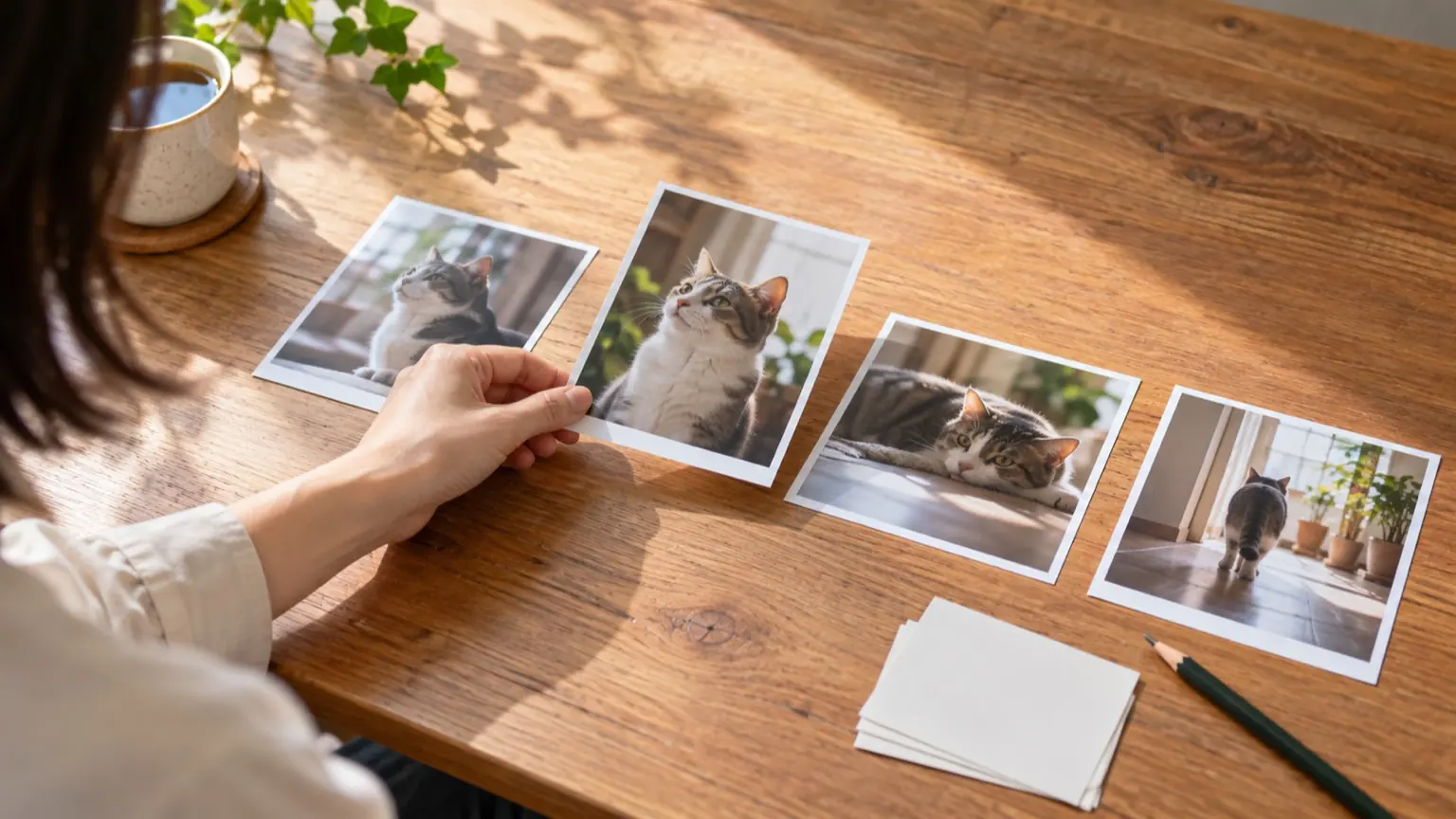
結論から言うと、プロンプトが効かないように見えても、原因が文章とは限りません。疑う場所は「指示(プロンプト)」「元素材(入力画像・参照)」「設定(長さ・モデル・カメラ関連の項目など)」の3つです。言い回しを足し続けると、どこが効いたのか分からなくなります。そこで、基準になる1本を決め、一度に一つだけ変えてログに残します。この記事では、そのログ表と、症状別に何から見直すかの順番を示します。
この記事の目次
先に知っておくこと:「足せば効く」はツールで逆になる
追加する前に、使うツールの公式ガイドの方針を確認してください。方針が逆のことがあるからです。
- RunwayのImage to Video Prompting Guide(Gen-4.5向けと記載)は、まず基本的なプロンプトから始めて足していくこと、動きの説明を中心にすることを勧めています。入力画像にすでにある要素は書かない、とも説明しています。
- Google DeepMindのVeo 3プロンプトガイドは、詳細を加えるほど制御しやすくなるという立場です。構図とカメラの動き、スタイル、照明、人物、場所、動作、セリフを要素として挙げています。
つまり、画像から動画にするRunwayのようなツールでは、細かく書き足すとかえって邪魔になることがあります。Veoのようにテキストで世界を組み立てるときは、情報が足りないことが原因になりがちです。ここで確認したのは上記2ページの記述で、他のツールや将来のモデルでも同じとは限りません。
手順1:基準テイクを作って条件を固定する
最初に、短く単純な指示で1本作ります。これが比較の基準(ベースライン)です。
説明用の例(未実行):
被写体が正面を向いたまま、ゆっくり右へ歩く。カメラは固定。基準を作るときは、次を記録します。
- 使ったツールとモデル名
- 元素材のファイル名(画像から作る場合)
- 長さ、縦横比、解像度などの設定
- プロンプト全文
- 狙いと実際の差(「歩かず、その場で揺れるだけ」など一文で)
以降のテイクでは、この基準から変える項目を一つに絞ります。同じ指示でも毎回結果が変わるツールがあるため、変更の効果を判断するには、同じ条件で2〜3回出して傾向を見るほうが確実です。
手順2:実験ログ表で「一度に一つ」を守る
下の表をスプレッドシートなどにコピーして使ってください。
- 0、変えた層:基準、変えた内容(1つだけ):なし、変えなかったもの:―、狙いとの差:(一文で)、判断:基準にする
- 1、変えた層:指示、変えた内容(1つだけ):動きを一語足す、変えなかったもの:素材・設定、狙いとの差:、判断:採用/戻す
- 2、変えた層:素材、変えた内容(1つだけ):画像を別カットに差し替え、変えなかったもの:指示・設定、狙いとの差:、判断:
- 3、変えた層:設定、変えた内容(1つだけ):長さを変更、変えなかったもの:指示・素材、狙いとの差:、判断:
「変えた層」は指示・素材・設定のどれかを必ず選びます。1行で二つの層を動かしたくなったら、行を分けます。
記入の見本です。数値や結果は説明用の仮の例で、実測ではありません。
- 0、変えた層:基準、変えた内容:なし、狙いとの差:歩かず体が揺れるだけ、判断:基準
- 1、変えた層:指示、変えた内容:「歩く」→「一歩ずつ前へ歩く」、狙いとの差:(例)少し動きが増えた、判断:採用
- 2、変えた層:素材、変えた内容:ぶれのない画像に差し替え、狙いとの差:(例)変化なし、判断:戻す
判断欄は「採用」「戻す」のどちらかで締めます。戻すと決めたら、次の実験は直前の採用状態から始めます。
手順3:症状別の見直し順
症状ごとに、疑う順番を決めておくと迷いません。次の表は、先に挙げた2つの公式ガイドの記述と、切り分けの考え方をもとにした編集上の提案です。
- 動きが少ない・止まって見える、1番目に見る:素材:すでに画像にある要素を細かく書いていないか、2番目:指示:動作を主語と動詞だけで書き直す、3番目:設定:長さを延ばす
- 意図しないカット(場面切り替わり)が入る、1番目に見る:設定:長さを延ばす(Runwayのガイドが対処として挙げています)、2番目:指示:場面転換を思わせる語を外す、3番目:素材:構図が複数の場面を示唆していないか
- カメラが勝手に動きすぎる、1番目に見る:指示:カメラを固定する旨を明記(ガイドの例は「locked-off camera remains perfectly still」)、2番目:指示:動きたい対象を一つに絞る、3番目:素材:別の構図で試す
- 動きが画像の向きと逆・不自然、1番目に見る:素材:モーションブラーや動作途中のポーズが逆の動きを示唆していないか、2番目:指示:その動きを要求していないか確認、3番目:設定:別のテイクで傾向を見る
- 雰囲気・画づくりが狙いと違う(テキストから生成)、1番目に見る:指示:スタイル・照明・場所・カメラが書かれているか、2番目:指示:一要素ずつ足す、3番目:設定:モデルを変える
- 避けたいものが出る、1番目に見る:指示:「出さない」ではなく「何が起きるか」を肯定文で書き直す、2番目:素材:該当要素が画像に写っていないか、3番目:―
「避けたいものが出る」の肯定文への書き直しは、RunwayのGen-4 Video Prompting Guideを根拠にした方針で、他のツールでは否定表現が使える場合もあります。使うツールの説明で確認してください。
手順4:指示の層を直すときの書き換え例
指示を変える行では、足すより削る・置き換えることを先に試します。説明用の例(未実行)です。
画像から動画にする場合
- 変更前:「赤いコートを着た黒髪の女性が、石畳の通りで、夕方の光の中、背景にはカフェがあり、動く」
- 変更後:「被写体がゆっくり振り返り、こちらへ歩く。カメラは固定」
画像に写っている服装や背景の再記述をやめ、動きだけにしています。
テキストから生成する場合
- 変更前:「夕方の街を歩く人」
- 変更後:「ローアングルのミディアムショット、カメラは人物の後ろをゆっくり追う。夕方の暖色の光。レインコートの男性が濡れた石畳を歩く」
構図、照明、場所、人物、動作を揃えています。ただし一度に全部足さず、ログ表では1行ずつ分けて足すと、どれが効いたか分かります。
文章を自分で膨らませるのが難しければ、Gemini に案を出させる方法もあります。Googleのメタプロンプトの解説は、アイデアをGeminiに渡して詳細なプロンプトに展開してもらう手法を紹介しています。その場合も、出てきた長文をそのまま使わず、要素ごとに切り分けて一行ずつ試すのが前提です。
打ち切りの目安と、人が確認すること
同じ層で3行試しても改善しないなら、次の層に移ります。この「3回」は目安で、公式の基準ではありません。素材や設定を変えても改善しなければ、そのツールではその表現が難しい可能性があります。カットを分けて編集でつなぐ、動きを単純にするなど、狙い自体を変える判断も必要です。
人が確認するのは次の点です。
- 仕上がりが狙いと合っているか(AIの出力は、プロンプトどおりかを自分で判定する必要があります)
- 元素材に人の顔、他者の著作物、社内の未公開情報が含まれていないか
- 公開前に、利用するツールの規約と利用範囲に合っているか
機密性のある素材でテストする場合は、本物ではなく説明用の仮データに置き換えてください。