生成クリップの繋ぎ目が不自然なときの原因切り分けと直し方
AIを使いこなすClaudeで執筆し、GPTで自動校閲・修正しています。
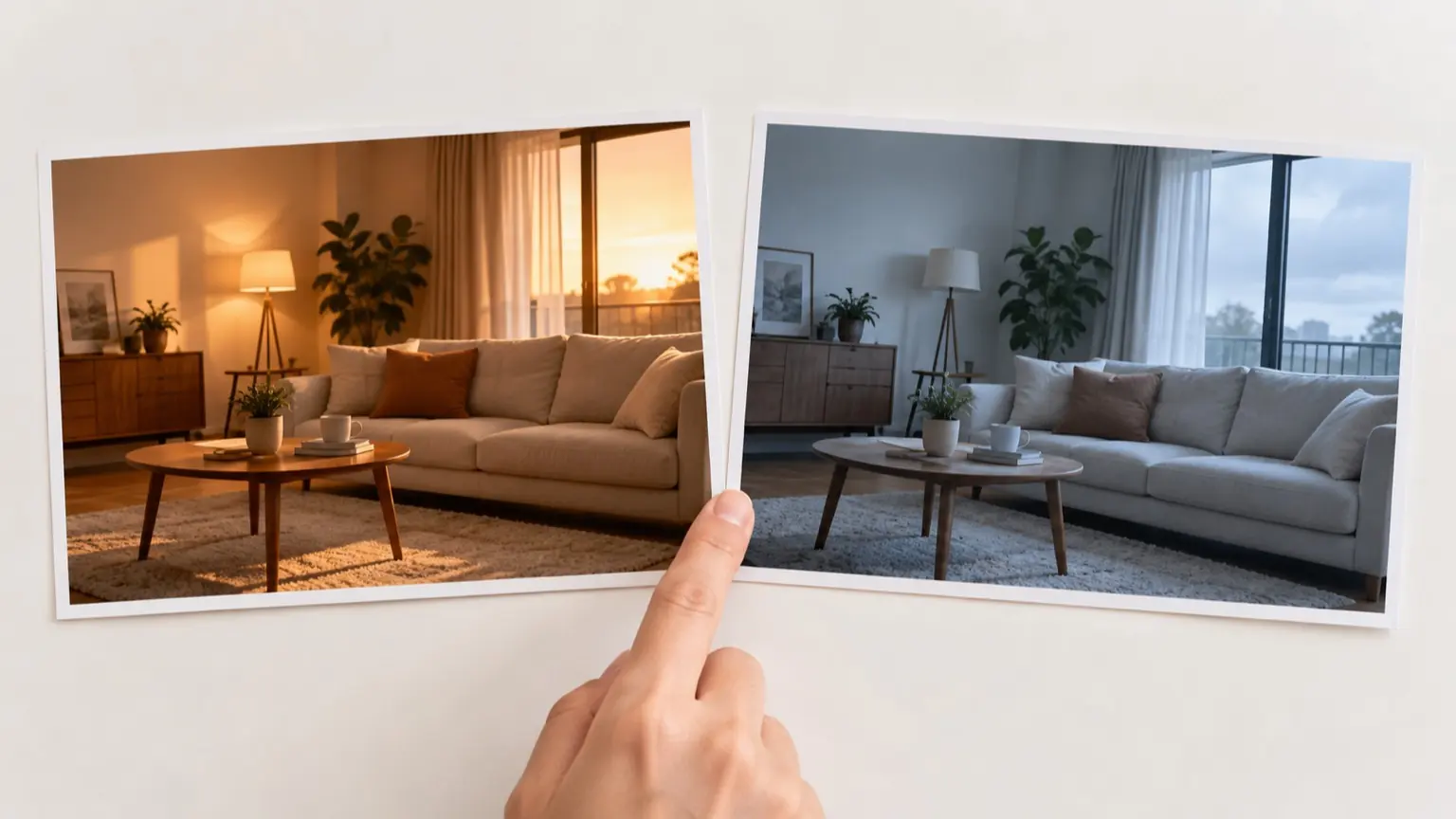
繋ぎ目の違和感は、多くの場合「前のクリップの最後」と「次のクリップの最初」で、光・向き・動きの速さ・背景のどれかがずれていることで起きます。まず原因を一つに絞り、その原因に合う手段(再生成、編集、カット変更)を選ぶのが近道です。全部を一度に直そうとすると、生成し直すたびに別の箇所がずれて、作業が終わらなくなります。 この記事では、繋ぎ目の前後を見比べる手順、症状別の早見表、再生成で使える依頼文の例を順に示します。早見表と依頼文は、公式資料に書かれた繋ぎ方を土台にした編集上の整理で、特定サービスで効果を確かめた結果ではありません。
まず繋ぎ目の前後を見比べる(3分)
編集ソフトで繋ぎ目の前後を次のように確認します。
- 繋ぎ目の直前と直後の1フレームを静止画で書き出し、左右に並べます。
- 光(影の向き、明るさ、色味)、被写体の向き、背景の物の位置と形を比べます。
- 音を消し、繋ぎ目の前後2〜3秒を等速で再生します。止まった絵では分からない「動きの速さ」の食い違いは、ここで見つかります。
- 違和感が残る要素を一つだけメモします。複数あれば、目立つ順に一つずつ直します。
静止画で差が見えず、再生すると違和感が出るなら、動きの速さが原因である可能性が高いです。静止画で差が見えるなら、光・向き・背景のどれかです。
AIに見比べを手伝わせることもできます。前後2枚の静止画を渡し、比較項目を指定します。ただしAIの指摘は候補として扱い、最終判断は等速再生で人が行います。社内の映像などを使う場合は、機密を含むフレームを渡さず、説明用の素材に置き換えてください。
添付は同じ動画の繋ぎ目の前(画像A)と後(画像B)です。
次の4項目について、AとBで違う点を表にしてください。
・光(光源の方向、明るさ、色味)
・被写体の向き(顔・体・視線)
・背景(物の位置、数、形、ボケ具合)
・構図(被写体の大きさと位置)
分からない項目は「判断できない」と書き、推測で埋めないでください。症状別の早見表
下の表は、見分けた症状から対処を選ぶためのものです。「確かめ方」は繋ぎ目前後の素材で試せる範囲に絞っています。
- 繋いだ瞬間に画面全体の明るさ・色味が跳ぶ、疑う原因:光、確かめ方:静止画を並べて影の向きと色味を比べる、第一の対処:編集:次クリップの色と明るさを前クリップに合わせる、だめなら:再生成:開始画像を使える場合はそれを入力し、光の条件に沿う動きを指定して作り直す
- 被写体が急に別の方向を向く、疑う原因:向き、確かめ方:静止画で顔や体の向きを比べる、第一の対処:再生成:前クリップの最終フレームから始め、向きを維持する動きだけを書く、だめなら:カット変更:別アングルや引きの絵を挟む
- 繋ぎ目で動きが止まる、急に速くなる、疑う原因:動きの速さ、確かめ方:音を消して等速再生する、第一の対処:編集:重複フレームを1枚削る。速度を微調整する、だめなら:再生成:速度を言葉で指定。カット変更:動きが止まる位置で切る
- 背景の物が消える、増える、形が変わる、疑う原因:背景、確かめ方:静止画で背景の物を数える、第一の対処:再生成:開始画像を使える場合は同じ最終フレームを入力し、背景に沿う動きを指定して作り直す、だめなら:カット変更:被写体のアップにして背景を見せない
- 繋ぎ目で人物や小物の見た目が変わる、疑う原因:同一性のずれ、確かめ方:顔、服、小物の色や形を比べる、第一の対処:再生成:開始画像を使える場合は同じ最終フレームを入力して作り直す、だめなら:カット変更:顔が見えない構図にする
- 繋ぎ目で一瞬ぼやける、荒れる、疑う原因:最終フレームの劣化、確かめ方:最終フレームを拡大して確認する、第一の対処:編集:劣化した数フレームを削って繋ぐ、だめなら:再生成:劣化の少ない手前のフレームを次の開始画像にする
公式資料で確認できる繋ぎ方の土台
編集上の提案に入る前に、公式ヘルプなどで確認できた内容を整理します。確認したのは2026年10月27日時点の閲覧内容です。対応プランや料金は確認していません。
最終フレームを次の開始画像にする
Runwayのヘルプでは、長い連続映像を作るために、完成した動画の最終フレームを次の生成の入力画像にする方法が紹介されています。再生位置を動画の最後に動かして「Use current frame」を選び、その後、編集ソフトで2本を結合し、タイミングを調整して共有フレームを取り除く手順です(Image to Video Prompting Guide)。
Gen-4 Videoのヘルプでは、入力画像が出力動画の最初のフレームとなり、構図・被写体・色・光・スタイルを伝えるため、テキストでは主に動きを記述すると説明されています。また、Fixed seedを使うと過去の出力に近い動きやスタイルで生成できると記載されています(Creating with Gen-4 Video)。このページは旧世代モデルの説明であり、現行モデルの仕様とは限りません。
現在のImage to Video Prompting Guideでも、入力画像が最初のフレームとなり、構図・被写体・光・スタイルの情報を与えること、動きの記述を中心にプロンプトを組み立てることが案内されています。同ガイドでは、最終フレームを次の生成の入力にし、編集ソフトでタイミングを調整して共有フレームを取り除く方法も紹介されています(Image to Video Prompting Guide)。
動きの書き方
RunwayのGen-4動画プロンプトガイドでは、起きてほしいことを肯定形で書き、プロンプトを簡潔にして、動きの要素を一つずつ加えながら調整する方法が案内されています(Gen-4 Video Prompting Guide)。このガイドはGen-4向けです。
他社ツールの同種の機能
Google DeepMindのVeo 3.1のページでは、動画生成モデルと新しい創作制御機能が紹介されています(Veo)。
編集で直せるものと、直せないもの
ここからは編集上の考え方です。
最終フレームを次の開始画像にする方法が保証するのは、繋ぎ目の1枚の絵が一致することです。静止画1枚には速度の情報が含まれないため、前のクリップが速く動いている途中で終わると、次のクリップは止まった状態から動き出しやすくなります。つまり、光・向き・背景は開始画像で揃えやすく、動きの速さは別に対処が必要です。
- 共有フレームの重複:前の最終フレームを次の開始画像に使う場合、Runwayのガイドは編集ソフトでタイミングを調整し、共有フレームを取り除く方法を案内しています。重複があるかを確認してから、必要なフレームを削除します。
- 色・明るさのずれ:編集で合わせやすい項目です。影の向きまでずれている場合は、色だけ合わせても直らないので再生成に回します。
- 速度のずれ:速度を少し変える程度で収まるならそれで足ります。動きが止まる、逆に急に出る場合は、動きが落ち着いた瞬間に切るカット変更のほうが自然になりやすいです。
再生成するときの依頼文の例
以下は説明用の例です。机の上のマグカップを撮る想定で、前クリップの最終フレームを次の開始画像として入力する場面を仮定しています。実行した結果ではありません。
向きが変わってしまう場合
カメラは前のショットと同じ速さでゆっくり寄る。
被写体は左向きのまま、湯気だけがゆっくり立ち上る。
窓からの柔らかい光は左側から変わらない。
背景の棚と植物は動かない。
ポイントは、見た目の説明を繰り返さずに動きだけを書くことです。向きや光は開始画像が決めるので、「変えないこと」を肯定形で短く添える程度にとどめます。
動きの速さが合わない場合
前のショットの終わりと同じ速度でカメラが右へパンし続ける。
パンは途中で止まらず、一定の速さで続く。
速度は言葉での指定が効きにくいことがあります。二、三回試して合わなければ、編集の速度調整か、カット変更に切り替えます。この回数は目安です。
繋ぎ目で急にカットが入ってしまう場合
RunwayのImage to Videoガイドでは、一つの生成内に意図しないカットが入る場合、生成時間を長くするか、「Continuous, seamless shot」のような記述を加える方法が案内されています。これは一つの生成内のカットへの対処で、2本の間の繋ぎ目とは分けて考えてください(Image to Video Prompting Guide)。
再生成を続けるか、カットを変えるかの判断
編集上の目安として、次のように決めると作業が膨らみません。
- 同じ原因で再生成を2〜3回試し、改善の方向が見えないなら、その繋ぎ目は再生成をやめます。
- 繋ぎ目の前後で見た目が大きく違う場合は、無理に連続させず、カットを変えます。
- カット変更の具体策は、被写体のアップを挟む、引きの絵を挟む、手元や小物の絵を入れる、ナレーションの切れ目で切る、などです。
説明動画なら、場面の切り替えで繋ぎ目を意図的に見せるほうが、不自然な連続よりも分かりやすくなることがあります。滑らかに繋ぐことが目的ではなく、見る人が内容を追えることが目的です。