Runwayで画像から動画を作る前の準備:動かしやすい元画像の選び方
AIを使いこなすClaudeで執筆し、GPTで自動校閲・修正しています。
動かしやすい元画像とは、傷が少なく、動かす対象が一つに絞れ、動いた先に余白がある画像です。さらに、画像の中身ではなく「何をどう動かすか」を文章にできる状態になっていることが大切です。 Runwayの公式ガイドでは、元画像が構図・被写体・光・スタイルを決め、プロンプトは動きを書く役割とされています。つまり、画像選びの段階で結果のかなりの部分が決まります。この記事では、生成ボタンを押す前に使える確認項目と、動きの指示メモの型を示します。 確認した公式資料は、RunwayヘルプセンターのImage to Video Prompting Guide、Gen-4 Video Prompting Guide、Creating with Gen-4 Video、Creating with Gen-4.5です(2026年10月27日に閲覧)。本文中の表とメモは、これらを踏まえた編集上の整理です。サンプルは「説明用の例」で、実際に生成した結果ではありません。
手順の全体像
- 動画の目的を一文で決める
- 動かす範囲を「動かす・わずかに揺らす・固定」に分ける
- 元画像を確認項目で判定する
- 動きの指示メモを書き、1行のプロンプトにする
- 短い尺で試し、要素を一つずつ足す
1. 動かす範囲を先に決める
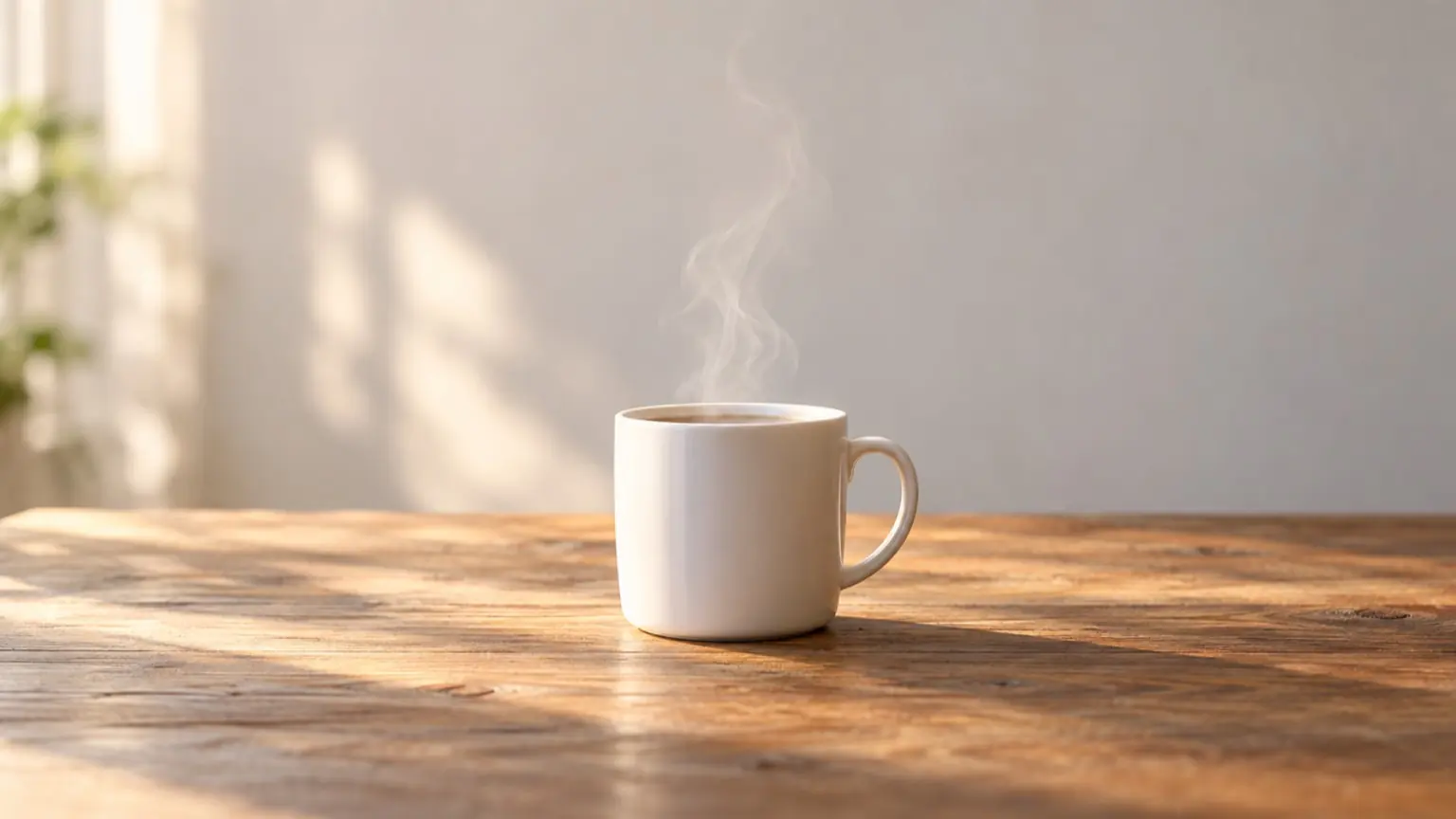
画像を選ぶ前に、動画で何を見せたいかを一文にします。たとえば「マグカップから湯気が立ち、カメラが少し寄る」のような形です。
次に、画面内の要素を三つに分けます。
- 動かす、例(説明用):湯気、カメラの寄り、指示での扱い:動詞で具体的に書く
- わずかに揺らす、例(説明用):窓の外の木、カーテン、指示での扱い:書かない、または控えめに書く
- 固定する、例(説明用):マグ本体、ロゴ、机、指示での扱い:「静止している」と肯定形で書く
公式ガイドによると、動きの要素は被写体の動作、環境の動き、カメラ、動きの速さや質感、方向です。全部を書く必要はなく、書かなかった部分はモデルの裁量になります。つまり、固定したいものほど意識して書くか、そもそも動きの少ない画像を選ぶほうが安全です。
2. 元画像の確認項目と判断表
次の項目に沿って画像を見ます。★は公式資料に根拠がある項目、無印は編集上の提案です。
- ★画質・アーティファクト、採用の目安:ノイズや破綻が目立たない、修正または見送りの目安:荒れ、にじみ、変な継ぎ目がある
- ★顔のピント、採用の目安:顔がはっきり写っている、修正または見送りの目安:顔がぼやけている(動画化で目立つと公式ガイドが指摘)
- ★画像内のブレ、採用の目安:静止した絵として鮮明、修正または見送りの目安:動きのブレがあり、指示と食い違う
- ★縦横比と切り抜き、採用の目安:出力比率に合わせても主役が切れない、修正または見送りの目安:切り抜きで主役が端に寄る、欠ける
- 動かす対象、採用の目安:主役が一つで輪郭が明確、修正または見送りの目安:似た被写体が密集していて指示しにくい
- 動ける余白、採用の目安:進行方向やカメラが寄る余地がある、修正または見送りの目安:被写体が画面端にぴったり接している
- 文字・ロゴ・UI、採用の目安:動かさない前提で、画面の小さい割合、修正または見送りの目安:読ませたい文字が大きく入っている
- 権利・機密、採用の目安:自分が使える素材、修正または見送りの目安:他人の顔写真、社外秘の画面
文字やロゴが動画で崩れやすいかどうかは、今回の公式資料では確認できていません。読ませたい文字は動画側で扱わず、編集ソフトで後から重ねるのが無難です。素材の権利とRunwayの利用規約は、使う前に各自で確認してください。
判定は次のとおりにします。★項目に一つでも「見送り」があれば、その画像は使わず、修正または差し替えます。★以外は二つ以上「見送り」なら再検討します。
画像内のブレについては、公式ガイドに具体的な対処があります。ブレなどの視覚的な手がかりがプロンプトと矛盾するときは、プロンプトを直す前に入力画像を変えることを検討するよう勧めています。
縦横比は先に合わせる
Gen-4とGen-4.5では、16:9(1280×720)、9:16(720×1280)、1:1(960×960)、4:3(1104×832)、3:4(832×1104)、21:9(1584×672)の6種類が案内されています。入力画像と出力比率が違うと切り抜きを求められます。投稿先が決まっているなら、画像の段階で比率を合わせておくと、主役が切れるのを避けられます。
3. 動きの指示メモの型
画像の中身をもう一度文章で説明するのは避けます。公式ガイドも、画像にあるものの再説明より動きを書くよう勧めています。メモは次の項目で書くと、プロンプトに落としやすくなります。
【目的】(一文)
【動かす】主役の動作:
【動かす】環境の動き:
【カメラ】動き方(押す・引く・横に振る・固定):
【速さ・長さ】ゆっくり/普通、秒数:
【固定する】動かしたくないもの:
【1行プロンプト】The camera [カメラの動き] as the subject [動作]. [補足]
1行プロンプトの型は、公式ガイドが示す「The camera [motion] as the subject [action].」に沿っています。厳密に守る必要はないとされています。日本語での入力の挙動は今回確認していないため、例は英語で書いています。
記入例(説明用の例)
机の上の白いマグカップの写真を使う想定です。
【目的】商品紹介の冒頭3秒に使う、温かさが伝わる映像
【動かす】主役:なし(マグは静止)
【動かす】環境:マグから細い湯気がゆっくり立ち上る
【カメラ】ゆっくり寄る
【速さ・長さ】ゆっくり、5秒
【固定する】マグ、机、ロゴ
【1行プロンプト】The camera slowly pushes in as steam gently rises from the mug. The mug and the desk remain still.
書き方のポイントは三つあります。
- 否定形を避けます。公式は、避けたいことの指定ではなく起きてほしいことの記述を求めています。「カメラを動かさない」ではなく「locked camera」のように書きます。
- 被写体は「the subject」や代名詞でも構いません。複数いるときは「the subject on the left walks forward」のように位置で区別します。
- 最初は短く書きます。被写体の動き、カメラ、環境、スタイルの順で、一回に一つずつ足します。
4. 試し方と、結果に応じた直し方
最初は5秒で試します。Gen-4とGen-4 Turboは5秒と10秒に対応していて、公式ページはTurboで試してからGen-4に切り替えることを勧めています。Gen-4.5は2〜10秒で、現在のヘルプではStandardプラン以上・Web版のみと案内されています。クレジット消費は変わりうるので、実行前にご自身の画面で確認してください。
生成結果を見て、次の表で直し先を決めます。
- 意図しないカット(場面切り替え)が入る、先に直す場所:尺を長くする(公式の対処)
- カメラが動きすぎる、先に直す場所:「the locked-off camera remains perfectly still」など、静止を肯定形で書く(公式の例)
- 顔や細部が崩れる、先に直す場所:プロンプトより元画像。ぼけや破綻のない画像に差し替える
- 動きが想定と食い違う、先に直す場所:指示を一つ減らして再生成し、足す順を見直す
- 似た動きで比較したい、先に直す場所:Gen-4のFixed Seedで前回の値を再利用する
比較のときは、条件を一つだけ変えます。元画像、プロンプト、尺を同時に変えると、何が効いたのか分からなくなります。
判断に迷ったら
迷う画像は、次の二つで決めます。
- メモの「動かす」欄が二行以内で埋まるか。埋まらないなら、画像に要素が多すぎるか、目的が曖昧です。
- ★項目に見送りが一つでもあるか。あれば画像を直すか替えます。
この二つを通った画像から、5秒の試作を一本作ります。その結果を表の「起きたこと」に当てはめて直してください。