AI生成の絵本挿絵を印刷用に整える:Photoshopで解像度・余白・裁ち落とし
AIを使いこなすClaudeで執筆し、GPTで自動校閲・修正しています。
結論から言うと、画面で良く見えた挿絵が印刷でぼやけたり切れたりするのは、多くの場合「ピクセル数が足りない」「仕上がり線ぎりぎりに大事な絵がある」「裁ち落とし(塗り足し)がない」のどれかです。この3点は、入稿先の仕様を先に決めて、必要なピクセル数を計算し、Photoshopで実際の数値と見比べれば確認できます。 この記事では、入稿前の確認表と、Photoshopで画像サイズと余白を見直す手順を順に示します。対象は「AIで作った1枚の挿絵を、1ページ分の印刷データに整える」作業だけです。表紙設計や製本方法、色の詳細な管理には広げません。
この記事の目次
先に決めること:ぼやける・切れる原因は3つに分かれる
画面表示では、画像の見た目はピクセル数で決まります。一方、印刷では「そのピクセルを何mmの紙に並べるか」で細かさが決まります。Midjourneyの公式ドキュメントも、画面にはDPIという考え方がなく、印刷では300DPI前後が目安になると説明しています(Midjourney「Image Size & Resolution」、2026-10-28に閲覧)。ただし、必要な解像度は印刷会社や用紙で変わるため、最終的には入稿先の指定が優先です。
原因は次の3つに分けて考えると切り分けやすくなります。
- 全体がぼやける・ギザギザする、原因:解像度(ピクセル数)不足、見る場所:画像解像度ダイアログ
- 顔や文字の位置が端に寄り、切れる、原因:安全領域(余白)不足、見る場所:仕上がり線と内側のガイド
- 裁断後に紙の白い縁が出る、原因:裁ち落とし(塗り足し)なし、見る場所:カンバスサイズ
手順1:入稿先から4つの数値をもらう
作業の前に、入稿先のテンプレートや入稿規定で次を確認します。ここが決まらないと、以降の計算ができません。
- 仕上がりサイズ(mm)
- 裁ち落とし幅(mm)
- 推奨解像度(dpi)
- カラーモードとファイル形式(RGBかCMYKか、PSD・PDF・TIFFなど)
この記事では説明用の例として、仕上がり210×210mmの正方形絵本、裁ち落とし3mm、300dpiとします。3mmは例の値で、実際の値は入稿先の指定に従ってください。
手順2:必要なピクセル数を計算する
裁ち落とし込みの寸法を出し、ピクセルに換算します。
- 裁ち落とし込みの幅(mm)=仕上がり+裁ち落とし×2
- 必要ピクセル=裁ち落とし込みの幅(mm)÷25.4×dpi
例では、210+3×2=216mm、216÷25.4×300≒2551pxです。つまり2551×2551px以上が欲しいことになります。
Midjourneyの公式ドキュメントによると、V8.2のHD画像(1:1)は2048×2048pxで、300DPIなら約6.8インチ(約173mm)の印刷サイズです。この画像を216mm四方に引き伸ばすと、実効解像度は次のとおりです。
実効dpi=2048÷(216÷25.4)≒241dpi
300dpiには届きません。この数値の読み方は、次の判断表を使います。
判断表(編集上の目安)
- 入稿先の推奨値以上、判断:そのまま進める
- 推奨値の7〜8割程度、判断:入稿先に許容範囲を確認。絵柄が細密か、ベタ塗り中心かでも判断が変わる
- それより低い、判断:拡大(アップスケール)するか、掲載サイズを小さくする、または再生成する
7〜8割という線引きは公式の基準ではなく、迷ったときの目安です。例の241dpiは300dpiの約8割にあたるので、「入稿先に確認する」側に入ります。
「解像度の数字だけ変える」では足りない
Photoshopで解像度を300に書き換えても、ピクセル数が変わらなければ画質は上がりません。Midjourneyのドキュメントも、DPIの変更はピクセル寸法を変えずに行えること、より大きく刷るにはピクセルを増やすアップスケール用のツールが必要になることを説明しています。同サービスのアップスケーラー(SubtleとCreative)は寸法を2倍にしますが、CreativeはディテールをAI側で足して絵が変わることがあります。HD画像はこれ以上アップスケールできません(Midjourney「Upscalers」、2026-10-28に閲覧)。他のサービスで作った画像は、そのサービスの仕様を確認してください。
手順3:Photoshopで現状のサイズを確かめる
以下はPhotoshopデスクトップ版の手順です。メニュー名は日本語版での一般的な名称です。バージョンによって配置や表記が異なる場合があります。再サンプルを外してピクセル寸法を維持する操作は、Adobe「プリントサイズと解像度の変更」で確認できます。
- 画像を開き、「イメージ」→「画像解像度」を選びます。
- 「再サンプル」のチェックを外します。
- 解像度を入稿先の値(例では300)にします。ピクセル寸法は変わらず、幅・高さの数値(単位をmmにします)だけが変わります。
- 表示された幅・高さが、裁ち落とし込みの寸法(例では216mm)以上かを見ます。
2048pxの正方形なら173mm前後になるはずで、216mmに足りないことが分かります。
足りない場合は、次のどれかを選びます。
- 画像生成側のアップスケールを使う(絵が変わるかを目視確認)
- 「再サンプル」をオンにして拡大する。ピクセルは増えますが、元にない細部が増えるわけではないので、線や文字のにじみを拡大表示で確認します
- 絵を小さく配置し、周囲の余白を設計に取り込む
手順4:カンバスサイズと塗り足しを作る
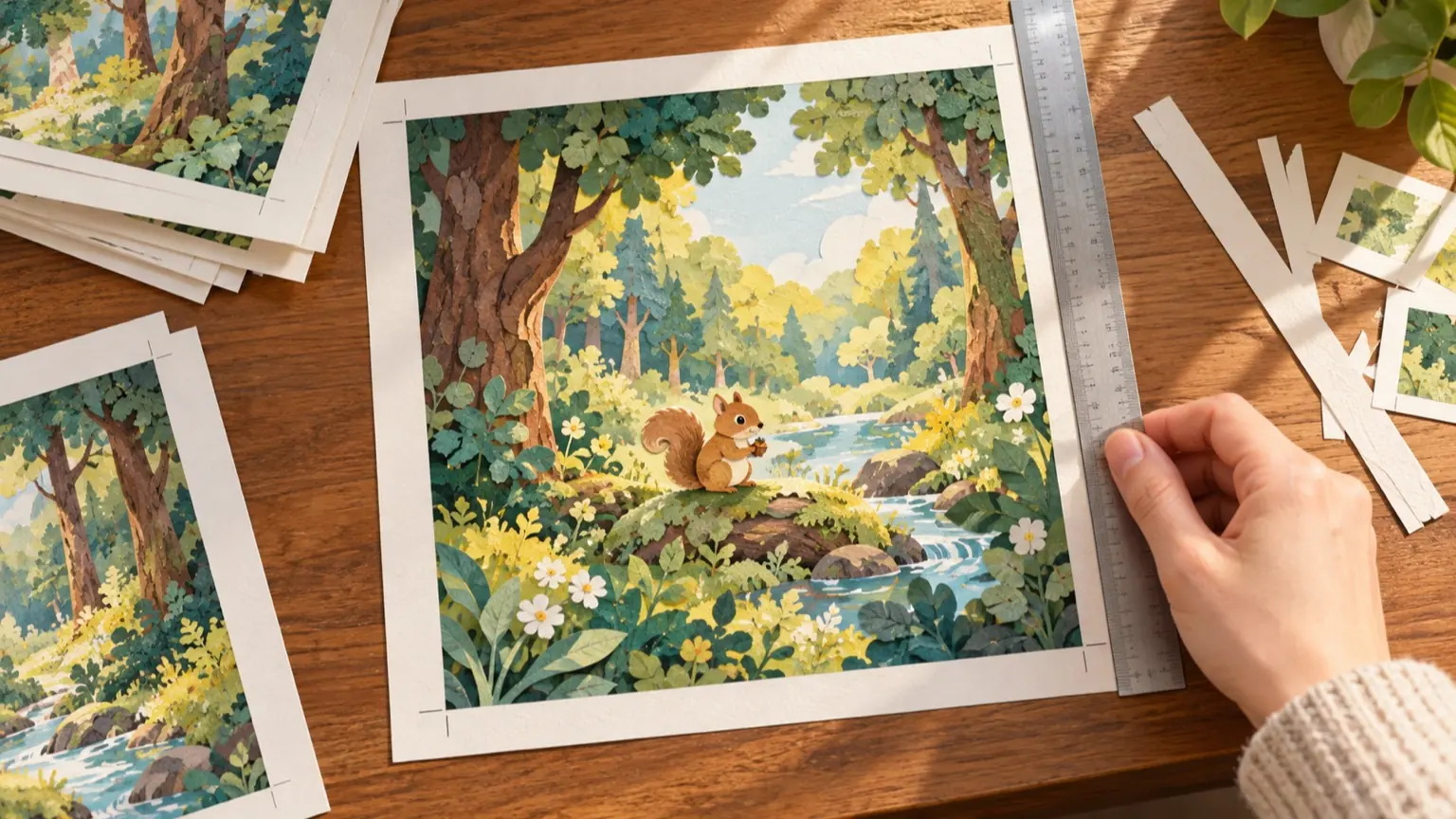
AIの出力は正方形や2:3などの決まった比率になりがちで、本のサイズと合わないことがあります。また、絵が仕上がりぴったりで終わっていると、裁ち落とし部分の絵がありません。
- 「イメージ」→「カンバスサイズ」を開き、幅と高さを裁ち落とし込みの寸法(例では216×216mm)に合わせます。「相対」を使うと増分で指定できます。四方に均等に広げる場合は「基準位置」を中央にします。すでに必要寸法になっていれば、追加の拡張は不要です。
- 背景レイヤーがある画像ではカンバス拡張カラーで色を選べます。背景レイヤーがない場合、このメニューは使えず、追加部分は透明になります(Adobe「切り抜き、回転およびカンバスサイズを調整」)。単色のままだと、裁断がずれたときに色の帯が見えることがあります。拡張した部分には、絵の端の模様や背景を延ばして描き足します。
- 描き足しの方法は、端の部分をコピーして反転させる、手で描き足す、生成AIの拡張機能を使うなど、絵柄に合わせて選びます。AIで描き足した場合は、境目に線や模様のずれがないか拡大して確認します。
描き足しは絵の内容を変える作業なので、AIに任せても、境目の確認と採用の判断は人が行います。
手順5:ガイドで仕上がり線と安全領域を確認する
「表示」→「ガイド」→「新規ガイド」で、方向と位置を指定し、縦横それぞれに線を引きます(Adobe「ガイドの作成」)。例(2551×2551px)の位置を、ピクセル単位に換算して示します。
- 仕上がり線(端から3mm)、縦ガイドの位置:35px、2516px、横ガイドの位置:35px、2516px
- 安全領域(仕上がり線の内側5mm)、縦ガイドの位置:94px、2457px、横ガイドの位置:94px、2457px
3mm≒35px、5mm≒59pxの換算です。安全領域の5mmも例の値で、入稿先の指定があればそちらに合わせます。確認する点は次のとおりです。
- 顔、手、文字を入れる予定の場所が、安全領域の内側に収まっているか
- 絵が裁ち落とし(外側の端)まで届いているか
- ノド(綴じ側)に大事な絵が寄っていないか
文字は画像に焼き込まず、別レイヤーや別データにしておくと、後から位置を動かせます。
入稿前の確認表
印刷前にコピーして使える形にまとめます。
- 1、確認項目:仕上がりサイズと裁ち落とし幅を入稿先から確認した、確認方法:テンプレートや規定を見る、OK:□
- 2、確認項目:必要ピクセル数を計算した、確認方法:手順2の式、OK:□
- 3、確認項目:実効dpiが入稿先の推奨値以上、または許容を確認済み、確認方法:画像解像度で再サンプルをオフにして確認、OK:□
- 4、確認項目:拡大した場合、線や細部のにじみを等倍以上で見た、確認方法:拡大表示、OK:□
- 5、確認項目:裁ち落とし部分まで絵が続いている、確認方法:カンバスの端を確認、OK:□
- 6、確認項目:顔・手・文字が安全領域の内側にある、確認方法:ガイドを表示して確認、OK:□
- 7、確認項目:描き足し部分の境目に違和感がない、確認方法:拡大表示、OK:□
- 8、確認項目:カラーモード、ファイル形式が指定どおり、確認方法:モードと保存形式を確認、OK:□
- 9、確認項目:可能なら試し刷りやプルーフで確認した、確認方法:入稿先のサービス内容による、OK:□
AIに任せる計算と、人が見る部分
寸法計算はAIに頼めますが、入力した数値と答えの照合は人が行います。次の依頼文は、説明用の例として作ったもので、実行結果は示していません。
絵本の入稿用に画像サイズを計算してください。
・仕上がり:210mm × 210mm
・裁ち落とし:3mm(四方)
・解像度:300dpi
・手持ちの画像:2048 × 2048px
求めたいもの:
1. 裁ち落とし込みの寸法(mm)と必要ピクセル数
2. 手持ち画像を裁ち落とし込みの寸法に合わせたときの実効dpi
3. 仕上がり線と、その内側5mmの安全領域のガイド位置(px)
計算式も併記してください。
返ってきた数値は、手順2の式と電卓で一度は検算してください。一方、入稿先の仕様の読み取り、絵柄が細密かどうかの判断、描き足し部分の見た目は、AIに任せず人が確認する部分です。