Photoshopの生成塗りつぶしで手描きイラストの一部だけ直す手順
AIを使いこなすClaudeで執筆し、GPTで自動校閲・修正しています。
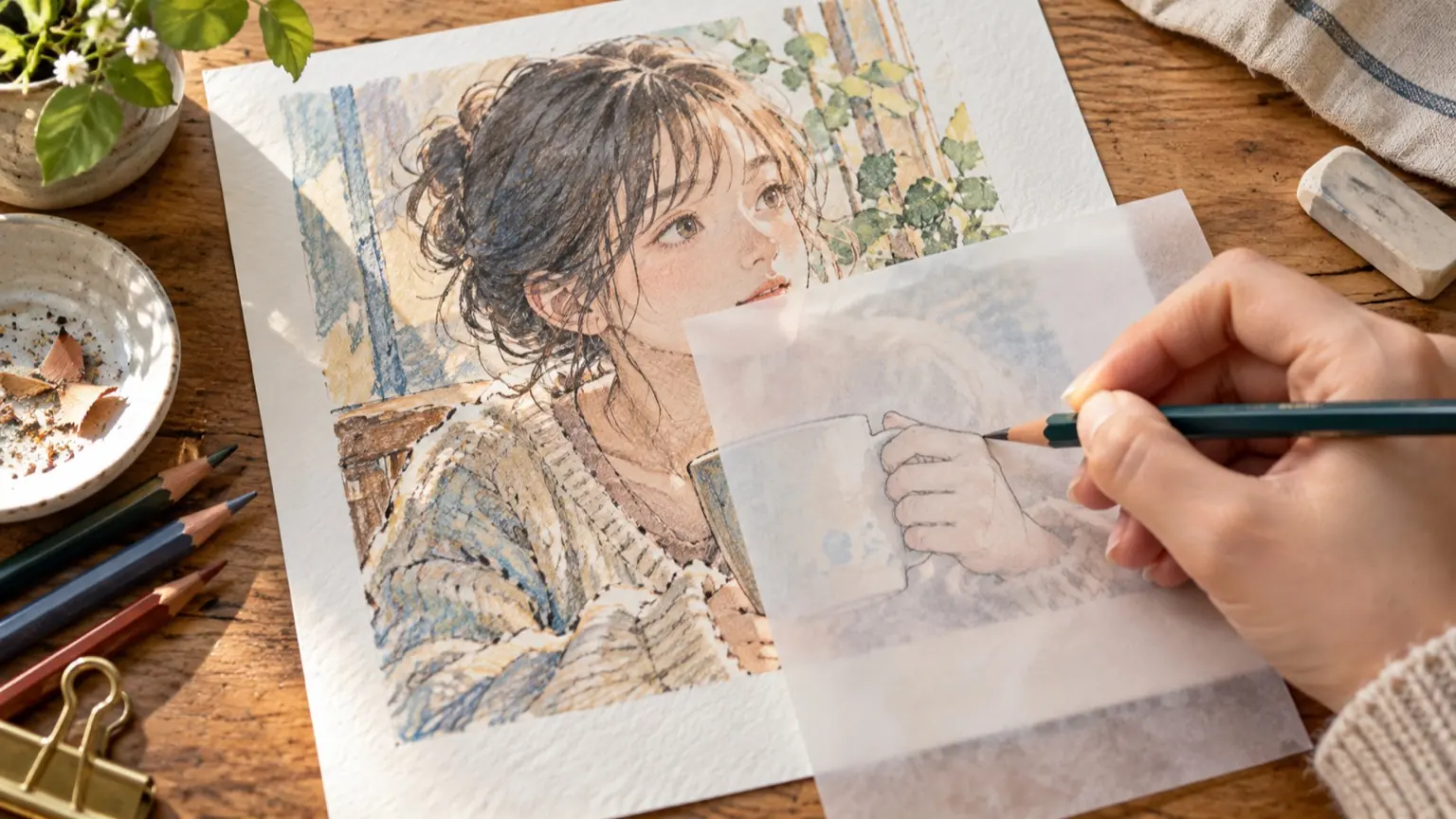
結論から言うと、手や小物だけを直すには「原画を残したまま、統合コピーの上で直したい範囲だけを選び、生成結果を別レイヤーに置いて、レイヤーマスクで必要な部分だけ採用する」のが安全です。生成塗りつぶしの結果は、そのまま使わず素材として扱います。気に入った部分だけを残し、線は手描きの線画レイヤーで戻し、色は塗り直します。こうすると、絵全体の雰囲気を崩さずに直せます。 この記事では、次の順に進めます。 1. 作業前のレイヤー構成 2. 選択範囲の取り方 3. 依頼文の書き方 4. 結果の取捨選択 5. 手描きの線と塗りへの戻し方 メニュー名や画面の配置は、Photoshopのバージョンやプランで変わります。生成に使うモデルの種類、回数の上限、生成クレジットの扱いは、お使いの環境のAdobe公式ヘルプで確認してください。この記事の例文や数値はすべて説明用で、実際に生成した結果ではありません。
1. 作業前にレイヤーを分ける
最初に、元の絵を壊さない構成を作ります。
- 1、レイヤー:線画の元レイヤー(複製)、役割:最後に線を戻す用
- 2、レイヤー:採用用の生成レイヤー+レイヤーマスク、役割:生成結果から使う部分だけ見せる
- 3、レイヤー:統合コピー、役割:生成の土台。全体を1枚にした複製
- 4、レイヤー:元のレイヤー群(非表示にして保存)、役割:原画の保管
手順は次のとおりです。
- 元のPSDを「別名で保存」し、作業用ファイルにします。
- 元のレイヤー群をグループにまとめます。
- 仕上がりに必要なレイヤーを表示し、一番上のレイヤーを選んで、統合コピーを作ります。Windowsは Ctrl+Alt+Shift+E、Macは Command+Option+Shift+E です。Adobe公式ヘルプでも、元のレイヤーを残して表示レイヤーの統合コピーを作る操作として案内されています。
- 統合コピーを元のグループの外側・上に置き、元のグループは非表示にします。消さないでください。
線画と塗りが別レイヤーの絵でも、この記事では統合コピーを選択して生成を行います。これは作業用の構成で、生成時の参照範囲を指定する設定ではありません。Adobe公式FAQによると、生成された内容は新しい生成レイヤーに作成されます。
2. 選択範囲を取る
選択範囲は、描き変える領域を決めます。Adobe公式ヘルプでも、部分的な生成編集には選択範囲を使う方法が案内されています。投げ縄ツールなどで、直したい部分を囲みます。
守るポイントは3つです。
- 線の外側まで少し広げる。 線ぎりぎりで切ると、境界に不自然な段差ができやすくなります。
- 直したい部位とつながる部分を含める。 手を直すなら、指だけでなく手首の付け根まで含めると、腕とのつながりが自然になります。
- 関係ない部分は入れない。 顔や服の柄まで含めると、そこも描き変わります。
直したい対象ごとの選択の目安
- 手(指の本数や形)、選ぶ範囲:手全体+手首の少し先、避けたい選び方:指1本だけを切り出す
- 持ち物(カップ、ペンなど)、選ぶ範囲:持ち物+握っている指の周り、避けたい選び方:持ち物だけを囲んで手を外す
- 小物(髪飾り、ボタンなど)、選ぶ範囲:小物+周囲に余白、避けたい選び方:画面全体を選んで一括生成
- 背景の小さな物、選ぶ範囲:物の周囲に広めの余白、避けたい選び方:人物との境界線をまたぐ選択
選択範囲は、再利用できるよう保存しておきます。「選択範囲」メニューの「選択範囲を保存」を使うと、あとで同じ範囲をやり直せます。
3. 依頼文を書く
生成塗りつぶしは、選択範囲の中に何を描くかを文章で指定します。長い説明は要りません。形と状態を短く、描いてほしい内容だけ書きます。
下は説明用の依頼文の例です。
手を直す場合
右手。指は5本、自然に軽く開いている。手描きのイラスト風、線は細め、塗りは平塗りに近い。小物を直す場合
白いマグカップ。取っ手は右側。手描きのイラスト風、線は細め。入れたくないものがある場合
手袋なし。リングなし。依頼文を書くときのコツは次のとおりです。
- 「何を描くか」を先に書きます。
- 絵柄は「手描きのイラスト風」「線は細め」「平塗りに近い」のように、自分の絵の特徴を言葉にします。
- 作家名や特定の作品名は書きません。似た絵が出た場合に、使えなくなる原因になるためです。
- 一度に直す対象は一つにします。手と小物を同時に頼むと、どちらも崩れやすくなります。
4. 結果を取捨選択する
選択範囲を作った状態で「生成塗りつぶし」を選び、コンテキストタスクバーで使用するモデルを選択します。依頼文を入力して「生成」を押し、プロパティパネルで候補を切り替えます。操作の流れはAdobe公式ヘルプで確認できます。候補を見比べるときは、気に入ったものを一つ選ぶのではなく、部分ごとに採点します。
判断表
- 形(指の数、関節の向き)、採用する目安:数と向きが自然、不採用にする目安:指が増減している、関節が逆向き
- 線の太さ、採用する目安:周囲の手描き線と近い、不採用にする目安:極端に細い、または太い
- 塗り、採用する目安:周囲の色味・影の方向と合う、不採用にする目安:質感が写真風、影の向きが違う
- 境界、採用する目安:周囲となじんでいる、不採用にする目安:輪郭に段差や白いふちがある
- 全体の印象、採用する目安:元の絵のトーンを壊さない、不採用にする目安:そこだけ別の絵に見える
形が良く、線や塗りが合わない候補は、形だけ参考にします。この場合は次の節の方法で、線を手描きに置き換えます。判断表で不採用が多い候補は、依頼文を直して再生成するより、選択範囲を狭めて別の候補を作るほうが近道なことがあります。
候補を選んだら、生成レイヤーのレイヤーマスクを確認します。マスクがなければ、選択範囲を解除し、生成レイヤーを選んでレイヤーマスクを追加します。画像ではなくマスクのサムネイルを選び、マスクを黒で塗れば、その部分は下の元の絵が見えます。つまり、使う部分だけを白で残せます。
5. 手描きの線と塗りに戻す
生成結果をそのまま置くと、周囲の線との違いが目立つことがあります。次の手順で、手描きの質感に寄せます。
- 線を戻す。 元の線画レイヤーの複製を一番上に置きます。直した部分の形が元の線と合わない場合は、複製した線画にレイヤーマスクを付け、その範囲の古い線を黒で隠します。その上に新しいレイヤーを作り、生成結果の形を下敷きに自分でなぞります。
- 色を塗り直す。 統合コピーからスポイトで拾った色を使い、線画より下・生成レイヤーより上の新しいレイヤーに塗ります。影の向きも、元の絵に合わせます。
- 境界を整える。 生成レイヤーのレイヤーマスクを選び、黒いブラシで境界のにじみを隠します。
- 全体で見る。 表示を縮小し、直した場所だけ浮いていないか確認します。
生成結果を下書きとして使い、最後は自分の線と色で仕上げる、という考え方です。
6. 公開前に確認すること
生成した部分が既存の作品に似ていないかは、公開前に自分の目で確認してください。AI利用者向けの注意点は、文化庁がAIと著作権に関する資料のページで紹介しています。同ページによると、令和6年7月31日掲載の「チェックリスト&ガイダンス」は、関係者ごとに望ましいと考えられる取組みを整理したものです。日本の著作権に関する一般的な情報であり、個別の作品が問題ないと保証するものではありません。
生成部分の扱い(商用利用、公開時の表示、依頼元への説明)は、利用するPhotoshopの規約と、納品先や投稿先のルールの両方で確認します。仕事の絵であれば、AIを使った範囲を事前に伝えておくと安心です。