Midjourneyで絵本の挿絵を揃える:スタイルとキャラの参照を使い分ける
AIを使いこなすClaudeで執筆し、GPTで自動校閲・修正しています。
結論から言うと、画風(色・線・質感)がずれるならスタイル参照(--sref)、同じ登場人物に見えないならキャラの参照を使います。キャラの参照は、Midjourneyのバージョンで機能が変わります。V7なら Omni Reference(--oref)、V8.1/V8.2なら Edit Model です。この二つを混ぜて一つの参照で直そうとすると、ぶれの原因が見えなくなります。先に症状を分け、直す機能を一つずつ当てるのが近道です。 この記事では、症状別の判断表と、挿絵ページ用のプロンプト構成を示します。プロンプト例は「説明用の例」で、実際に生成して確かめた結果ではありません。
この記事の目次
最初に「画風のずれ」と「キャラのずれ」を分ける
同じ絵本の8ページを並べて、次のどちらに当たるかを見ます。
- 画風のずれ:ページごとに水彩っぽかったりベタ塗りだったりする。背景の色味や線の太さが違う。キャラの顔は同じ人に見える。
- キャラのずれ:絵の雰囲気は揃っているのに、主人公の耳の形、服の色、体型が変わる。
両方出ている場合は、画風を先に固定します。画風が揃っていないと、キャラの違いが画風の違いなのか別人になったのか判別しにくいからです。
参照機能の現状(公式ドキュメントで確認した範囲)
2026年10月29日の自動校閲で、Midjourney公式ドキュメントの次のページの本文を確認しました。
- Style Reference:V6以降で使えます。色・質感・ライティングなど「雰囲気」を新しい生成に反映する機能です。強さは --sw で、範囲は0〜1000、デフォルトは100です。参照画像は複数指定でき、テキストのプロンプトも必要です。
- Omni Reference:V7専用です。キャラや物体を参照画像から取り込みます。強さは --ow で1〜1000、デフォルトは100、通常は400以下が推奨されています。参照画像は1枚のみで、GPUコストは通常のV7の2倍です。Vary Region、Pan、Zoom Outとは併用できず、Fast Mode、Draft Mode、--q 4 にも未対応と書かれています。
- Edit Model:V8.1/V8.2に対応し、Omni ReferenceとCharacter Referenceに代わる機能です。文章による指示で画像を編集したり、最大4枚の参照画像から新しい画像を作ったりできます。複数キャラの属性が混ざる場合は、1枚の参照画像にまとめると役立つことがある、とされています。
- Version:現在のデフォルトはV8.2(2026年7月24日公開)です。Omni ReferenceはV8.1/V8.2では使えず、Style ReferenceはV6、V7、V8.1/8.2で使えます。
古い --cref は V6 向けの旧機能です。いま新しく作る絵本なら、V7かV8.xのどちらで作るかを最初に決め、そのバージョンで使える参照機能を選んでください。途中でバージョンを変えると画風そのものが変わりやすいので、全ページ同じバージョンで通すことをおすすめします。
症状別・参照機能の判断表
下表のうち「使う機能」は公式仕様にもとづき、「試す順」と「調整の目安」は編集上の提案です。
- ページごとに塗りや線の質感が違う、原因の見立て:画風のずれ、使う機能(V7):--sref(画風見本1〜数枚)、使う機能(V8.1/V8.2):--sref、最初の調整:--sw を100から上下して比べる
- 背景の色調だけ浮く、原因の見立て:画風のずれ、使う機能(V7):--sref+プロンプトで色を言葉でも指定、使う機能(V8.1/V8.2):同左、最初の調整:見本に背景の見えるページを入れる
- 主人公の服や耳の形が変わる、原因の見立て:キャラのずれ、使う機能(V7):--oref(主人公1枚)、使う機能(V8.1/V8.2):Edit Modelに主人公画像を参照として渡す、最初の調整:V7は --ow を100から、400以下で調整
- 主人公は合うが画風が崩れる、原因の見立て:両方、使う機能(V7):まず --sref を固めてから --oref、使う機能(V8.1/V8.2):--sref とEdit Modelの参照を併用、最初の調整:片方ずつ追加して差を見る
- 二人以上のキャラが混ざる、原因の見立て:キャラのずれ、使う機能(V7):1枚に複数人を入れた参照+役割を文章で説明、使う機能(V8.1/V8.2):複数キャラを1枚にまとめた参照画像、最初の調整:各キャラの特徴を文章でも書き分ける
- 毎回ポーズが同じで単調、原因の見立て:参照が強すぎる、使う機能(V7):参照の強さを下げる、使う機能(V8.1/V8.2):指示文でポーズを具体的に書く、最初の調整:ポーズ・構図は文章で指定する
V7で --sref と --oref を併用できることは、Omni Referenceの公式ページに明記されています。まず片方ずつ試し、組み合わせた結果を目で確かめてから使ってください。V8.1/V8.2でも、Edit Modelの公式ページにStyle Referenceと併用できる旨の記載があります。
挿絵ページ用のプロンプト構成
ページ用プロンプトは、毎ページで変えない部分と変える部分に分けると、ぶれの原因を追いやすくなります。
固定部分(全ページ共通):画風の言葉、画面比率、バージョン、参照可変部分(ページごと):場面、キャラの動作・感情、背景、構図
説明用の例(V7・未生成)
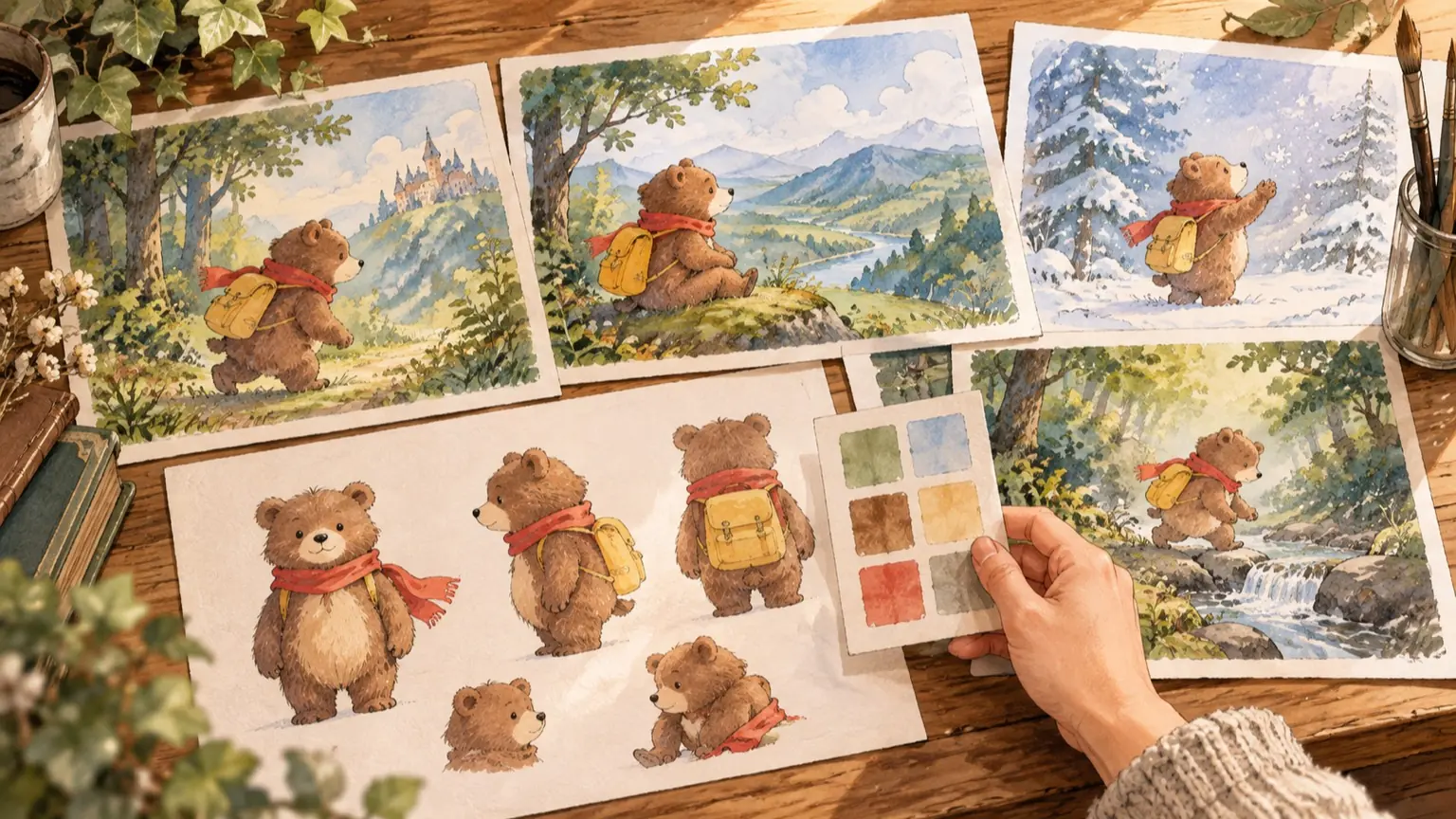
主人公は架空の「こぐまのモモ」(赤いマフラー、丸い耳、小さな黄色いリュック)とします。
[場面] こぐまのモモが雨上がりの森の小道で水たまりをのぞき込んでいる、横向きの全身
[背景] 低い位置から見た木々、奥に小さな家、右側に余白(文字を置く場所)
[画風] やわらかい水彩絵本のタッチ、にじんだ輪郭線、淡い緑とオレンジ
--sref (画風見本のURL) --sw 100
--oref (モモの設定画のURL) --ow 150
--ar 3:2 --v 7
ポイントは三つです。
- 主人公の外見(マフラーの色など)を、参照画像だけに頼らず文章にも毎回書く。
- 文字を置く余白を「右側に余白」のように構図で指定する。絵の中に文字を描かせようとしない。
- 場面の記述だけをページごとに差し替える。
説明用の例(V8.x・Edit Modelの指示文・未生成)
Edit Modelは指示文でも伝えられます。公式のWeb版の手順では、Imagineバーの画像アイコンから画像パネルを開き、画像を「Attach to prompt」欄へ追加します。次の例の「参照画像1・2」は説明用の呼び方です。どの画像を指すか伝わるよう、画像内の特徴も書き添え、生成結果で確認してください。
参照画像1のこぐまのモモを主人公にしてください。赤いマフラー、丸い耳、
黄色いリュックはそのまま保ちます。
参照画像2の色づかいと水彩の質感に合わせて、雨上がりの森の小道で
水たまりをのぞき込む場面を描いてください。
横長の構図で、右側に文字用の余白を空けてください。
8ページ分を揃える手順
- 画風見本を決める:最初の1〜2枚で気に入った絵を選び、それを画風の見本にします。他人の作品を見本にする場合は、利用条件と権利の扱いを自分で確認してください。自作の絵が安全です。
- 主人公の設定画を作る:正面または斜めで、全身が入り、背景が単純な1枚にします。複数キャラなら、役割ごとに別々の設定画を用意します。
- 固定部分を保存する:上の固定部分をメモに保存し、ページ作成ではコピーして使います。
- 1ページずつ生成して比べる:3ページ目あたりで一度、全ページを並べ、画風とキャラのどちらがずれたかを判断表に戻って確認します。
- 直すときは変数を一つだけ動かす:--sw、--ow、見本画像のどれか一つだけを変えます。同時に変えると、効いた原因が分からなくなります。
AIに任せるのは、場面ごとの候補の生成です。人が決めるのは、画風見本、主人公の設定画、どの候補を採用するかです。次の点は、生成のたびに目で確認してください。
- 服・持ち物・耳などの特徴が、設定画と一致しているか
- 手や指、小物の形が破綻していないか
- 文字を置く余白が確保されているか
- 参照画像に、権利や機密の問題がある素材が混じっていないか
ぶれが続くときの切り分け
- 画風は揃うのにキャラが違う:--ow を上げる前に、参照画像の背景を単純にし、主人公が大きく写っているか見直す。
- 参照を強くしたら構図や表情が固まった:強さを下げ、表情・ポーズを文章で具体的に書く。
- 動作が複雑で崩れる:ポーズの説明を一つに絞り、2枚に分けて作る。
- V7の機能が使えない:Omni Referenceは、Fast ModeやDraft Modeでは使えません。モードを確認してください。