ラフをAIで整えたら別物になった:元の下絵に近づける調整の順番
AIを使いこなすClaudeで執筆し、GPTで自動校閲・修正しています。
結論から言うと、戻す順番は「入力画像 → 指示文 → 変化の強さ」です。強さの設定は効果が大きい一方で、最初にいじると、原因が入力や指示文にあっても気づけなくなります。まず下絵そのものが読み取れる状態かを確かめ、次に「何を変えてよいか」を文で限定し、最後に強さを一段ずつ動かします。 ここでの切り分けは、AIが下絵のどこを手がかりにするかという一般的な仕組みから組み立てた編集上の手順です。ツールごとの効き方までは保証できません。公式資料で確認できた仕様は、該当箇所に出典を付けます。
崩れ方別の切り分け表
まず、どう崩れたかを下の表で見分けます。複数当てはまるときは、上の行から順に直します。
- ポーズや構図が変わった、最初に疑う点:入力:線が薄い・細い、手足の重なりが読み取りにくい、対処:線を濃くし、不要なメモ書きを消す。ポーズの要点を文でも書く
- 顔つきや絵柄が変わった、最初に疑う点:指示文:画風の語を足しすぎ、または「かわいく」などの曖昧語、対処:画風の形容を減らし、「線の太さ・塗りの有無」だけ指定する
- 小物や服の細部が増減した、最初に疑う点:指示文:残すものが書かれていない、対処:小物を数と位置つきで列挙し、「追加しない」と明記する
- 背景が勝手に描き込まれた、最初に疑う点:指示文:背景への指示がない、対処:「背景は白無地」など状態を指定する
- 全体の雰囲気は近いが、輪郭がずれる、最初に疑う点:強さ:変化が大きい、または参照が弱い、対処:参照を強める方向へ一段階だけ動かす
- ほぼ下絵のままで、清書にならない、最初に疑う点:強さ:参照が強すぎる、対処:参照を一段階弱め、線の整え方を文で具体化する
- 一部だけ直したいのに全体が変わった、最初に疑う点:操作範囲:全体に指示を出している、対処:部分編集に切り替える(後述)
手順1:入力画像を整える
AIは、読み取れない線を推測で補います。推測が増えるほど別物になりやすいので、入力段階で曖昧さを減らします。
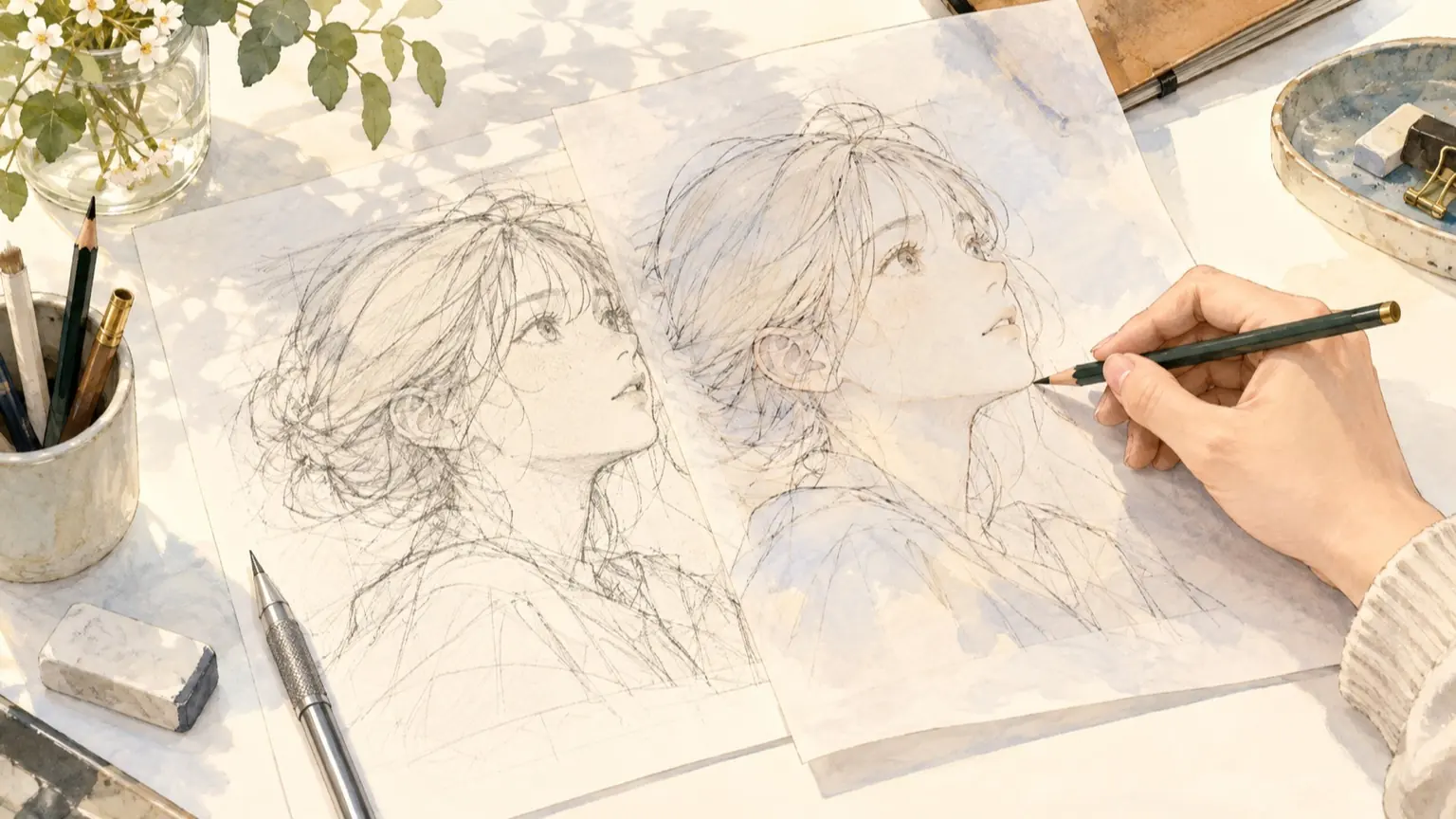
- 線を濃くし、ラフの迷い線(複数の候補線)は、採用するほうを残して消す
- 余白に書いたメモや矢印を消す
- 背景に敷いた紙の汚れや影は、白に近づけて整える
- 1枚に1キャラクター、1ポーズにする(複数ポーズの描き並べは別々に入力する)
画像の大きさにも注意が必要です。OpenAIのヘルプでは、ChatGPTに入力した画像は解析前にリサイズされ、1枚あたり20MBが上限と案内されています(ChatGPT Image Inputs FAQ)。細い線は縮小で消えやすいので、線が薄いラフほど濃くしてから渡すほうが安全です。これは上の資料から導いた編集上の推測で、線が消える度合いまでは資料に書かれていません。
手順2:指示文で「変えてよいもの」を限定する
別物になる典型は、「きれいにして」「イラスト風に」といった広い指示です。広い指示は、AIに自由に描き直す余地を与えます。次の型で、残すものと変えるものを分けて書きます。
依頼文の例(説明用の例。未実行です)
添付の下絵を、同じポーズ・同じ構図のまま清書してください。
【変えないこと】
・体の向き、腕と脚の角度、顔の傾き
・髪型(肩までのボブ)、服(パーカー)、手に持つ傘1本
【変えてよいこと】
・線の乱れを整え、太さを一定にする
・塗りは単色ベタ。影はつけない
【加えないこと】
・背景、小物、文字、新しい装飾
出力:白背景、全身が見える状態
文章の流れで書くより、箇条書きで「変えない/変えてよい/加えない」に分けたほうが、指示のどれが効いていないかを後で特定しやすくなります。
手順3:変化の強さを一段ずつ動かす
入力と指示文を直しても崩れる場合に、強さを調整します。強さの置き場所はツールで違います。
Midjourneyの場合
画像を添えたプロンプトでは、--iw(画像ウェイト)で画像の影響度を変えられます。公式ドキュメントでは、バージョン7とバージョン8.1の既定値が1、範囲が0〜3、Niji 7は既定値1、範囲0〜2と案内されています。値を上げるほど画像プロンプトの影響が大きくなるとされています(Image Prompts)。一方、Midjourneyは画像プロンプトを元画像の正確な複製ではなく、新しい画像を作るための着想として使うと説明しています。輪郭などを正確に直す用途にはEditorを案内しているため、下絵に近づける目的では、画像プロンプトだけで形を保てるとは限らない点に注意してください。実際の効き方は自分の下絵で確かめる必要があります。
入力例(説明用の例。未実行です)
(下絵の画像URL) clean line art, same pose and composition, uniform line width, white background --iw 1.5既定の1で崩れるなら1.5、それでもずれるなら2というように、0.5ずつ上げて比較します。逆に下絵のままで清書にならないときは、0.5下げます。
ChatGPTの場合
ヘルプでは、画像をアップロードして変更点を文で伝える方法と、選択ツールで範囲を指定してからチャットで指示する方法が案内されています。範囲指定について「選択が常に正確とは限らず、編集が選択範囲の外に及ぶことがある」という注意もあります(Images in ChatGPT)。強さを数値で動かす項目は確認できなかったため、強さの代わりに、指示文の「変えないこと」を具体化し、部分編集で変更範囲を絞る方法をとります。
試行の手順:1回に1か所だけ変える
調整は、次の順で行います。同時に複数を変えると、どれが効いたかが分からなくなります。
- 基準を作る:下絵をそのまま、手順2の依頼文で1回生成する
- 崩れ方を表で分類する:上の表で、最も目立つ崩れを1つ選ぶ
- 入力だけ直す:線を濃くするなど、入力だけ変えて再生成する
- 指示文だけ直す:入力を固定し、「変えないこと」の項目を足す
- 強さだけ動かす:入力と指示文を固定し、一段階ずつ変える
- 記録する:各回で「何を変えたか」「どこが近づいたか」を1行ずつ残す
3回続けて改善しない場合は、その要素が原因ではない可能性が高いので、次の段階に進みます。5まで進んでも輪郭がずれるなら、AIに全体を任せず、部分編集か、AIの出力を下絵に重ねて自分で描き直す方法に切り替えるほうが早いことがあります。
人が確認すること
AIに任せるのは線の整理と塗りの下準備までにし、次の点は人が見ます。
- 重ねて見ると、輪郭・視線・手の位置が下絵とずれていないか
- 小物や服の細部が増減していないか
- 指の本数や左右の対称など、描き崩れがないか
確認には、元の下絵を半透明にして出力に重ねる方法が手早いです。ずれの大きさが目で分かるので、強さを上げ下げすべきか、部分編集にすべきかの判断材料になります。
入力する下絵は、自分で描いたものか、利用の許可を得たものに限ってください。他人の作品を下絵として入力する場合の扱いは、利用先の規約と、日本では文化庁などの公的な案内を確認してください。