臨時休業や営業時間変更のお知らせを整える手順:Googleビジネスプロフィールと店頭の表記をそろえる
AIを使いこなすClaudeで執筆し、GPTで自動校閲・修正しています。

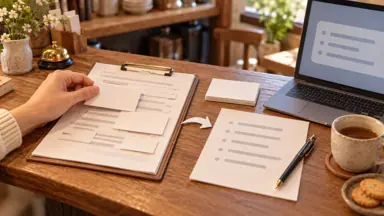
結論から言うと、食い違いを防ぐコツは「文面を先に何通りも作らない」ことです。まず日付・時刻・理由・再開日だけを書いた元データを1枚作ります。次に、その1枚だけをAIに渡して、店頭用、Google用、SNS用の文面に展開させます。最後に、人が元データと各掲載先を突き合わせます。 AIに任せるのは、掲載先ごとの文体や長さの書き分けです。日付、曜日、時刻の正しさはAIに任せず、店主が確認します。この記事では、そのための元データの書式、依頼文、共通文面の例、掲載先ごとの更新チェック表を順に示します。 なお、記事中の店名や日付は、すべて説明用の例です。実際に動かして得た結果ではありません。
手順1:元データ(1枚)を作る
最初に決めるのは、次の6項目です。メモ帳やスプレッドシートの1行で足ります。
- 種別、説明用の例:臨時休業/時間変更/期間未定の休み
- 対象日、説明用の例:2026年11月10日(火)
- 変更内容、説明用の例:終日休業
- 理由(出すか)、説明用の例:設備点検のため(出す)
- 再開日・通常時間、説明用の例:11月11日(水) 通常営業(10:00〜18:00)
- 問い合わせ先、説明用の例:店の代表電話(個人の携帯は入れない)
ポイントは、再開日と通常の営業時間を必ず入れることです。休業の案内だけが残り、いつ戻るのかが分からない状態が、お客様の迷いを生みやすいからです。理由は、出したくなければ「出さない」と決めておきます。AIが理由を推測で書き足すのを防げます。
時間変更の場合は「通常→変更後」で書きます。例:「2026年11月20日(金)〜22日(日) 閉店 18:00→17:00」。
手順2:AIに共通文面を作らせる
次の依頼文に、手順1の内容を貼ります。顧客名、個人の電話番号、取引先の名前は貼らないでください。
あなたは小さな飲食店の告知文の編集者です。
下の「元データ」だけを根拠に、告知文を作ってください。

# ルール
- 元データにない情報(理由、お詫びの約束、割引など)を足さない
- 日付は「11月10日(火)」の形式、時刻は「10:00〜18:00」の形式で統一する
- 「臨時休業」「営業時間変更」のどちらの語を使うか、元データの種別に合わせる
- 再開日と通常の営業時間を必ず書く
- 出力は次の5つ
  1. 共通の基本文(60字以内)
  2. 店頭の貼り紙用(見出し+3行以内)
  3. 自社サイトのお知らせ用(100字前後)
  4. SNS投稿用(120字以内、絵文字なし)
  5. 電話の自動応答用(読み上げて20秒以内)
- 最後に、使った日付と時刻を「日付・曜日・時刻の確認リスト」として箇条書きにする

# 元データ
種別:臨時休業
対象日:2026年11月10日(火)
変更内容:終日休業
理由:設備点検のため(出す)
再開:2026年11月11日(水) 通常営業 10:00〜18:00
問い合わせ先:店の代表電話
共通文面の例(説明用)
AIの出力はそのまま使わず、上の条件に合わせて整えた例を示します。
- 基本文:11月10日(火)は設備点検のため臨時休業いたします。11月11日(水)から通常どおり10:00〜18:00で営業します。
- 店頭貼り紙:「臨時休業のお知らせ/11月10日(火)は設備点検のためお休みです/11月11日(水)10:00から通常営業します」
- SNS用:11月10日(火)は設備点検のため、終日お休みをいただきます。11月11日(水)は10:00〜18:00で通常営業します。ご来店をお待ちしています。
人が確認する点
AIは曜日を取り違えることがあります。必ずカレンダーで日付と曜日が一致するか見ます。そのうえで、次を確認します。
- 元データにない理由やお詫びが入っていないか
- 営業時間が24時間表記などで統一されているか
- 再開日が書かれているか
手順3:Googleビジネスプロフィールでの入れ方を決める
文面ができたら、Googleでの扱いを決めます。変更の種類によって、直す場所が違います。
- 1日だけ休む、数日だけ時間を変える、基本の考え方:通常の営業時間は触らず、日付を指定した特別営業時間に入れる
- 曜日ごとの営業時間そのものを変える、基本の考え方:通常の営業時間を編集する
- 長期間休む、再開日が決まっていない、基本の考え方:特別営業時間ではなく、臨時休業の扱いがないかヘルプで確認する
特別営業時間の使い方には、仕様上の裏付けがあります。Googleのビジネス プロフィール API のリファレンスでは、specialHours は祝日などの通常時間外の営業時間を表し、通常の営業時間より優先されると書かれています。また、通常の営業時間がない状態では設定できないとも書かれています。つまり、通常時間を正しく入れたうえで、例外日だけ特別営業時間に足す形が基本です。API の説明ですが、管理画面で例外日を設定する場合の考え方としても参考になります。
Google公式ヘルプの特別営業時間を設定する方法では、[プロフィールを編集]→[営業時間]→[特別営業時間]の編集アイコンから日付を選び、営業時間または休業を設定して保存します。表示には、通常の営業時間を[決まった営業時間で営業している]に設定しておく必要があります。
休業日数の境界には注意が必要です。「特別営業時間」のヘルプは連続6日間までを特別営業時間、7日間以上を臨時休業マークの対象としています。一方、臨時休業マークのヘルプは7日間以下を特別営業時間、8日間以上を臨時休業と案内しています。ちょうど7日間休む場合は公式ヘルプ間で案内が一致していないため、管理画面の案内やGoogleのサポートで確認してください。期間未定の休業は、どちらも臨時休業マークの対象です。
Googleに入れる文面は、基本文を丸ごと貼るのではなく、日付と時刻の欄に正確に入力することが中心です。理由や再開日の案内は、投稿や自社サイトなど、文章を書ける場所に回します。
手順4:掲載先ごとの更新チェック表
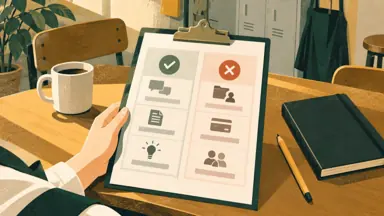
次の表を、休業のたびにコピーして使います。「更新した」にチェックを入れるだけでなく、右端の「確認方法」まで実行して初めて完了です。
- Googleビジネスプロフィール(営業時間欄)、入れる内容:対象日と時刻(休業ならその日を休業に)、更新者:店主、確認方法:保存後に自分のスマホで店名を検索し、表示される日付と時刻を元データと照合、戻す日:再開日の翌日に表示を確認、更新:□
- 自社サイト・ブログ、入れる内容:自社サイト用の文面、更新者:店主、確認方法:公開後にスマホで表示確認、戻す日:再開日にお知らせを下げる、更新:□
- SNS(固定投稿・プロフィール)、入れる内容:SNS用の文面、更新者:店主/スタッフ、確認方法:投稿後に日付・曜日を読み直す、戻す日:再開後に固定を外す、更新:□
- 予約・ポータルサイト、入れる内容:予約枠の停止、休業日の登録、更新者:店主、確認方法:予約画面で対象日が選べないことを確認、戻す日:再開日の枠を開ける、更新:□
- 店頭の貼り紙、入れる内容:貼り紙用の文面、更新者:スタッフ、確認方法:入口の外から見て読めるか、戻す日:再開日に剥がす、更新:□
- 電話の自動応答、入れる内容:読み上げ用の文面、更新者:店主、確認方法:別の電話からかけて聞く、戻す日:再開日に元へ戻す、更新:□
予約サイトなど外部サービスの更新方法は、サービスごとに異なります。この表は、更新の漏れをなくすための確認リストです。
更新の順番
おすすめは、お客様が最初に見る場所から順に更新することです。多くの場合は、Google、予約サイト、SNS、店頭の順になります。ただし、店頭の貼り紙は前日に出すと混乱しやすいので、実際に休む日の数日前から掲示するなど、店のやり方に合わせます。
更新後の確認と戻し忘れ防止
更新が終わったら、AIに「照合係」をさせることもできます。各掲載先の表示文を貼り、元データとの違いだけを挙げさせます。
次の元データと、各掲載先の文面を比べてください。
日付・曜日・時刻・再開日が違う箇所だけを、掲載先名つきで挙げてください。
違いがなければ「差分なし」とだけ答えてください。
文面の改善提案は不要です。

# 元データ
(手順1の内容)

# 各掲載先の表示文
Google:(表示された営業時間を転記)
自社サイト:(お知らせ本文)
SNS:(投稿本文)
これは文字列の突き合わせの補助です。画面の表示そのものを確認する代わりにはなりません。AIが差分なしと答えても、スマホでの表示確認は省かないでください。
戻し忘れ対策としては、元データの「再開日」を、カレンダーの予定として登録しておきます。休業の前日と再開日の朝に、通知が出るようにしておけば、貼り紙や固定投稿が残るのを防げます。
運用のコツを1つ挙げるなら、文面を直すときは、掲載先ではなく元データから直すことです。掲載先ごとに手直しを始めると、どこかが古い情報のまま残ります。元データを直し、依頼文でAIに作り直させ、チェック表をもう一度回す流れにしておけば、食い違いの原因を一か所に絞れます。