AIで発表原稿を作るとスライドの読み上げになる:口頭だけの説明を分ける方法
AIを使いこなす執筆にClaudeを使用しています。
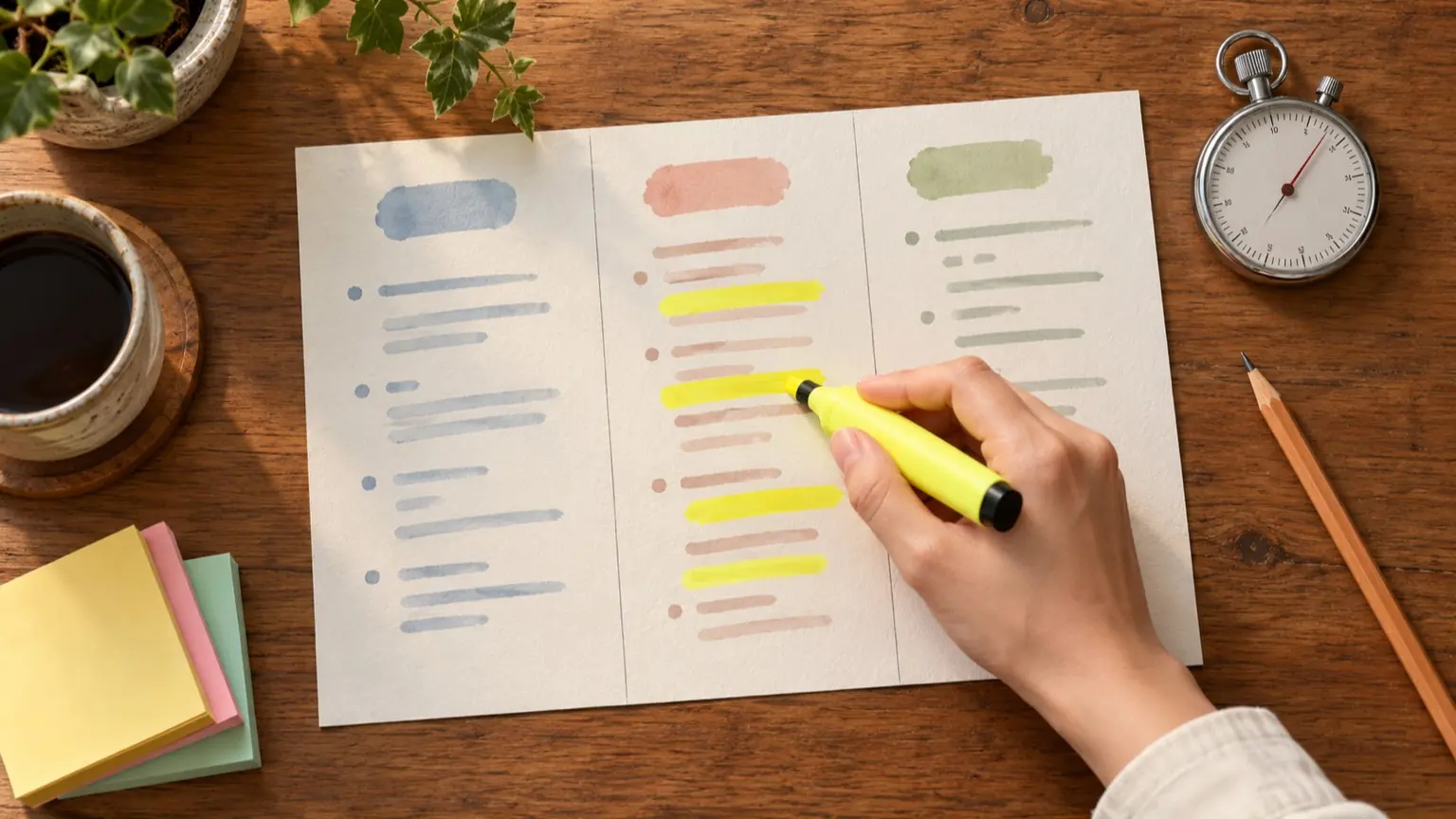
AIに「発表原稿を作って」と頼むと、スライドの箇条書きを話し言葉にしただけの原稿が返ってくることがあります。画面を見れば分かる内容を、声でもう一度なぞる形です。 主な原因は、AIの性能よりも依頼の形にあります。スライドの文章だけを渡して「原稿にして」と言えば、AIは渡された文章を言い換えるほかありません。 対策は、原稿を書かせる前に、各スライドの情報を三つに分けることです。 • 画面:聞き手が目で拾う要点 • 口頭:画面に書いていない具体例、理由、つなぎ • 補足:質問されたときだけ使う根拠や数字 この記事では、この三列をAIに作らせる依頼文、置き場所の判断表、書き換え例、重複の削り方、ノート欄に入れるときの注意を順に示します。
なぜ読み上げ原稿になるのか
原因はおおむね三つです。
- 入力がスライド本文だけ:話者だけが知っている事例、失敗談、数字の背景がAIの手元にありません。
- 「原稿」の意味が曖昧:「スライドの内容を話す文章」と読み取られ、本文の言い換えになります。
- 役割の指定がない:画面が担う役と声が担う役が分かれておらず、同じ文が両方に入ります。
画面と同じ文を声でなぞると、聞き手は同じ情報を二度受け取ります。声には、画面にない情報を足す役を持たせると考えると整理しやすくなります。
画面・口頭・補足の判断表
素材ごとにどこへ置くかを決めます。次の表は編集上の目安です。
- 結論、見出し、3点以内の要点、置き場所:画面、理由:目で確認でき、後から見返せる
- 要点の理由、背景、置き場所:口頭、理由:文字にすると画面が埋まる
- 具体的な出来事、たとえ話、置き場所:口頭、理由:話者の経験が出る部分
- 次のスライドへのつなぎ、置き場所:口頭、理由:画面に書くと冗長になる
- 正確さが必要な数値、固有名詞、置き場所:画面(短く)+補足(出典)、理由:聞き間違いを防ぎ、出典も手元に残す
- 想定質問への答え、細かい条件、置き場所:補足、理由:聞かれなければ話さない
- 画面と同じ内容の言い換え、置き場所:どこにも置かない、理由:重複になる
迷ったときは二つを確かめます。画面を見ずに声だけ聞いて意味が通るか。声を消して画面だけ見て結論が分かるか。両方満たせば、役割分担はできています。
依頼文:三列に整理させる
AIに渡す情報は、スライド本文のほかに、目的、聞き手、持ち時間、そして自分の素材です。素材とは、実際に話せる事例、数字、失敗、判断の理由を指します。素材がない部分は、AIに作らせず質問させます。
次の依頼文をコピーして、【 】を差し替えてください。
あなたは発表原稿の編集者です。以下のスライドごとに、
「画面」「口頭」「補足」の三列に整理してください。

【発表の目的】
【聞き手】(例:他部署の担当者。専門用語は知らない)
【持ち時間】 【全体で何分/スライド何枚】
【私の話す速さ】(例:1分で約◯字。測っていなければ空欄)

ルール:
1. 画面:要点を3点以内、各30字程度まで。元の文章を整える程度にとどめる。
2. 口頭:画面の文を言い換えて繰り返さない。画面に書いていない
   理由、具体例、聞き手への問いかけ、次へのつなぎだけを書く。
3. 補足:質問されたときだけ使う根拠・条件・出典の置き場。
   本番では読み上げない。
4. 事例や数字は、私が下に渡した素材だけを使う。素材にない
   事実は作らず、「【要入力:何が必要か】」と書く。
5. 最後に、画面と口頭で内容が重なっている箇所を一覧にして指摘する。

【素材(事例・数字・失敗談・判断理由)】
…

【スライド1の本文】
…
【スライド2の本文】
…
特に4番が重要です。入れないと、AIがもっともらしい事例や数字を補うことがあります。出てきた具体例は、必ず自分の事実と照合してください。社内の機密や顧客名が入る場合は、そのまま貼らず、仮の名前や幅のある表現に置き換えてから渡すと安全です。
書き換え例(説明用の架空の例)
以下は仕組みを示すための架空の例です。実際に試した結果ではなく、事例の内容も創作です。テーマは「問い合わせ対応の改善案」とします。
修正前:読み上げになる原稿
画面:
- 返信の遅れの原因は「確認待ち」
- 一次回答のテンプレートを用意する
- 週1回、未解決の問い合わせを棚卸しする
原稿:
返信が遅れる原因は確認待ちです。そこで、一次回答のテンプレートを用意します。また、週に1回、未解決の問い合わせを棚卸しします。
画面の三行を、そのまま声で繰り返しています。
修正後:三列に分けた原稿
- 返信の遅れの原因は「確認待ち」<br>一次回答のテンプレートを用意する<br>週1回、未解決を棚卸しする、口頭:「遅い」と言われた案件を振り返ると、担当者が怠けていたわけではありませんでした。在庫の確認を待つ間、お客様には何も返せず、数日間連絡が止まっていました。【ここに実際の案件を入れる】お客様にとっては、待たされること自体より、何が起きているのか分からないことが不安のもとになります。だから、確認が終わる前でも「受け付けました、確認中です」と返す一次回答を決めておきます。、補足:一次回答の対象範囲【要入力】<br>棚卸しの担当者と所要時間【要入力】<br>遅延件数の出典【資料名を記入】
口頭の列は、画面の三行を言い換えていません。理由(状況が分からないことが不安を生む)と、起きた場面を足しています。「【ここに実際の案件を入れる】」は、自分の素材で埋める場所です。
重複を見つけて削る手順
AIが三列を返したら、人の目で次の順に確認します。
- 口頭の列を声に出す:画面の文と同じ語順の箇所があれば削除します。
- 画面を隠して聞く:口頭だけで、話が飛んでいないか確かめます。
- 口頭を隠して画面を見る:結論が読み取れなければ、画面の要点が足りません。
- 事実を照合する:事例、数字、固有名詞が自分の素材と一致しているか確認します。
- 補足を絞る:想定質問が多すぎると本番で探せません。上位数件に絞ります。
時間は、実際に声に出して測るのが確実です。測った結果は、次回の依頼文の「私の話す速さ」に入れると、AIが分量を調整しやすくなります。
重複が残るときは、次の追加指示を使います。
口頭の列を見直してください。画面の文と意味が同じ文を削除し、
削った分は、私の素材から具体例か理由に置き換えてください。
素材が足りない場合は、置き換えずに質問してください。
ノート欄に入れるときの確認
三列が固まったら、口頭の列を発表者ノートに入れます。以下は各社の公式ヘルプで確認できた範囲です。画面の名称や機能は、利用中のバージョンやプランで異なる場合があります。
PowerPointの場合
Microsoftのヘルプによると、各スライドの下のノートペインに入力します。ペインが見えないときは、ウィンドウ下部のタスクバーにある[ノート]で表示を切り替えられます。発表中、発表者ノートは自分のモニターに表示され、対象ユーザーには表示されません。ただし同ページには、Web版では発表者ノートを作成できるものの、スライドショー中に表示する機能はないとあります。本番がWeb版の場合は、事前に確認してください。
同ページには、発表者ノート付きで印刷できるオプションの記載もあります。「補足」をノートに入れるなら、配布資料に載らないよう、印刷や書き出しの設定を確認してください。
CopilotやCanvaの生成機能を使う場合
PowerPointのCopilotでは、ヘルプページによると、[表示]タブの[ノート]から「全スライド用」または「現在のスライド用」を選んでスピーカーノートを生成し、生成後に[保持]か[破棄]を選べます。利用にはMicrosoft 365のサブスクリプションが必要で、機能が表示されない場合はCopilotライセンスの確認が案内されています。組織の設定によっては使えない場合があり、50枚未満のプレゼンテーションで最適に機能するとも書かれています。
Canvaでは、ヘルプによると、エディタ下部の[Notes]から、[Generate notes]による自動生成か、[Custom prompt]に自分の指示を入力する方法でノートを追加できます。すでにノートがある場合は、消してから生成するか、カスタムプロンプトで新しい指示を与えます。PDFで配布するときは、[Share]→[Download]でPDFを選び、[Advanced Settings]の[Include notes]の切り替えが、ノートを含める意図に合っているか確かめてください。
こうした自動生成はスライドの内容をもとにした下書きです。画面の文の言い換えになりやすいと考えられるため、そのまま採用せず、三列の考え方で口頭の部分を書き直す前提で使うのが安全です。Canvaのようにカスタムプロンプトが使える場合は、前述の依頼文のルール2と4を貼り付けると、方向を合わせやすくなります。
仕上げ:任せる範囲を決める
流れは、素材を集める、依頼文に入れてAIに渡す、重複を削る、事実を照合する、ノートに入れて声に出して測る、の順です。
AIに任せるのは整理と下書きです。どの事例を話すか、どの数字を信じるかは人が決めます。この線引きを依頼文に書いておくと、読み上げ原稿になりにくくなります。