AIにスライド構成案を出させる指示文:前提・枚数・禁止事項の書き方
AIを使いこなす執筆にClaudeを使用しています。
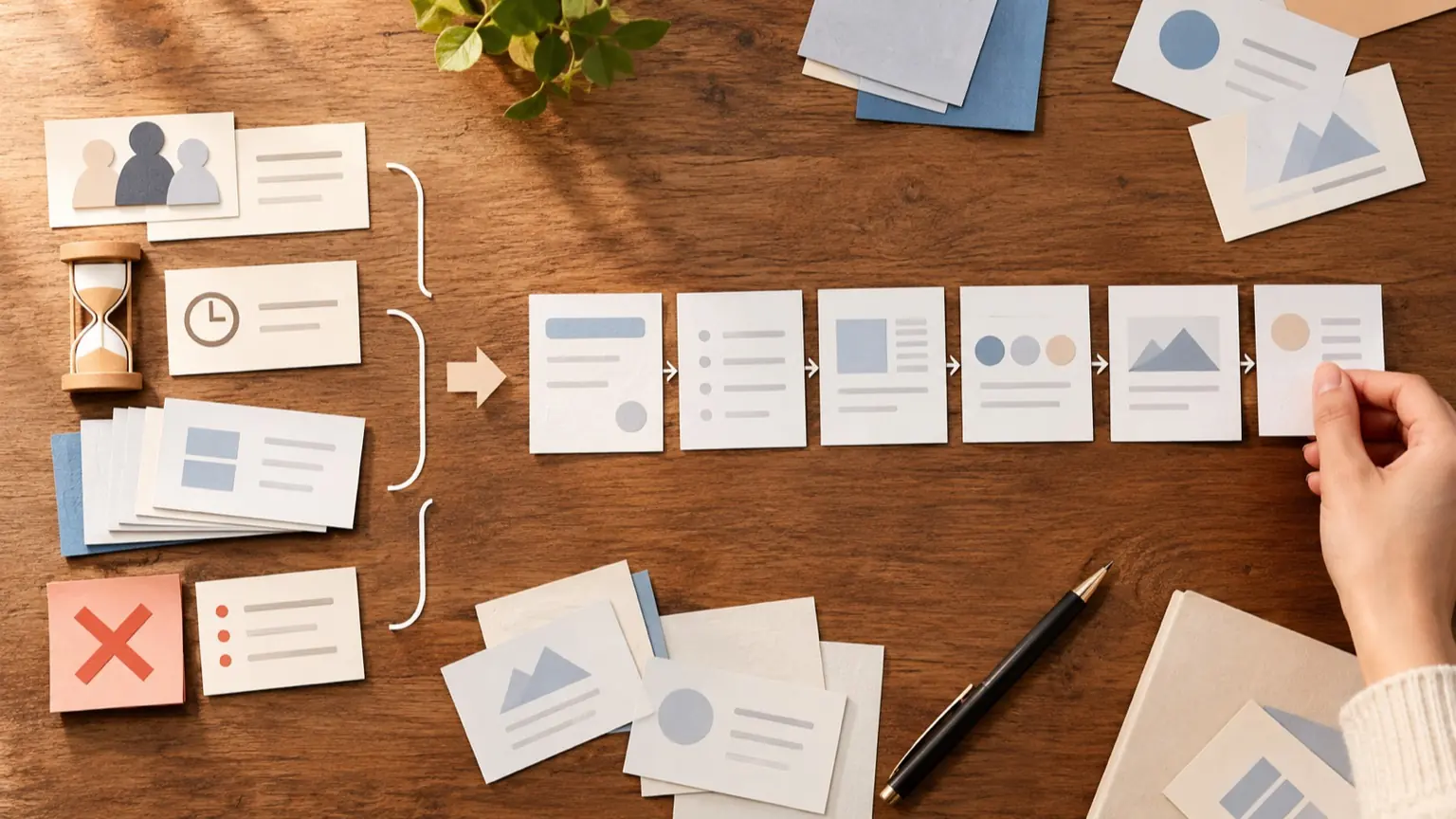
AIにスライドの構成案を頼むと、「背景→課題→解決策→まとめ」のような無難な並びが返ってくることがあります。原因の多くは、AIが「誰に、何分で、何を決めてほしいのか」を知らないまま、平均的な発表の形を作っていることです。 使える案を引き出す近道は、目的、聞き手、時間と枚数、使ってよい材料、禁止事項、出力形式の順に先に渡すことです。この記事では、入れ替えて使える指示文テンプレートと入力例、返ってきた案の確認手順を紹介します。 MicrosoftのPowerPointのCopilotで新しいプレゼンを作る手順(2026年10月に確認)には、Copilotが聞き手、資料の長さ、テンプレートやデザインの方向性、画像の種類などを質問することがあり、答えてもスキップしてもよいと書かれています。聞き手や長さは、構成づくりの基本情報だということです。最初から書いておけば、質問への答えを待たずに済みます。
先に渡す6項目と、抜けたときの影響
次の表の「抜けたときの影響」は、公式の仕様ではなく編集上の見立てです。
- 目的、書く内容:発表後に聞き手へしてほしい行動(承認、理解、選択など)、抜けたときの影響:情報を並べるだけの構成になる
- 聞き手、書く内容:立場、予備知識、関心、懸念、抜けたときの影響:説明の深さが合わない
- 時間・枚数、書く内容:持ち時間、質疑の時間、希望枚数、抜けたときの影響:枚数が多すぎる、または内容が薄くなる
- 材料、書く内容:使ってよい事実、数字、資料、抜けたときの影響:AIが一般的な話や存在しない数字を補う
- 禁止事項、書く内容:入れてほしくない内容や表現、抜けたときの影響:定番の見出しや大げさな表現が混ざる
- 出力形式、書く内容:1枚ごとに何を書かせるか、抜けたときの影響:後で使いにくい文章の塊が返る
Microsoftのプロンプトの書き方ガイドも、良い指示の要素として、目的、背景(なぜ必要で誰が関わるか)、参照させる情報、期待する応答の形を挙げています。上の6項目は、これをスライド構成案向けに分けたものです。
コピー用の指示文テンプレート
【 】の部分を書き換えて使ってください。そのまま貼れば、構成案だけを返させる指示になります。
あなたはプレゼン構成の相談相手です。
スライド本体はまだ作らず、構成案だけを作ってください。

# 目的
発表後に聞き手に【承認してほしい/理解してほしい/選んでほしい】こと:
【一文で】

# 聞き手
【立場・人数】。予備知識は【多い/少ない】。
気にしそうな点:【費用、手間、リスクなど】

# 時間と枚数
持ち時間【◯分】のうち質疑は【◯分】。
本編は【◯枚】(表紙・最終ページを除く)。

# 使ってよい材料
以下に書かれた事実だけを使ってください。
【箇条書きで事実・数字・資料の要点】

# 禁止事項
- 材料にない数字、事例、出典を作らない
- 【「はじめに」「まとめ」だけのスライドは作らない】
- 【専門用語は説明なしで使わない】
- 材料が足りない箇所は、推測で埋めずに「要確認」と書く

# 出力形式
表で出力してください。列は次の4つです。
スライド番号 / そのスライドの結論(一文) / 載せる根拠 / 話す目安時間
最後に、構成の意図を3行で説明してください。
「構成案だけ」と区切るのがコツです。構成が決まる前に本文や図まで作らせると、直したい箇所が見つけにくくなります。
入力例(説明用の架空の例)
次は、テンプレートを埋めた例です。実際に実行した結果ではなく、内容は説明用に作ったものです。
# 目的
発表後に、部長に「来月から問い合わせ対応の一次回答にテンプレートを導入する」ことを承認してほしい。

# 聞き手
部長1名と課長2名。現場の細かい運用は知らない。
気にしそうな点:品質のばらつき、導入の手間

# 時間と枚数
持ち時間15分のうち質疑は5分。本編は6枚(表紙・最終ページを除く)。

# 使ってよい材料
- 現状:回答担当によって返信文面が異なる(例:担当A・B・Cで3パターン)
- 試行:先月、1チームで2週間テンプレートを試した(結果は「要確認」)
- 懸念:定型文だけだと冷たく見える可能性
試行の結果をあえて「要確認」にしています。分からない数字は分からないと書いておけば、AIが数字を補う余地が減ります。社外秘の資料を使うときは、社名や顧客名、実数を仮の値に置き換えてから貼ると安全です。自社のAI利用ルールがあれば、それに従ってください。
禁止事項の書き方
禁止事項は、書き方で意図の伝わりやすさが変わります。
- 対象を具体的にする:「一般論は避けて」より、「業界全体の市場動向のスライドは作らない」のほうが意図が伝わります。
- 理由を添える:「5分の質疑を確保したいので、本編は6枚を超えない」のように書くと、枚数の優先順位が伝わります。
- 補う手段を指定する:「根拠がない箇所は『要確認』と書く」と指定すれば、禁止だけで終わらず、代わりに何をするかが伝わります。
- 数は絞る:5項目ほどに留めます。多すぎると重要な禁止が埋もれます。
枚数は、1枚あたり1〜2分程度から逆算すると決めやすくなります。ただし、図表中心の資料や、議論を前提にした資料では変わります。これは一般的な経験則で、決まりではありません。
返ってきた案を確認して直す
同じ指示でも、AIの出力は毎回同じとは限りません。前述のMicrosoftのガイドも、回答を見直して正確性を確認することと、何度かやり取りして整えることを勧めています。返ってきた案は、次の順に確認します。
- 各スライドの結論が一文で言えるか:言えないスライドは、統合するか削ります。
- 枚数と時間が合っているか:目安時間の合計が、本編の持ち時間に収まっているか見ます。
- 材料にない数字や事例が混ざっていないか:あれば削るか「要確認」に戻します。
- 聞き手が判断するのに必要な順か:懸念への答えが、承認を求める前に出てくるか見ます。
- 自分が話せるか:根拠を口頭で補えないスライドは、材料を足します。
直すときは、全体を作り直させずに、差分で指示します。
2枚目と3枚目を1枚にまとめて、5枚構成にしてください。
4枚目の「根拠」は、材料にある内容だけにしてください。
他のスライドは変えず、変更した箇所だけ表で示してください。
構成案に納得できてから、PowerPointのCopilotなどでスライド化に進むのが無難です。その際は、目的や聞き手などの前提も構成表と一緒に貼ってください。なお、PowerPointにCopilotが表示されるかどうかは、Microsoft 365の契約内容や組織の設定によって変わります。ツールごとに使える機能も異なるため、手元の環境で確認してください。