AIでスライドを作る前に:目的と聞き手を一枚の依頼シートにまとめる
AIを使いこなす執筆にClaudeを使用しています。

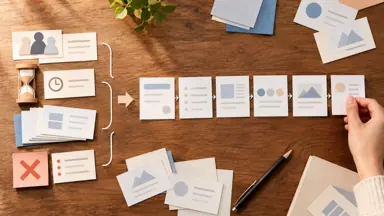
AIに「◯◯について10枚のスライドを作って」と頼むと、それらしい構成はすぐ出てきます。ただ、聞き手が誰で、聞いた後に何をしてほしいのかが入っていない構成は、もっともらしいだけで使えないことがよくあります。やり直しが続くときは、操作よりも最初の依頼の情報不足を疑ってみてください。 この記事の答えは、「目的・聞き手・根拠資料・持ち帰る結論」の4項目を、生成を始める前に一枚のシートへ書き出して固定することです。固定したシートをそのままAIに渡し、返ってきた構成案もシートに照らして確認します。そうすれば、構成案が毎回違う方向へ流れるのを防げます。以下に雛形、記入例、依頼文、確認表を順に示します。
なぜ生成前に4項目を固定するのか
Microsoftのサポートページによると、Copilot in PowerPointで新しいプレゼンを作るとき、Copilotは聞き手、資料の長さ、テンプレートやデザインの方向性、画像の種類を尋ねることがあります。答えることも、スキップしてCopilotに任せることもできます。
任せた場合、聞き手や長さはAIの推測で決まります。推測が外れていても、スライドは整った見た目で出てくるため、気づくのが遅れがちです。先に自分で決めておけば、質問に即答でき、推測に頼る部分も減ります。なお、本記事の4項目は、こうした質問内容を踏まえた編集上の整理です。公式が「この4項目を使え」と定めているわけではありません。
役割や背景を具体的に書く方針は、Microsoftのプレゼン準備の案内にもあります。同ページには、話し手の役割と聞き手、発表時間を含めて「45分の発表のアウトラインを作る」よう頼むプロンプト例が載っています。また、AIが作った内容は見直して加減し、事実が正しいかも確かめるよう勧めています。
依頼シートの雛形と記入例
雛形(コピーして使う)
次の枠をそのままコピーして埋めてください。空欄が残る項目は、AIに任せず自分で先に決めます。
【依頼シート】
1. 目的
 - この発表の場で達成したいこと(1文):
 - 発表の形式と時間(例:社内会議・10分・質疑5分):

2. 聞き手
 - 誰が聞くか(役職・立場):
 - 前提知識(すでに知っていること/知らないこと):
 - 聞き手の関心・懸念(上位2つ):

3. 根拠資料
 - 使ってよい資料(資料名・該当箇所):
 - 使ってはいけない情報(未公開・機密など):
 - 数字や事実で、出典の確認が必要なもの:

4. 持ち帰る結論
 - 聞き手が帰るときに覚えているべき一言:
 - 聞き手にとってほしい次の行動(決裁/試用/質問など):

5. 制約
 - 枚数の目安、避けたい表現、必須で入れたい項目:
「持ち帰る結論」は、トピック名ではなく文で書きます。「新ツールの紹介」ではなく「来月から試験導入を承認してほしい」のように、聞き手が取る行動まで含めると、AIが各スライドの役割を決めやすくなります。
記入例(説明用の架空の例)
以下は書き方をつかむための架空の例です。実在の組織や、実際に試した結果ではありません。
1. 目的
 - 経費精算の入力ミスを減らす新しい入力フォームの試験導入を承認してもらう
 - 部内会議・10分・質疑5分
2. 聞き手
 - 部長と課長5名。業務内容には詳しいが、新フォームの中身は未見
 - 関心:現場の手間が増えないか/費用はいくらか
3. 根拠資料
 - 使ってよい:「入力ミス件数の月次集計」(説明用データ)
 - 使えない:個人名のある申請データ
 - 要確認:ミス削減率の数字は集計表の値だけを使う
4. 持ち帰る結論
 - 「2か月の試験導入で手間は増えずミスを減らせる見込み」
 - 次の行動:試験導入の承認
5. 制約
 - 8枚以内、専門用語は避ける
機密情報や個人情報は、実データではなく説明用の数字や匿名の表現に置き換えてからAIへ渡してください。ツールの設定や規約がどうであれ、社内に取り扱いルールがある場合はそちらを優先します。
シートをAIに渡す依頼文
埋めたシートの上下に、次の文を付けます。
あなたは、聞き手の前提知識に合わせて説明資料を設計する構成担当です。
下の依頼シートだけを根拠に、スライドの構成案を作ってください。
- まずスライド作成はせず、各スライドの「見出し」「そのスライドで言いたいこと1文」「使う根拠」を表で出してください
- 根拠資料にない数字や事実は書かず、必要なら「要確認」と明記してください
- 「持ち帰る結論」に向かわないスライドがあれば指摘してください
- 不足している情報があれば、作る前に質問してください

[ここに依頼シートを貼る]ポイントは、いきなり本文やデザインまで生成させず、構成案の段階で一度止めることです。「言いたいこと1文」を並べると、結論に向かう流れかどうかが、スライドを開かなくても分かります。
返ってきた構成案の確認表
構成案が出たら、次の表で確認します。AIに任せる部分と、人が判断する部分を分けています。
- 結論に向かう流れか、AIに任せてよい:順序の入れ替え案を出す、人が判断する:結論が聞き手の行動につながるか
- 聞き手に合う言葉か、AIに任せてよい:専門用語の言い換え案、人が判断する:聞き手が本当にその言葉を知らないか
- 根拠が資料にあるか、AIに任せてよい:資料との対応表づくり、人が判断する:数字・固有名詞・日付が原典と合うか
- 枚数と時間、AIに任せてよい:1枚あたりの目安時間の試算、人が判断する:実際に話して収まるか
- 不要なスライド、AIに任せてよい:結論と無関係な候補の指摘、人が判断する:削ってよいか(上司の期待など)
修正は、スライド全体を作り直すのではなく、シートの項目を直して再依頼するのが基本です。たとえば聞き手の懸念が足りなかったと分かったら、シートの「2. 聞き手」に書き足してから構成案を作り直します。
ツールに渡すときのコツ
構成案に納得してから、使うツールに渡します。
Microsoft PowerPoint(Copilot):Word文書から下書きを作る方法があります。プレゼン準備の案内では、PowerPointのプロンプト欄に「Create presentation from file」と入力し、候補からファイルを選ぶ流れが紹介されています。また新規作成の案内には、Word文書は24MB未満のものでより良く機能するとあります。構成案をWordにまとめてから渡す使い方が考えられます。Copilotが使えるかどうかは、Microsoft 365の契約や組織の設定によります。画面の表示や名称も環境によって異なる場合があります。
Gamma:Gammaのヘルプでは、作り方としてGenerate(テーマから下書き)、Paste(手元の文章を整形)、Import(既存ファイルやURLを変換)が示されています。構成案が固まっているなら、Pasteが向いています。Generateでは、テンプレートと計画を構築前に確認できるPlanと、確認を省いて直接作るExpressが選べるとあります。迷走を避けたい場合はPlanを選ぶとよいでしょう。ここでの使い分けは編集上の提案で、ヘルプに書かれた推奨ではありません。
どのツールでも、渡す中身は同じです。構成案(各スライドの言いたいこと1文と根拠)と、依頼シートの4項目です。
生成後に人が最終確認すること
スライドができたら、見た目より先に次の3点を確認してください。
- 最初の1枚と最後の1枚で、「持ち帰る結論」が同じ言葉で語られているか
- 数字、固有名詞、日付のすべてが、根拠資料の該当箇所と一致しているか
- 話す順にスライドを送りながら声に出し、時間内に収まるか
AIは資料にない数字を補うことがあります。そのため、2は一枚ずつ照合してください。
この記事の依頼文と確認表は、実際に試して効果を測ったものではありません。公式ページの説明を踏まえた編集上の提案です。まず自分の次の発表1本で試し、返ってきた構成案を確認表に当ててみてください。