ホーム画面を「使う場面」で組み直す:AIに配置案を相談するための情報の渡し方
AIを使いこなすClaudeで執筆し、GPTで自動校閲・修正しています。
ホーム画面を使いやすくするには、アプリをジャンルで分類する前に「いつ、どんな理由で開くか」を書き出します。アプリ名・使う場面・頻度・すぐ開きたいか・置き場所の条件をAIに渡せば、場面別の配置案を考える材料になります。提案はたたき台として受け取り、実際にどこへ置くかは自分で決めましょう。 ここでは、アプリ一覧のテンプレート、配置設計シート、依頼文、採用前の確認表をまとめます。本文に登場するアプリ名や配置例は、すべて説明用です。実際にAIへ入力して得た回答や、利用者への聞き取り・実機検証の結果ではありません。
1. まず、使う場面を3〜5個決める
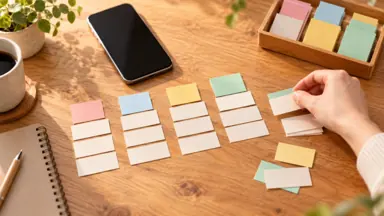
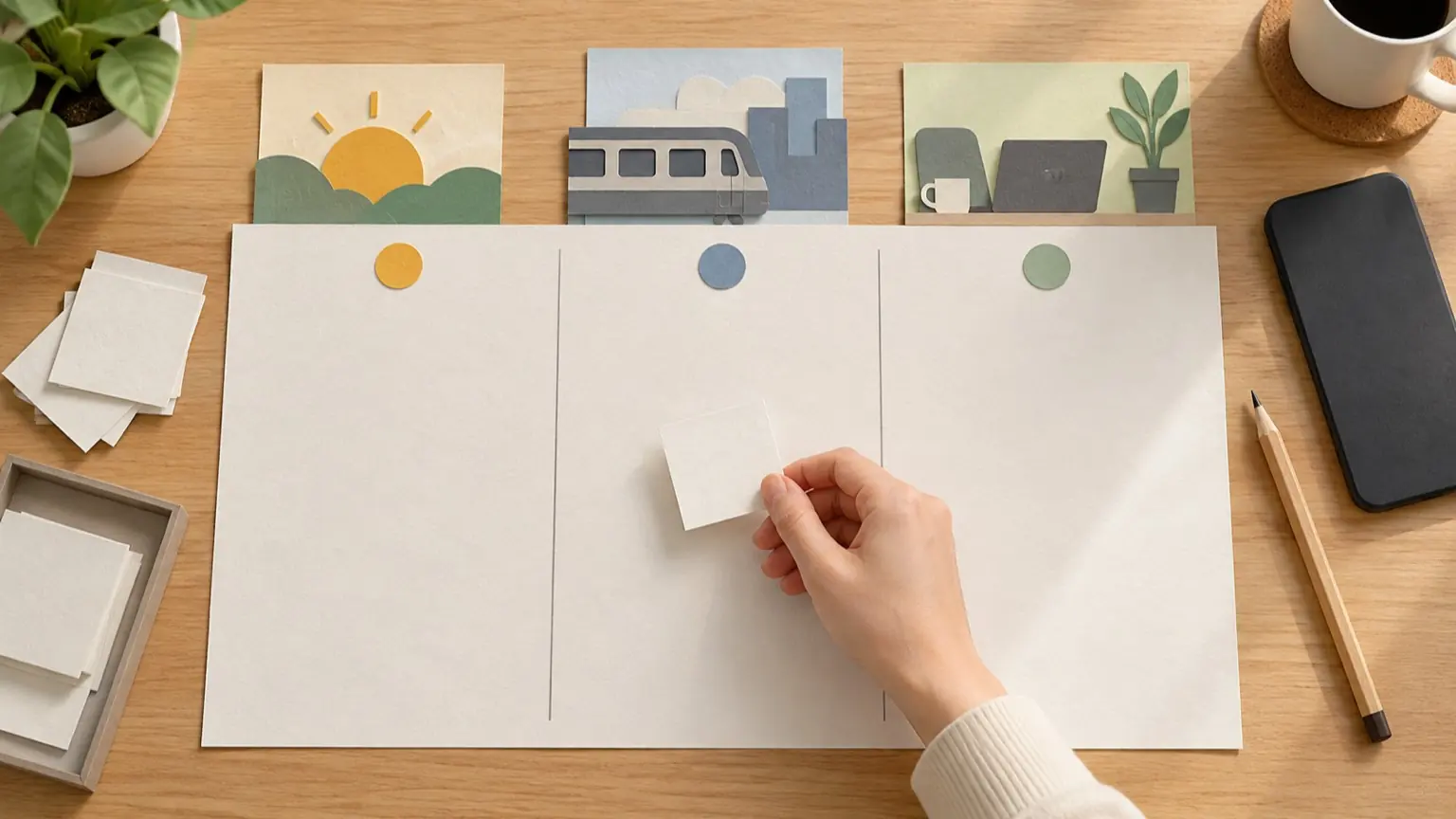
場面はアプリの種類ではなく、スマホを開くきっかけで分けます。「朝」「移動中」「仕事・学校」「夜」「たまに使う」など、自分の生活に合う言葉を選んでください。最初から細かく分けすぎると、振り分けに迷うため、まずは4つ程度で始めます。
- 朝・夜、きっかけの例:起床後、就寝前、配置を考えるときの目安:見るだけで済む情報をまとめる
- 移動、きっかけの例:電車や徒歩での移動、配置を考えるときの目安:急いで開くもの、片手で使うものを候補にする
- 仕事・学校、きっかけの例:勤務中、授業中、配置を考えるときの目安:その時間帯に使うものを集める
- たまに使う、きっかけの例:月に数回の手続きや買い物、配置を考えるときの目安:ホーム画面に常時置く必要があるか考える
一つのアプリが複数の場面で必要なら、主に使う場面を一つ決めます。ほかの場面では検索して開くなど、重複させない方法もあります。たとえば地図アプリを移動と買い物の両方で使っていても、最も急いで開く場面を優先できます。
2. アプリ一覧を1行ずつ書く
次の項目をアプリごとに埋めます。頻度は「毎日/週数回/月数回」程度で十分です。利用時間など、配置案に必要のない情報は無理に加えません。
アプリ名|使う場面|頻度|片手ですぐ開きたい|ウィジェット・通知|迷い・メモ入力例(説明用)
乗換案内|移動、朝|毎日|はい|ウィジェット希望|
天気|朝|毎日|いいえ|ウィジェット希望|
カレンダー|朝、仕事|毎日|いいえ|ウィジェット希望|
メモ|仕事、移動|毎日|はい|不要|すぐ書きたい
仕事用チャット|仕事|毎日|いいえ|通知が必要|休日は見たくない
電子書籍|移動、夜|週数回|はい|不要|
銀行A|たまに|月数回|いいえ|不要|押し間違いが不安
フリマ|たまに|月数回|いいえ|不要|通知で気が散る
アプリ名から勤務先、通院先、利用している金融機関などが推測できそうなら、「社内ツール」「病院アプリ」「銀行A」のような一般名に置き換えます。AIに渡す情報は、配置を考えるのに必要な範囲に絞ってください。
ChatGPTでは、利用できるデータ設定がプランやワークスペース設定などによって異なります。個人向けのFree、Plus、Proでは「Improve the model for everyone」をオフにすると、新しい会話はモデルの学習に使われませんが、会話は履歴に残ります。一時チャットは履歴に表示されず、モデル改善に使われませんが、安全目的で最大30日保持される場合があります。設定や保持を秘密保持と同じものと考えず、名前の置き換えも行ってください。詳しくはOpenAIのデータ管理設定の説明を確認できます。
3. 配置の骨組みを作ってからAIに相談する
まず自分の端末で使えるページ数、ドックの個数、フォルダやウィジェットの使い方を確認します。次の表は記入用の例であり、推奨上限や端末共通の仕様ではありません。空欄を埋め、自分に合わない行は変更してください。
- 朝・夜、置き場所の候補:1ページ目、ウィジェット欄、入れる基準:起床後や就寝前に確認する、入れるアプリ:
- 移動、置き場所の候補:1ページ目、ドック、入れる基準:急いで開く、片手で操作したい、入れるアプリ:
- 仕事・学校、置き場所の候補:2ページ目、必要ならフォルダ、入れる基準:決まった時間帯に使う、入れるアプリ:
- たまに使う、置き場所の候補:アプリ一覧、検索など、入れる基準:常時表示しなくても困らない、入れるアプリ:
AIへの依頼文
下の【】を端末や使い方に合わせて書き換え、アプリ一覧と一緒に送ります。ページ数などが分からなければ、まず端末の設定やホーム画面を確認し、確かめられた範囲だけ記入します。
スマホのホーム画面を、アプリのジャンルではなく使う場面で整理したいです。
次のアプリ一覧を使って、配置案のたたき台を作ってください。

【端末】iPhone/Android(分かれば機種名・ホームアプリ)
【使えるページ数・ドック】分かる範囲で記入
【フォルダ・ウィジェットの希望】分かる範囲で記入
【利き手・持ち方】例:右手の親指で操作することが多い
【使う場面】朝・夜/移動/仕事・学校/たまに使う

条件:
- 毎日使い、すぐ開きたいアプリを優先候補にする
- 同じアプリを複数の場面に重複して配置しない
- 迷ったアプリは削除候補にせず、一覧や検索から開く案も示す
- 購入・送金などが関係するアプリは、押し間違いを避ける配置を提案する
- 各提案に短い理由を添える
- 入力一覧にないアプリを追加しない
- 端末の仕様が分からない場合は、断定せず確認事項として示す

出力形式:
場面ごとに「置き場所/アプリ名/理由」の表を作り、最後に判断に迷う点を3つ以内で挙げてください。

アプリ一覧:
(ここに記入した一覧を貼り付け)
4. 案を確認し、少しずつ動かす
AIの返答を見たら、次の表で確かめます。特に「ホーム画面から外す」と「アプリを削除する」は別の操作です。不要と決めていないアプリを削除する提案は、そのまま採用せず、意図を確認してください。
- アプリ名、見るところ:一覧にないものが追加されていないか、自分で決めること:追加案を採用するか
- 重複、見るところ:同じアプリが複数の場面にないか、自分で決めること:優先する場面
- 通知、見るところ:休日や就寝前に見たくない通知があるか、自分で決めること:通知設定を変えるか
- 押し間違い、見るところ:購入・送金などのアプリを急いで触る位置に置いていないか、自分で決めること:位置を離すか
- 削除の表現、見るところ:ホーム画面から外すことと削除が区別されているか、自分で決めること:アプリを残すかどうか
iPhoneでは、ホーム画面からアプリを取り除いてAppライブラリに置く操作と、アプリを削除する操作が分かれています。また、ページの非表示や並べ替え、新しく入れたアプリの表示先を設定できます。手順や対応するiOSの条件はAppleサポートの案内を確認してください。Androidは機種やホームアプリによって操作や配置できる数が異なるため、この記事では共通の手順や上限を断定しません。
配置案を試すときは、まず毎日使うアプリなど少数だけを移し、数日使ってから見直します。開きにくかったものや意図と違ったものを一覧のメモに追記し、同じ条件で再度案を求めると調整しやすくなります。変更後の使いやすさは人や端末によって異なるため、自分の操作に合わせて判断してください。