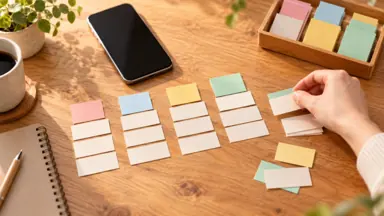
文字入力が苦手な人の入力方法の選び方:フリック・音声・手書き・音声会話の判断表
AIを使いこなすClaudeで執筆し、GPTで自動校閲・修正しています。
文字入力が苦手なら、速さには音声入力、押し間違いにはキーの設定調整や手書き、手の疲れには音声、見づらさには表示の調整と音声の組み合わせから試してみてください。一つに絞らず、自宅では音声、外ではフリックという使い分けも候補になります。 この記事の判断表と1週間の試し方は、編集上の提案です。端末で測定した性能比較や、効果を保証するものではありません。
1.四つの入力方法は、役割で分ける
フリックは、画面のキーに触れ、指を滑らせて文字を選ぶ方法です。手書き入力は、指などで書いた文字をテキストに変換する方法で、手書きの画像を送ることとは異なります。
音声入力は、話した内容を文字にする機能です。AI音声会話は、AIと声でやり取りする機能で、話しながら下書きや考えを整理したいときの候補になります。
たとえばClaudeのモバイルアプリでは、入力欄のマイクから話して文章を入力し、AIの返答は文字で受け取ります。日本語は対応言語に含まれ、英語以外の対応はベータとされています。Claude公式:音声入力
一方、Claudeの音声モードでは、声で話して返答を声で聞けます。同じ会話で文字と音声を切り替えられますが、英語以外の対応はベータです。使いたい言語で認識と応答を先に確かめてください。Claude公式:音声モード
2.苦手の原因別・入力方法の判断表
下の表は、最初の候補と注意点を整理したものです。優劣の採点ではありません。一番困っている行を選び、声を出せる場所かどうかも合わせて考えます。
- 打つのが遅い、フリック:短文用として残す、音声入力:長文の下書きで試す、手書き:短い語句で試す、AI音声会話:話しながら構成を整理する
- 押し間違い・誤変換、フリック:キーの大きさや配置を調整、音声入力:押す操作は減らせるが誤認識を確認、手書き:キーを選ぶ操作を避けたいときの候補。認識結果は確認、AI音声会話:校正案は頼めるが、正誤は人が確認
- 指や手首が疲れる、フリック:入力する長さを短くする、音声入力:手の操作を減らす候補、手書き:書く動作の負担を確認、AI音声会話:声で下書きを相談する候補
- 小さい字が見づらい、フリック:表示や拡大機能を調整、音声入力:入力後の確認方法も用意、手書き:書く領域と候補の見やすさを確認、AI音声会話:返答を耳で聞きたいときの候補
- 人前・騒がしい場所、フリック:静かに入力できる、音声入力:発声や認識の条件を確認、手書き:静かに入力できる、AI音声会話:周囲への声漏れにも配慮
「隣のキーを押してしまう」と「正しく打ったのに違う漢字になる」は分けて考えましょう。音声や手書きに変えても、漢字や名前の認識違いがなくなるわけではありません。
3.試す前に、設定と確認方法を整える
速さが悩みなら、短文はいつもの方法、長文だけ音声という分担から始めます。「3行を超えたら音声」など、自分で切り替えの目安を決めると試しやすくなります。これは性能上の境界ではなく、比較するための仮のルールです。
押し間違いが悩みなら、使っているキーボードにキーの大きさや配置を変える設定があるか確認します。画面の文字を大きくする設定と、キーの押せる範囲を変える設定は別です。表示文字の拡大だけで押し間違いが解決するとは限りません。
手書きも候補です。Android版Gboardでは、キーボードの設定から「言語」→使用する言語を選び、「手書き」レイアウトを有効にします。表示されなければ、その言語では利用できません。有効にした後は地球アイコンを長押しして手書き用キーボードを選びます。この手順はAndroid版向けです。Google公式:キーボードでの手書き入力
疲れや見づらさが悩みなら、入力だけでなく、修正と確認まで含めて楽かを見ます。音声で入力しても修正に手間がかかるなら、短く区切って話す方法を試してください。確認には、自分が読みやすい拡大表示や、利用できる読み上げ機能を使います。画面を見る方法だけに限定する必要はありません。
4.1週間で「標準」と「代替」を選ぶ
まず、普段送りそうな短い文を一つ用意します。次は説明用の例です。
明日の10時に駅前のカフェで打ち合わせです。資料は今日の夜までに送ります。変更があれば連絡してください。
実在の氏名や住所は入れず、試し入力はメモや下書きで行います。送信する必要はありません。
- 1日目、やること:いつもの方法で例文を入力し、基準を記録する
- 2日目、やること:音声入力で同じ文を入力する
- 3日目、やること:手書きを試す。使えなければ、設定を調整したフリックを試す
- 4日目、やること:AI音声会話で同じ内容の下書きを頼み、完成までの手間を見る
- 5日目、やること:自宅や外出先など、実際に使う場面で上位の候補を試す
- 6日目、やること:音声で下書きし、名前や数字だけフリックで直すなど、組み合わせを試す
- 7日目、やること:記録から、普段の標準と使えない場面での代替を決める
毎回、「修正と最終確認を含む所要時間」「直した回数」「疲れ」「見づらさ」を記録します。疲れと見づらさは、1を楽・見やすい、5をつらい・見づらいとして付けてください。余裕があれば同じ方法を複数回試し、慣れによる違いも見ます。
AIで文章を作る日は、入力速度だけを比べず、内容を直す手間や送信先へ移す操作も数えます。下書きを作ることと、例文をそのまま入力することでは作業が違うためです。
選ぶ基準は、一番の悩みに合わせます。
- 速さが悩みなら、修正と確認まで含めて短時間で済む方法を選びます。
- 誤入力が悩みなら、直した回数と、確認時に残っていた誤りを重視します。
- 疲れや見づらさが悩みなら、時間より負担の点数を優先します。
差が小さければ、使える場所が多い方法を標準にし、声を出せる場面で音声を足します。1週間で決めきれなくても、一番困る場面に絞って試し直せば十分です。
5.AIに下書きを頼むときの依頼文
次は説明用の依頼文です。実行結果や成功例ではありません。
これから友人に送る内容を話します。「ここまで」と言ったら、丁寧な3文以内の下書きにしてください。話していない事実は足さず、不明な点は質問してください。下書きとは別に、日時・場所・持ち物を確認用に並べてください。
音声入力した文章の見直しには、次のように頼めます。
この文章の誤変換らしい箇所だけ、元の表現と修正候補を並べてください。意味を変えず、判断できない箇所は不明と書いてください。
AIの提案も確認対象です。宛先、日時、金額、数字、固有名詞を元の予定や資料と照らし、送信前に読みやすい表示や読み上げで確かめます。
試用には架空の情報を使い、実際の相談でも不要な個人情報や機密情報は渡さないようにします。Claudeの音声入力は、文字への変換後に音声録音を削除し、その音声を保持・モデル学習に利用しないと説明しています。ただし、これは音声入力の録音についての説明です。Claude公式:音声入力のデータ保護
音声モードでは会話の文字起こしが履歴に保存され、利用は契約プランの通常の利用上限に数えられます。音声録音、文字の履歴、学習利用を一括りにせず、使うサービスの説明と設定を確認してください。Claude公式:音声モードの履歴と利用上限