打つ手間を減らす定型文:ユーザー辞書・テキスト置換とAIで作る短縮語リスト
AIを使いこなすClaudeで執筆し、GPTで自動校閲・修正しています。
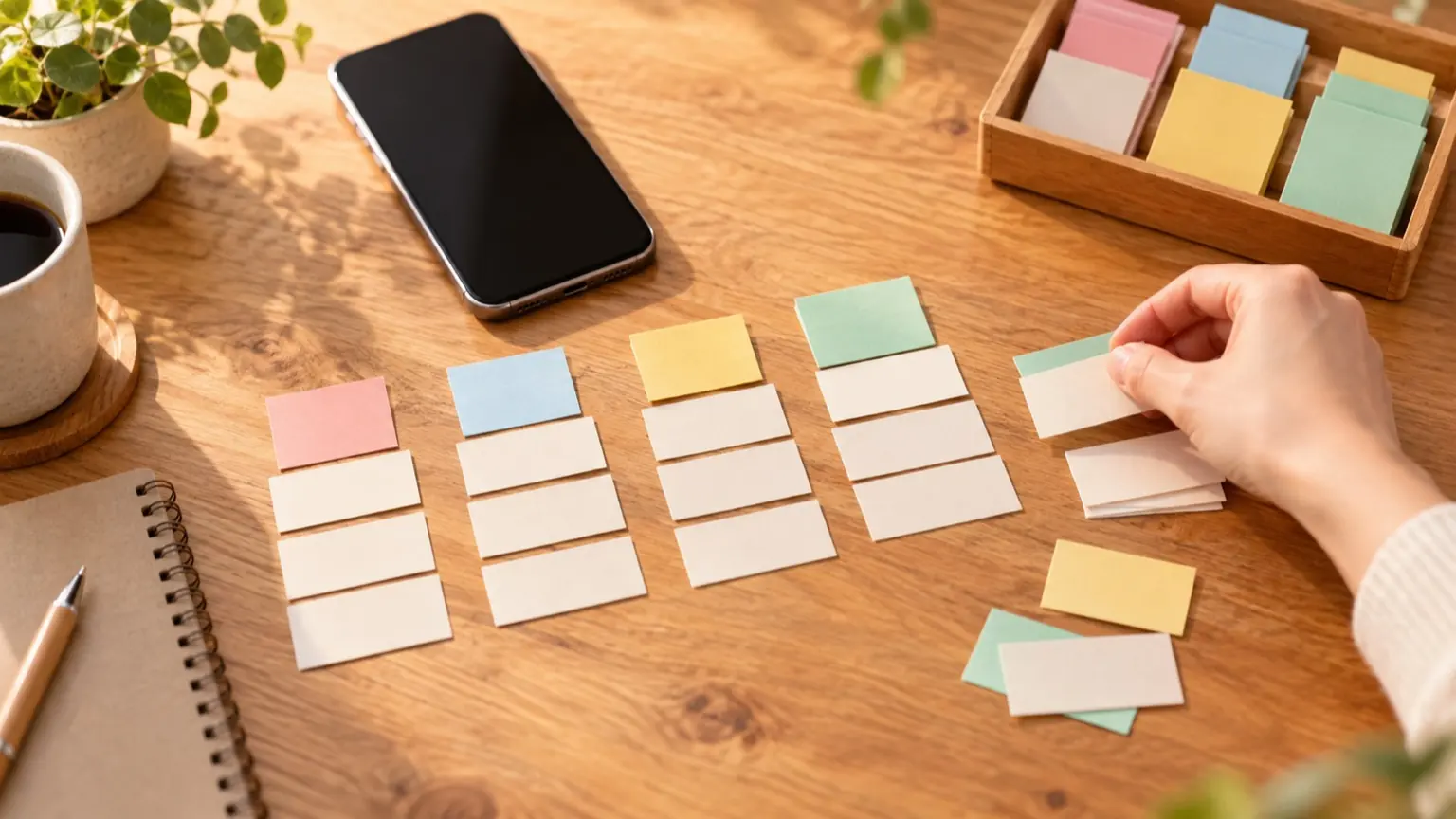
打つ手間を減らすには、「よく使う文を選ぶ → AIで短縮語の候補を作る → スマホの辞書に登録する → 普段のアプリで試す」の順に進めましょう。最初は挨拶や返信など、内容が変わらない短い文を3つ選べば始められます。 短縮語は、長い文を呼び出すための短い「よみ」です。この記事では日本語入力を中心に、候補を選ぶ判断表、AIへの依頼文、登録リストの例、iPhoneとAndroidの登録先を紹介します。
この記事の目次
1. よく打つ文を選ぶ
まず、送信済みのメッセージやメールを自分で見返し、繰り返し使っている書き出しや返信を書き出します。「週に何度も打つ」「毎回ほぼ同じ形」の2点を目安にすると選びやすくなります。
- 挨拶・お礼、選び方:「お世話になっております。」など、繰り返す文を選ぶ
- 状況連絡、選び方:「確認して折り返します。」など、用途が明確な文を選ぶ
- メールアドレス・所属、選び方:登録する情報を自分で判断し、端末で入力する
- 日付・金額・相手の名前、選び方:毎回変わる部分を除き、固定部分だけ選ぶ
- パスワード・暗証番号・カード番号、選び方:この用途では登録しない
最後の行は、入力補助に秘密情報を入れないための編集上の提案です。AIへ渡す一覧にも、実名、連絡先、取引先名、非公開の業務内容を含めず、[氏名][会社名]などに置き換えます。送信履歴を丸ごと貼る必要はありません。
たとえば「明日15時までにお送りします。」は、そのまま登録すると日時の直し忘れが心配です。「確認後、改めてご連絡します。」のように、日時に依存しない文を候補にしましょう。
2. AIに短縮語の候補を作ってもらう
AIには、文の整理と短縮語の案出しを依頼します。登録する文や、普段の入力とぶつからないかは、自分で判断します。次の依頼文の例を、自分が選んだ文に差し替えて使ってください。
スマホのユーザー辞書に登録する短縮語リストを作ってください。
以下は、よく打つ文の例です。個人情報は仮の表記に置き換えています。

・お世話になっております。[会社名]の[氏名]です。
・確認して折り返します。
・到着したら連絡します。

条件:
・似た文はまとめ、意味や丁寧さを変えない
・短縮語はひらがな2〜4文字を目安にする
・普通の単語と重なりにくい案を出す
・先頭の文字など、覚えやすい統一ルールを提案する
・[会社名][氏名]などは補完しない
・表の列は「短縮語/登録する文/使う場面/衝突の懸念」にする
・衝突しないと断言せず、確認すべき点を書く
英字入力が中心なら、「ひらがな」を「英字」に変えて候補を作ってもらえます。ただし、候補を作ることと、端末でその文字列を登録・利用できることは別なので、登録画面と実際の入力で確認します。
AIが文をまとめたときは、「確認します」が「承知しました」に変わるなど、返答の意味が変わっていないかも読み直してください。候補の段階で、必要以上に長い文を短く整えておくと、登録後も確認しやすくなります。
3. 判断表で選び、登録リストにする
短ければ使いやすいとは限りません。普段打つ語と重なると、目的と違う候補を選んでしまうことがあります。次の表は、短縮語を選ぶための編集上の目安です。
- 覚えやすさ、採用する目安:用途を連想できる、見直す目安:一覧を見ないと思い出せない
- 衝突、採用する目安:普段あまり入力しない組み合わせ、見直す目安:「ありがとう」など日常的に打つ語
- 長さ、採用する目安:まず2〜4文字で試す、見直す目安:短すぎて区別しづらい、長すぎる
- 統一感、採用する目安:同じ接頭文字+用途にそろえる、見直す目安:文ごとに付け方が異なる
- 文の内容、採用する目安:そのまま使える固定部分、見直す目安:日時や相手名の修正が毎回必要
以下は、先頭を「ぜ」にそろえた説明用の登録リストです。実機で動作を確認した例ではなく、衝突しないことを保証するものでもありません。
- ぜおせ、登録する文:お世話になっております。、使う場面:仕事の書き出し
- ぜへん、登録する文:確認して折り返します。、使う場面:返答を保留するとき
- ぜちゃく、登録する文:到着したら連絡します。、使う場面:移動中の連絡
- ぜれい、登録する文:ご連絡ありがとうございます。、使う場面:返信のお礼
- ぜめあ、登録する文:[自分のメールアドレス]、使う場面:連絡先の入力
「ぜ」が覚えにくければ、別の文字に変えて構いません。同じ短縮語を複数の文に割り当てていないか確認し、よく使う3つから登録します。メールアドレスの仮表記は、端末で登録するときに自分の情報へ置き換えてください。
4. iPhoneでは「ユーザ辞書」に登録する
Appleの日本語公式案内では、登録先の名前は「ユーザ辞書」です。英語の「Text Replacement」を訳した「テキスト置換」という名前を探す必要はありません。単語と読みを組み合わせて登録します。Appleの登録手順
- 「設定」→「一般」→「キーボード」→「ユーザ辞書」を開きます。
- 追加ボタン(+)をタップします。
- 「単語」に呼び出したい文、「よみ」に短縮語を入力します。
- 「保存」をタップします。
たとえば「単語」に「確認して折り返します。」、「よみ」に「ぜへん」を入れる組み合わせです。登録後は、メモアプリで普段使っている日本語キーボードを開き、よみを入力して目的の文を呼び出せるか試します。
削除するときは「ユーザ辞書」の「編集」から対象を削除し、「完了」をタップします。登録・削除の経路は公式案内に基づきますが、本記事で各キーボードの動作を実機確認したものではありません。
5. Androidでは使用中のキーボードを確認する
Androidは、まず使っているキーボードの名前を確認します。ここではGboardを例にします。ほかのキーボードを使っている場合は、その提供元の公式ヘルプで「ユーザー辞書」「単語登録」「定型文」を探してください。
Android公式記事には、Gboardで単語とよみを登録する次の経路が示されています。ただし、掲載手順は2023年5月時点のGoogle Pixel 6・Android 13での検証に基づき、機種やAndroidのバージョンで異なる場合があります。Android公式の辞書登録手順
- 端末の「設定」→「システム」→「言語と入力」→「画面キーボード」→「Gboard」を開きます。
- 「単語リスト」→もう一度「単語リスト」→「日本語」と進みます。
- 右上の追加アイコン(+)をタップし、単語とよみを入力します。
同じ経路が見つからない場合は、設定アプリ内の検索で「Gboard」を探す方法を試してください。Gboardの設定に入れたら「単語リスト」を探します。
入力欄では、登録したい文と、呼び出すためのよみを対応させます。入力後は一覧に戻り、登録内容が残っていることを確認してください。画面が異なるときは、欄の説明や使用中のキーボードの公式ヘルプを確認します。単語を追加する欄しか見つからないという理由だけで、短縮入力が非対応だとは判断しないようにしましょう。
6. 普段のアプリで試し、使うものを残す
登録した3つを、メモアプリと普段のメッセージアプリで試します。送信前に、次の点を確認してください。
- よみを最後まで入力すると、目的の文を呼び出せるか
- 句読点や空白、メールアドレスに間違いがないか
- 普通の文章を打つときに、登録した文が邪魔にならないか
うまく呼び出せないときは、使用中のキーボードと登録先が合っているか、よみに入力ミスがないかを見直します。長い文が登録できない場合は、挨拶などの短い固定部分に分けて試します。
1〜2週間ほど使ったら、覚えられなかった短縮語を変更し、使わないものを削除します。見直しをAIに頼むなら、個人情報を仮表記にした一覧に「紛らわしい短縮語と代案を出してください」と添えます。登録数を増やすことより、必要な文を迷わず呼び出せることを基準に整えましょう。