聞こえにくい・話しにくいときのスマホ活用:ライブキャプション・文字起こし・文字で伝える機能
AIを使いこなすClaudeで執筆し、GPTで自動校閲・修正しています。
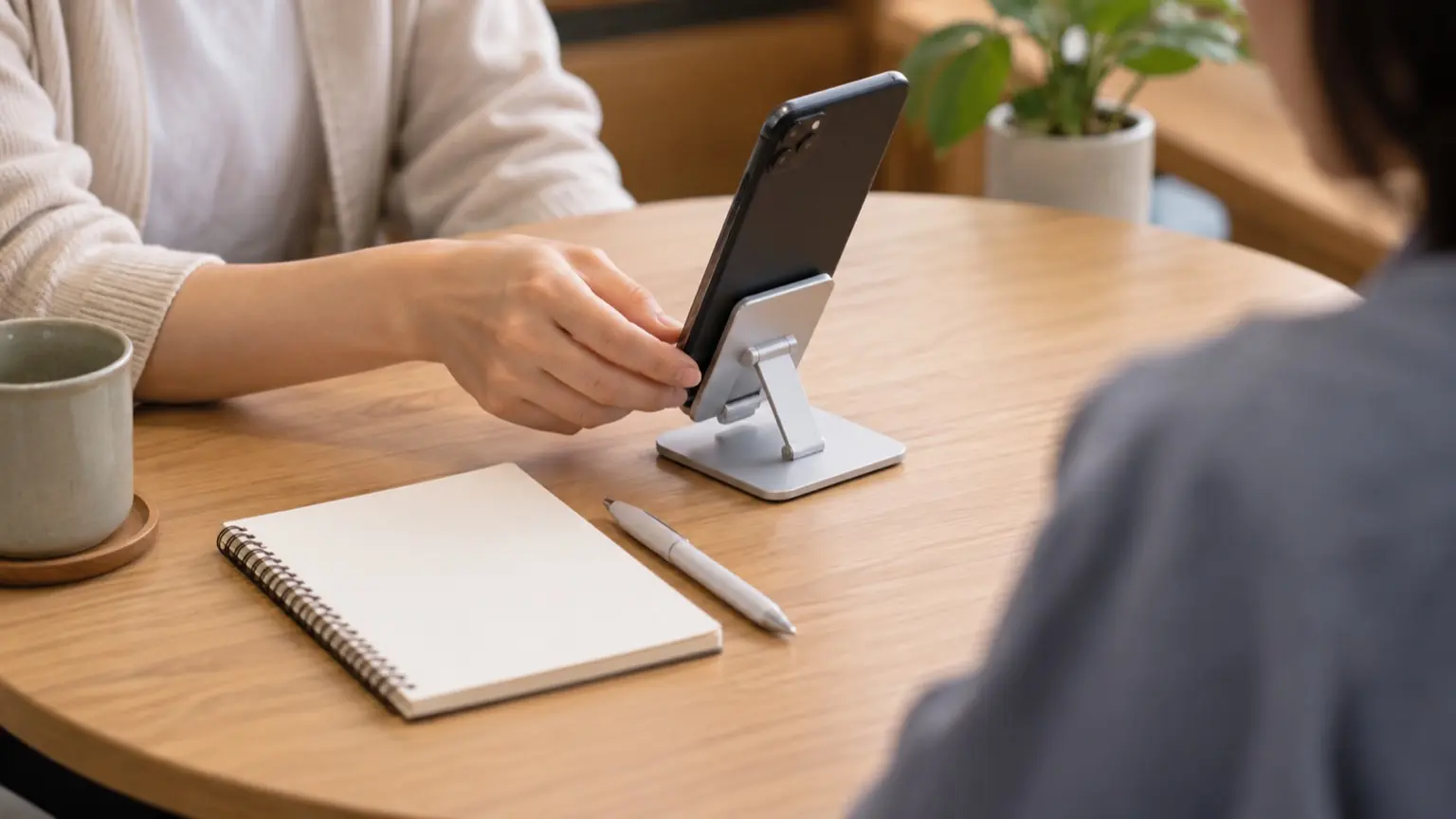
聞こえにくいときは音声を文字にする機能、話しにくいときは入力した文字の読み上げや画面を見せる方法を選びます。対面の会話では、iPhoneの「ライブキャプション」、Androidの「音声文字変換(Live Transcribe)」が入口になります。声で返事をしたい場合は、iPhoneの「ライブスピーチ」やAndroidの音声文字変換の読み上げを検討できます。 大切なのは、相手の話を読む方法と、自分の返事を届ける方法を組み合わせることです。以下で、場面別の選び方と使う前の一言を紹介します。
場面別:聞く・話す・見せる機能を選ぶ
- 対面で相手の声を文字で読みたい、iPhone:ライブキャプションのマイク入力、Android:音声文字変換、判断のポイント:話者の近くにマイクを置けるか
- 対面で、入力した文字を声にしたい、iPhone:ライブスピーチ、Android:音声文字変換の文字入力と読み上げ、判断のポイント:音を出せる場所か
- 声を使わず、文字で返事を見せたい、iPhone:メモアプリなど、Android:音声文字変換の拡大表示、メモアプリなど、判断のポイント:相手が画面を読めるか
- FaceTimeで入力した言葉を伝えたい、iPhone:ライブスピーチ、Android:この表では対面の機能を案内、判断のポイント:通話での音声出力と、対面の読み上げを区別する
表の機能の根拠は、Appleのライブキャプションのガイド、ライブスピーチのガイド、Googleの音声文字変換ヘルプです。
短い用件なら、メモに一文ずつ入力して見せる方法も選べます。「聞くための文字起こし」と「返事をするための文字入力」を分けて考えると、必要な操作を絞れます。
聞こえにくいとき:文字起こしを始める
iPhoneのライブキャプション
Appleの現行ガイドでは、iPhone 11以降に対応し、言語・国・地域による制限があります。Appleの対応言語一覧には、日本語も掲載されています。古いOSでも同じ条件で使えるとは限らないため、手元の設定で利用できるか確認してください。
- 「設定」→「アクセシビリティ」→「ライブキャプション」を開き、オンにします。
- 対面ではライブキャプションのウインドウをタップし、マイクを選びます。
- 文字の大きさや表示位置を、読みやすい状態に調整します。
アプリから流れる音声を文字にする場合は「iPhoneオーディオ」を選びます。対面の相手を読むときと、入力元を取り違えないようにしましょう。
Androidの音声文字変換
設定内で「音声文字変換」を検索し、見つからなければGoogle Playからアプリを入れます。Pixelでは「設定」→「ユーザー補助」→「音声文字変換」→「音声文字変換を開く」と進み、マイクの権限を許可します。
使用言語を設定し、話す人の近くにマイクを向けます。オフライン利用は端末と言語によって異なるため、日本語で通信なしに使いたい場合は、アプリ内で日本語をダウンロードできるか確認してください。
初回は静かな場所で、短い文章を話してもらいましょう。「起動できた」だけで終わらせず、会話に使う言語で文字が出るところまで確かめておくと、本番の操作を減らせます。
話しにくいとき:読み上げるか、文字を見せる
iPhoneのライブスピーチ
ライブスピーチは、入力した文章を読み上げる機能です。参照したAppleのガイドでは、対面では自分のiPhoneのスピーカーから、FaceTime通話中は通話相手へ音声が出力されます。一部の言語では利用できません。
- 「設定」→「アクセシビリティ」→「ライブスピーチ」をオンにします。
- 機種に応じてサイドボタンまたはホームボタンを3回押します。複数のショートカットがある場合は「ライブスピーチ」を選びます。
- 文章を入力し、「読み上げる」をタップします。
よく使う文は設定内の「語句」に保存できます。例えば、説明用の文として「入力して返事をします。少しお待ちください」を用意しておく方法があります。操作名はOSの版によって異なる場合があります。
Androidの文字入力と読み上げ
音声文字変換では、画面下部のキーボードアイコンから返事を入力できます。メッセージを確定して表示し、タップすると拡大できます。「読み上げ」やスピーカーのボタンで音声として伝える操作も、Googleのヘルプに案内されています。
ここで紹介するAndroidの読み上げは対面用です。その音声が電話の相手にも届くとは考えず、通話の手段は別に確認してください。
画面を見せる場合は、長文を一度に並べず、「お願い」「質問」「確認」を一つずつ表示する方法を試してみましょう。相手が読み終えたことを確かめてから、次の文に進みます。
使う前に相手へ伝える一言
以下は説明用の例文です。メモに保存して見せたり、読み上げたりして、自分の状況に合う表現へ変えて使ってください。
- 窓口や店舗で文字起こしを使うとき:「聞き取りにくいため、お話をスマホで文字にして読みたいです。マイクをこちらに向けてもよいですか」
- 受付で話すペースをお願いするとき:「短く区切って話していただけますか。画面を読んでからお返事します」
- 会議や集まりで:「文字起こしを見ながら参加します。一人ずつ話していただけると助かります」
- 読み上げで返事をするとき:「声を出しにくいので、入力した言葉をスマホが読み上げます。返事まで少しお待ちください」
- 文字を見せて伝えるとき:「画面に書いてお伝えします。読み終えたら教えてください」
保存の仕組みを確かめる前に「録音ではありません」「何も残りません」と言い切るのは避けましょう。Googleのヘルプでは、音声と文字起こしがアプリに一時保存され、履歴をオフにしても文字起こしは24時間後に削除されると説明されています。
履歴が残る設定で使うなら、「文字の履歴が残る設定です。保存してよい範囲を確認させてください」と付け加えます。スマホやマイクを使いにくい場所では、「紙に書いていただくか、入力した画面を見せ合う方法でもよいですか」と代案を伝えましょう。
うまくいかないときと、本番前の確認
- 文字がほとんど出ない、試すこと:マイクの許可と入力元を確認し、話者に近づける
- 誤った言葉が出る、試すこと:使用言語を確認し、短く区切って話してもらう
- 返事の入力が追いつかない、試すこと:「少しお待ちください」などの定型文を先に用意する
- 相手が画面を読みにくそう、試すこと:文字を大きくし、一文ずつ見せる
- 設定が見つからない、試すこと:設定内で機能名を検索し、公式ヘルプの対応条件を見る
名前、日付、金額などは、表示された文字だけで確定せず、「予約は11月5日の午後2時で合っていますか」のように具体的に確認しましょう。契約や医療の説明などは、要点を紙やメッセージでも受け取る方法を相談してください。Appleも、危険性の高い場面や緊急時にライブキャプションを頼りにしないよう案内しています。
本番前には、家族や友人と短いやり取りを試すことを提案します。相手の話が読めるか、自分の返事が届くか、文字や履歴をどう消すかまで確認します。最後に、使い始めの一言と、うまくいかなかったときの筆談のお願いを保存しておきましょう。
機能・対応条件は2026年10月29日に取得した公式ページ本文を基にしています。実機での操作検証は行っていません。