対面会議とオンライン会議で、AI議事録の作り方はどこが違うか
AIを使いこなす執筆にClaudeを使用しています。
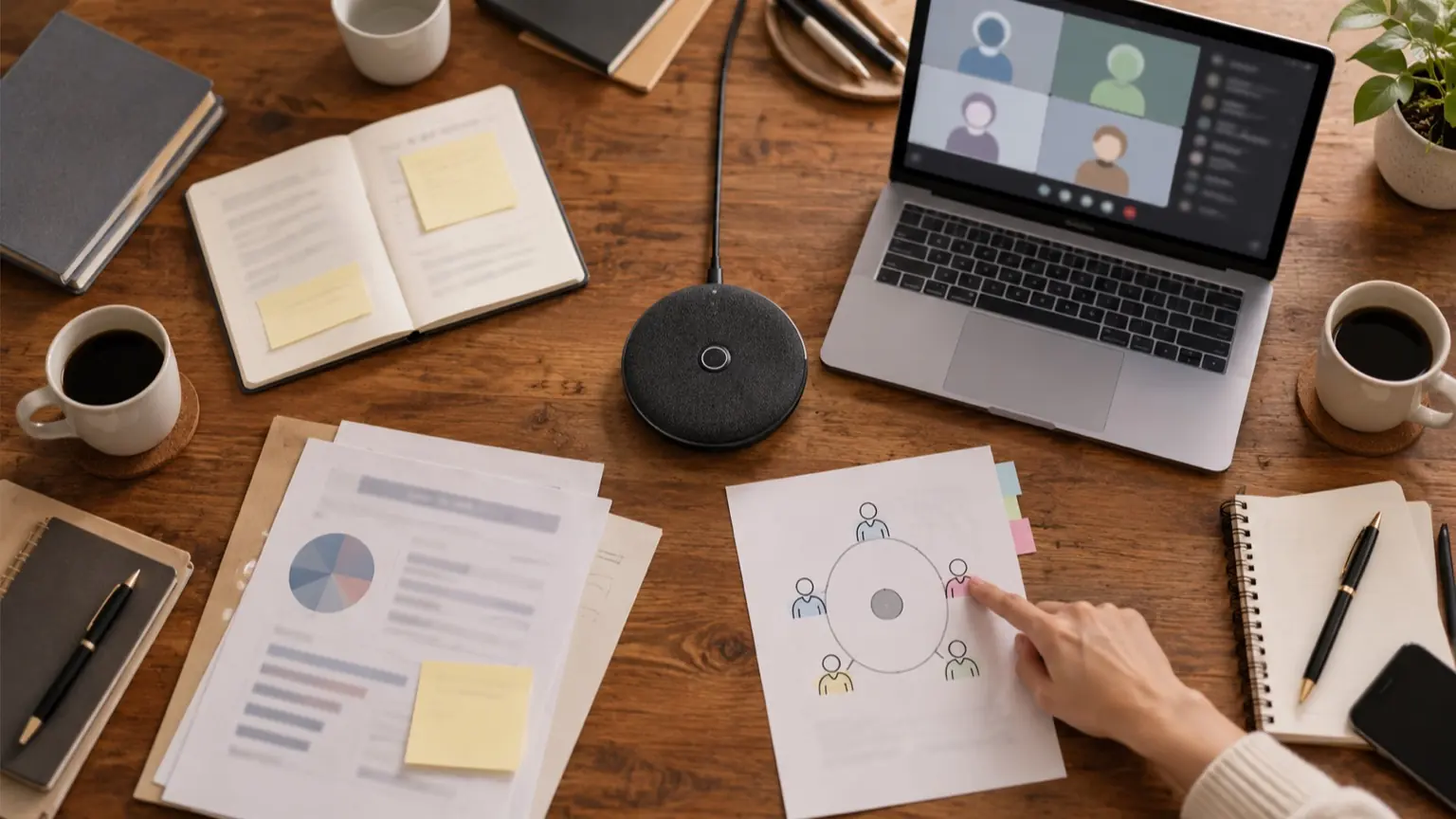
違いが出るのは要約の段階ではなく、その前の3点です。「音声をどう集めるか」「誰の発言かをどう決めるか」「資料をAIにどう渡すか」。要約を頼む文章は、対面でもオンラインでも大きくは変わりません。変えるのは入力です。 オンライン会議では、参加者が各自のアカウントで入るため、発言と名前を結びつけやすくなります。対面では、1台のマイクが部屋全体の声を拾います。誰が話したかはAIが推測するか、人が補うことになります。ハイブリッドでは、この両方の弱点が同時に出ます。 この記事では、形態別の準備項目の比較表、公式ヘルプで確認できた違い、ハイブリッド会議の注意点、そのまま使える依頼文を紹介します。
形態別の準備項目を比べる表
表は編集上の整理で、個々の製品の仕様ではありません。製品ごとの挙動は次の節で、公式ヘルプを確認できた範囲だけ書きます。
- 音声の取得、対面:部屋のマイクか、置いたスマホ・PCで録る、オンライン:会議サービスの録画・文字起こし機能を使う、ハイブリッド:会議サービスで録りつつ、部屋のマイクの位置を決める
- 話者の判別、対面:難しい。席順メモや後からの補正が要る、オンライン:参加者名と紐づきやすい、ハイブリッド:部屋の人がまとめて「部屋」扱いになりやすい
- 資料の扱い、対面:紙・投影資料は、テキストにしてAIに渡す、オンライン:画面共有の内容が文字起こしに入るとは限らない。資料本文は別途渡す、ハイブリッド:部屋とオンラインに同じ資料を事前に配る
- 事前に決める人、対面:録音担当、オンライン:開始操作ができる主催者・共同ホスト、ハイブリッド:両方に加え、部屋側の進行役
- 終了後の確認、対面:話者名、固有名詞、決定事項、オンライン:欠席者への共有範囲、権限、ハイブリッド:部屋側の発言の帰属
公式ヘルプで確認できた違い
確認日は2026年10月28日です。以下のページでは、更新日までは確認できませんでした。機能や条件は、契約プランや管理者設定で変わります。
対面:部屋の声は「部屋」としてまとまる
Microsoft Teams Roomsでは、声の登録(音声プロファイル)をした人は、文字起こしに名前が出ます。公式ヘルプによると、話者認識を設定していなければ、音声はAIノート上で部屋の発言として扱われます。登録のない人は「Speaker 1, 2(会議室名)」と表示されます。会議後に本人が「Identify speaker」で自分の名前に直せます。登録は本人の選択で、招待された参加者のうち50人を超える人が登録していると、声による識別は働かないとも書かれています。
対面で話者別の議事録がほしいなら、設備の機能に頼るか、人が席順メモで補うかを会議前に決めます。
Zoomには、対面会議向けの「Voice Recorder」があります。Zoom AI機能の入門ページには、端末またはZoom Roomで対面会議の要約を作れると書かれています。
オンライン:開始できる人と受け取れる人に条件がある
Zoomのミーティング要約のヘルプでは、要約を開始・停止できるのはホストと共同ホストです。参加者はホストに開始を依頼できます。要約を自動で受け取るには、会議中にZoomアカウントへサインインしている必要があります。ブレイクアウトルーム内では使えません。対象はWorkplace Pro以上のライセンスです。
Teamsのリキャップのヘルプでは、録画または文字起こしがされた会議にリキャップが付きます。AI生成のノートやタスクには、Teams PremiumかCopilotのライセンスが必要です。会議の長さや文字起こしの言語などの条件もあるため、自社の環境で確認してください。リキャップを見られるのは、招待された組織内の人です。主催者と共同主催者は、内容を完全に削除できます。
オンラインで先に決めておくのは、誰が開始ボタンを押すか、共有先に誰が入るかです。
ハイブリッド会議の注意点
次の4点は、編集上の提案です。運用前に自社のツールで試してください。
- 部屋の発言がまとめて「部屋」になる。 発言の前に名前を言う、または進行役が「◯◯さん、どうぞ」と指名するルールにすると、後で帰属を直しやすくなります。
- 音声が重複することがある。 オンライン参加者の声が部屋のスピーカーから出て、部屋のマイクにも入るためです。録音の経路は、会議サービス側か部屋側のどちらかを主にし、もう一方は予備にします。
- 資料の版がずれる。 部屋は紙、オンラインは画面共有だと、AIに渡した資料と実際に議論した資料が食い違うことがあります。事前にテキストを1つに揃えます。
- AI機能の利用が伝わらない。 部屋にいる人は、オンライン側でAI機能がオンになったことに気づきにくいです。冒頭で口頭で伝えます。
録音と個人情報の考え方
個人情報保護委員会のFAQは、顧客との通話の録音について次のように説明しています。通話内容から特定の個人を識別できれば個人情報に当たり、事業者は利用目的を通知または公表する義務を負います。一方、録音していること自体を伝える義務までは負わないとしています(個人情報保護委員会FAQ)。
これは顧客との電話についての回答です。社内会議や社外参加者を含む会議にそのまま当てはまるかは、この記事では判断できません。実務では、録音と文字起こしを行うこと、利用目的、共有範囲を、冒頭と招待文で伝えておくと安心です。個別の適法性は、社内の法務や個人情報の担当者に確認してください。
議事録を頼む依頼文の例
次の文面は、形態の違いを依頼文に反映するためのひな形です。会議名や氏名はすべて説明用の例で、実在の会議とは関係ありません。実際のAIで実行した結果ではありません。
以下は社内定例会議の文字起こしです。議事録にしてください。

【会議の形態】ハイブリッド(会議室4名+オンライン2名)
【話者の扱い】文字起こしの「部屋」「Speaker 1」は会議室にいた人です。
下の席順メモと発言内容から推測できる場合だけ名前を当ててください。
確信がないものは「話者不明(部屋)」と書いてください。
【席順メモ】Speaker 1=佐藤(議長)、Speaker 2=鈴木(営業)
【資料】以下の議題メモを正とします。資料にない固有名詞は推測せず、「要確認」と付けてください。
議題メモ:1. 新規案件の進捗 2. 来月の展示会準備

【出力形式】
1. 決定事項(箇条書き)
2. 担当者・期限つきのタスク表
3. 未決事項と、確認が必要な固有名詞・数字

【文字起こし】
(ここに貼り付け)
ポイントは、AIに「推測してよい範囲」と「推測してはいけない範囲」を分けて渡すことです。話者名と固有名詞は間違えやすいので、確信がないものに印をつけさせ、人が見る箇所を絞ります。
会議後に人が確認すること
AIに任せるのは、整形、決定事項と未決事項の分類、タスクの抽出です。人が確認するのは次の3点です。
- 話者の帰属(特に対面側の発言)
- 数字、日付、固有名詞
- 共有先と権限(欠席者や社外の人に見せてよいか)
機密性の高い会議をAIサービスに入力する場合は、学習利用の設定とは別に、社内の持ち出しルールや契約上の秘密保持を確認します。学習利用がオフでも、秘密保持が保証されるとは限りません。迷うときは、固有名詞や個人名を伏せ字にした文字起こしで試すところから始めてください。