文字起こしの誤認識を見つける校正手順:数字・否定・人名を重点確認
AIを使いこなす執筆にClaudeを使用しています。

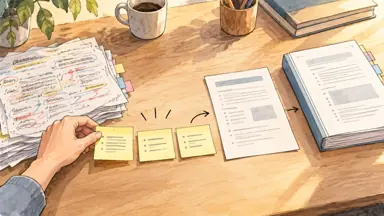
文字起こしを全文読み直す時間がないときは、「数字」「否定」「人名・固有名詞」の3種類と、決定・依頼・期限が書かれた行に絞って確認します。誤りが行動のずれに直結しやすい箇所なので、確認量を減らしながら事故のリスクを先に下げられます。 進め方の軸は役割分担です。AIには「誤りの候補を抜き出す」作業だけを任せ、「正しい値を決める」作業は人が音声を聞いて行います。AIは音声を聞いていないため、文面だけで正解を推測すると、誤りを別の誤りで上書きするおそれがあるからです。
1. 確認の優先順位
誤認識が後工程でどんな事故になるかで、順番を決めます。次の表は編集上の提案です。
- 1、見る対象:数字・日付・金額・単位、起きやすい誤り:桁の違い、15日と50日、万と千の脱落、放置した場合:見積や納期のずれ
- 2、見る対象:否定・条件、起きやすい誤り:「ない」「ません」の脱落、「以外」「ただし」の欠落、放置した場合:決定内容が逆に伝わる
- 3、見る対象:人名・社名・製品名、起きやすい誤り:同音異字、略称の誤変換、話者ラベルの取り違え、放置した場合:担当者の誤り、失礼な表記
- 4、見る対象:決定・依頼・期限の行、起きやすい誤り:文末が途切れる、主語が抜ける、放置した場合:誰もやらない、二重に動く
- 5、見る対象:雑談・相づち、起きやすい誤り:言い淀みの変換ミス、放置した場合:影響は小さいので、原則直さない
校正の目的は会話の再現ではなく、読んだ人が誤った行動をしないことです。5位を直さないと決めておくと、作業が終わります。
2. AIに任せる抽出の依頼文
文字起こしをAIに渡す前に、組織がそのツールの利用を認めているか、機密情報を仮データに置き換えられないかを確認してください。学習に使われない設定であることと、社外に出してよいことは別の話です。
次の依頼文は雛形で、実際に実行した結果は載せていません。
以下は会議の文字起こしです。誤認識の可能性がある行だけを抜き出してください。

【ルール】
- 修正案は出さず、原文をそのまま引用する
- 正しい値を推測しない。分からない点は「音声で確認」と書く
- 対象は次の4種類のみ
  A 数字・日付・金額・単位
  B 否定・条件(ない/ません/不要/以外/ただし/未 など)
  C 人名・社名・製品名(表記ゆれ、同じ人の別表記を含む)
  D 決定・依頼・期限を述べている行
- 同じ行が複数に当てはまる場合は種別をまとめる

【出力形式】表で、列は「時刻」「原文」「種別」「疑う理由」「音声で聞く点」

【文字起こし】
(ここに貼り付け)
入力と出力のイメージ
以下は実在しない会議を想定した説明用の例です。AIに入力して得た実際の結果ではありません。
入力:
00:12:40 佐藤: 見積は480万円で、納期は来月15日で問題ありません。
00:14:05 田中: その仕様は対象外です。
00:15:22 佐藤: 須々木さんに確認をお願いします。
00:21:10 鈴木: 先ほどの件、私が対応します。
期待する出力の形:
- 00:12:40、原文:見積は480万円で…、種別:A・D、疑う理由:金額と日付、納期の決定、音声で聞く点:480か408か、15日か50日か
- 00:14:05、原文:その仕様は対象外です、種別:B、疑う理由:「対象外ではありません」の可能性、音声で聞く点:文末の否定の有無
- 00:15:22、原文:須々木さん、種別:C、疑う理由:00:21:10の「鈴木」と表記が異なる、音声で聞く点:同一人物か
- 00:21:10、原文:先ほどの件、私が対応します、種別:D、疑う理由:「先ほどの件」が何を指すか不明、音声で聞く点:対象の案件と担当者
3. 校正チェックリスト
AIの表を受け取ったら、上から順に音声の該当箇所を前後10〜20秒ほど聞きます。
数字
- [ ] 金額の桁と単位(万・千・円・ドル)は音声と一致しているか
- [ ] 日付は月・日・曜日の組み合わせが矛盾していないか
- [ ] 「来月」「再来週」などは、会議日を基準に読めるか
- [ ] 税込・税抜、月額・年額など、話者が言った条件が落ちていないか
- [ ] 同じ数字が別の箇所で違う値になっていないか
否定・条件
- [ ] 文末の「ない」「ません」「不要」が抜けていないか
- [ ] 「以外」「ただし」「場合は」の前後で意味が反転していないか
- [ ] 二重否定(「できなくはない」など)が片方だけ残っていないか
- [ ] 「やる」「やらない」のように、結論が逆に取れる行がないか
人名・固有名詞
- [ ] 同じ人の表記が揃っているか
- [ ] 社名・部署名・製品名は社内の正式表記か
- [ ] 話者ラベルと発言内容が合っているか
決定・依頼・期限
- [ ] 「誰が・何を・いつまでに」がそろっているか
- [ ] 途切れた文末や、主語のない依頼が残っていないか
聞いても判別できない箇所は、推測で直さず、発言者本人に短く確認します。
4. 修正記録の書き方
直したら、直した事実も残します。誰がなぜ変えたのかを後から追えないと、校正済みの議事録そのものが信用されなくなります。次の様式は編集上の提案です。
- 時刻、内容:00:12:40
- 修正前、内容:見積は408万円
- 修正後、内容:見積は480万円
- 種別、内容:数字
- 根拠、内容:音声の12:38〜12:46を聞き直して確認
- 確認者/日付、内容:(氏名)/(日付)
- 状態、内容:確定 / 本人確認待ち / 判別不能
説明用の記入例(実在しない会議です):
[00:12:40] 数字 / 408万円→480万円 / 根拠:音声再確認 / 状態:確定
[00:14:05] 否定 / 対象外です→対象外ではありません / 根拠:音声再確認 / 状態:確定
[00:15:22] 人名 / 須々木→鈴木 / 根拠:参加者名簿と照合 / 状態:確定
[00:21:10] 依頼 / 「先ほどの件」の対象が特定できない / 根拠:聞き取れず / 状態:本人確認待ち
ルールは3つです。
- 音声か名簿など確かな資料で確かめた箇所だけ「確定」にする
- 判別できないものは「本人確認待ち」のまま残し、議事録本文にも未確定と明記する
- 修正前の原文は別ファイルや別列に残す
5. ツール上で直すときの注意
以下は2026年10月28日時点で、各公式ヘルプの記述を確認できた範囲です。プラン、地域、管理者の設定によって使える機能や表示は変わります。実機での操作確認はしていません。
Microsoft Teams:ライブ文字起こしには各話者の名前とタイムスタンプが含まれます。話し言葉の設定が実際の会議言語と合っていないと精度に影響し、設定を変えると全員のトランスクリプトとキャプションの言語が変わります(ライブ文字起こしのヘルプ)。
会議後の編集は、録画がOneDriveまたはSharePointにアップロードされたあとに、会議の開催者が行えます。OneDriveの録画フォルダからブラウザーでプレーヤーを開き、「トランスクリプト」から該当箇所の編集アイコンを選び、「完了」で保存します。開催者は他の人に「編集できます」「表示可能」「ダウンロードできません」の権限を付与できますが、IT管理者のポリシーによっては使えない権限があります。また、AIノートを生成する前にトランスクリプトを削除するとそのノートが使えなくなるため、先にノートを生成してください(トランスクリプトの編集・削除のヘルプ)。
Zoom:クラウド録画の音声文字起こしは、Pro、Business、Education、Enterpriseのいずれかのアカウントで、クラウド録画と音声文字起こしの両方を有効にして使います。自動生成された文字起こしには句読点が含まれません。Webポータルの「Recordings & Transcripts」から対象の録画を選び、直したい語句に カーソルを合わせて鉛筆アイコンで編集し、チェックボックスで保存します(Zoomのヘルプ)。句読点がないぶん文の切れ目や否定が読み取りにくいので、2章の依頼文ではBの否定を重点的に拾わせるとよいでしょう。
ツール側で直した内容と、4章の修正記録は別物です。今回確認した範囲のヘルプには、修正の根拠や確認者まで自動で残るという記述はありませんでした。修正記録は自分たちで残してください。