固有名詞や社内用語の誤認識を減らす用語集の作り方と使い方
AIを使いこなす執筆にClaudeを使用しています。
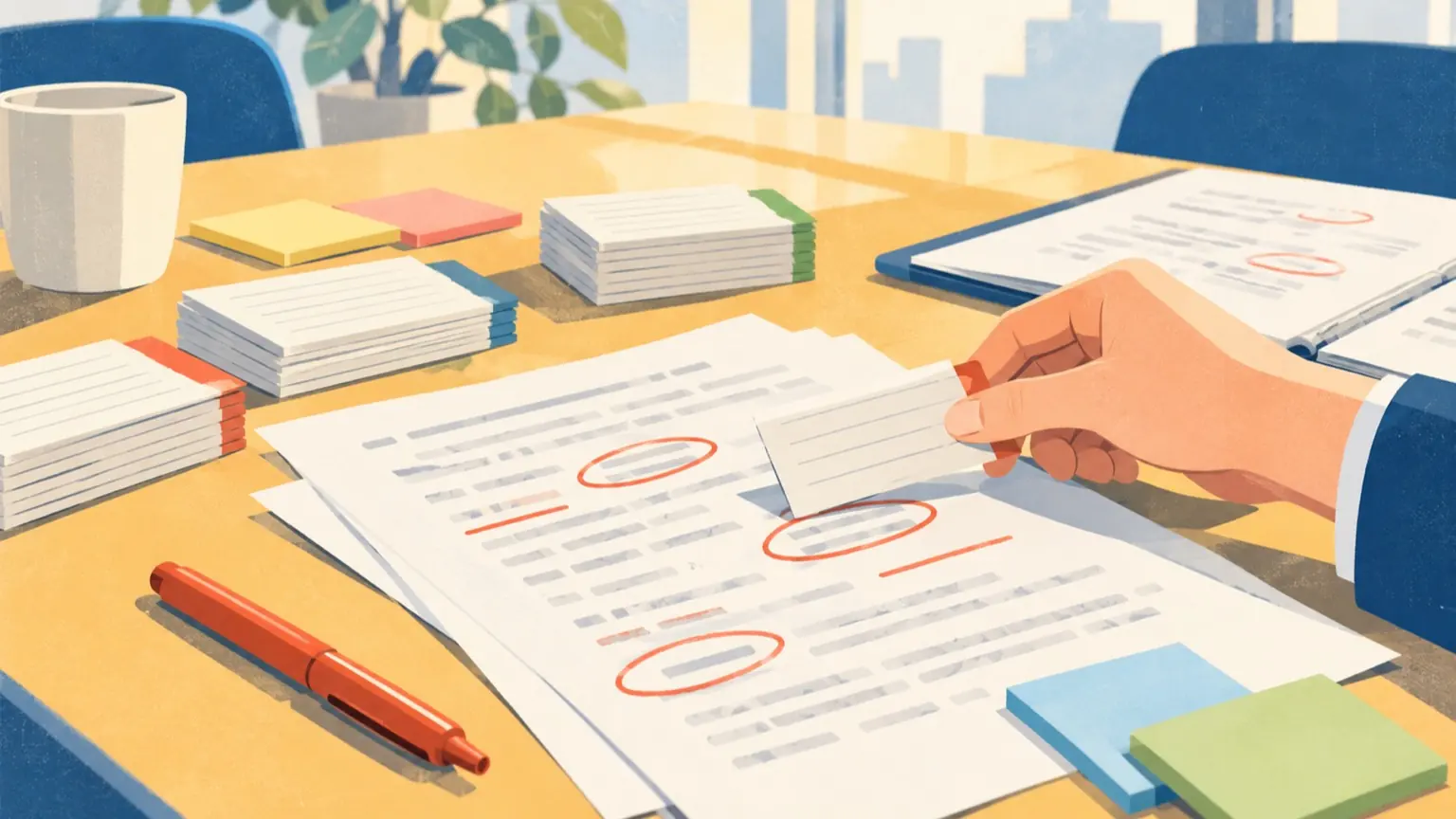
誤認識を減らすには、「正しい表記」「誤変換されやすい形」「どう直すか」を1語1行でまとめた用語集を作ります。そのうえで、(1)文字起こしツールに辞書機能があれば登録し、(2)文字起こし後の補正をAIに頼むときに一緒に渡します。最初から100語も要りません。会議で何度も出る語と、間違えると意味が変わる語から始めれば十分です。 この記事では、用語集の項目例、AIに置換・補正を頼む指示文、ツール辞書とAI補正の使い分けを順に示します。
用語集に入れる語を決める
全部の語を載せると保守できません。次の3種類に絞ります。
- 会議で繰り返し出る語(プロジェクト名、製品名、部署名)
- 一般語に化けやすい語(社内の造語、略称、英字の頭文字)
- 間違うと実害が出る語(取引先名、人名、金額に関わる用語)
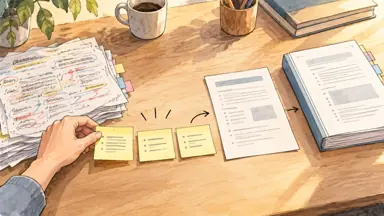
直前の会議の文字起こしを開き、自分が修正した箇所を拾うのが最短です。修正履歴がなければ、議題や配布資料から、その会議で出そうな語を挙げます。
用語集の項目例(説明用の架空の例)
次の表は考え方を示すための例です。社名・案件名・人名はすべて仮のもので、実際の文字起こしの結果ではありません。
- ミナト商会、読み:みなとしょうかい、誤変換されやすい形:港商会、みなと商会、種別:取引先、意味(AIへの手がかり):当社の主要販売先、補正ルール:自動で置換
- 青葉案件、読み:あおばあんけん、誤変換されやすい形:青葉安件、青場案件、種別:案件名、意味(AIへの手がかり):来期の新規販売プロジェクト、補正ルール:自動で置換
- ゴーサイン会、読み:ごーさいんかい、誤変換されやすい形:ゴーサインかい、ごーさい会、種別:社内用語、意味(AIへの手がかり):着手可否を決める月次の会議、補正ルール:自動で置換
- SRM、読み:えすあーるえむ、誤変換されやすい形:エスアールエム、SRN、種別:略語、意味(AIへの手がかり):仕入先管理の意味で使う、補正ルール:文脈が合うときだけ置換
- 山科、読み:やましな、誤変換されやすい形:山品、山下、種別:人名、意味(AIへの手がかり):営業部の担当者、補正ルール:要確認
列の考え方は次のとおりです。
- 誤変換されやすい形:実際に起きた誤りだけを書きます。想像で増やすと、正しい語まで書き換える原因になります。
- 意味:AIが文脈で判断するための一言です。空だと、音が似た別の語と区別できません。
- 補正ルール:「自動で置換」「文脈が合うときだけ置換」「要確認」の3段階にします。人名や、一般語と同じ綴りの語は、機械的に置換すると別人・別の意味に直す危険があるため、基本は「要確認」です。この列はAIに渡す用で、ツールの辞書には登録しません。
ツールの辞書とAI補正の使い分け
誤認識を直す場所は2つあります。文字起こしの前に効かせる方法と、出てきた文字を後から直す方法です。
- ツールの辞書登録、向いている場面:同じ語が毎回出る。最初から正しく表示させたい、注意点:機能・対象言語・上限・プランがツールごとに違う
- AIによる後補正、向いている場面:辞書機能がない。語数が多い。文脈で判断したい、注意点:元の発言と違う内容に直すおそれがあり、差分の確認が必要
ツール側の仕様は事前に確認してください。以下は閲覧時点の公式ヘルプの記載です。
- Zoom:管理者がAI Studioでカスタム辞書を作る機能があります。公式ヘルプでは、対象がZoom WorkplaceのPro・Business・Education・Enterprise等のプランでZoomMateライセンスが必要なこと、CSVで1回に最大1,000語、1語256文字までであること、サポート言語が英語(米国)のみであることが書かれています。日本語の会議では使えない可能性があります。
- Notta:単語登録のヘルプでは、「読み」と「表記」を入力して登録します。登録上限はプランで異なり、フリー3語、プレミアム200語、ビジネス1,000語(一括登録可)と記載されています。日本語の登録では、読み・表記にスペースや「:」「|」などの記号は入力できません。登録した単語は新しく作る文字起こしに適用され、YouTubeの文字起こしでは参照されません。上限や仕様は変わることがあるため、契約中のプランの画面で確認してください。
辞書に登録するときは、用語集の「正しい表記」と「読み」の2列を使います。上限があるツールでは、「自動で置換」の語から優先します。表記にスペースや記号を含む語は、登録できるか確認が必要です。辞書がない、または日本語に未対応のツールでは、次の章のAI補正が主な手段になります。
AIに置換・補正を頼む指示文
用語集と文字起こしを貼って、次の指示文を使います。任せきりにせず、「何を直したか」を一覧で出させるのがポイントです。指示文は説明用に組んだもので、特定のAIでの動作を検証したものではありません。
指示文1:用語集にもとづく補正
あなたは会議の文字起こしを校正する担当です。
下の【用語集】にもとづき、【文字起こし】の誤変換だけを直してください。

ルール:
1. 補正ルールが「自動で置換」の語は、誤変換されやすい形と一致する箇所を正しい表記に直す。
2. 「文脈が合うときだけ置換」の語は、「意味」の列と文脈が合う場合のみ直す。迷う場合は直さず、出力(c)に載せる。
3. 「要確認」の語は本文を書き換えず、該当箇所の末尾に【要確認】と付ける。
4. 用語集にない語は、明らかな誤字でも書き換えず、出力(c)に載せる。
5. 発言の内容、順序、言い回しは変えない。要約や言い換えもしない。

出力形式:
(a) 補正後の全文
(b) 変更一覧(表:元の文字列/補正後/用語集のどの行か)
(c) 直さなかった箇所の一覧(理由を一言)

【用語集】
(ここに表を貼る)

【文字起こし】
(ここに本文を貼る)
指示文2:用語集の候補を文字起こしから拾う
用語集をまだ持っていない場合は、まず候補を出させます。
次の文字起こしから、固有名詞・社内用語・略語として使われていそうで、
音声認識の誤変換が疑われる語を最大20個挙げてください。
各語について、(1)文字起こし中の表記 (2)疑う理由 (3)正しい表記の推測 を表にし、
推測に自信がない語は「不明」としてください。
正しい表記を断定せず、私が確認するための候補として出してください。
「正しい表記の推測」は候補にすぎません。資料や名簿など元の情報で人が確認してから、用語集に入れます。
運用で気をつけること
- 差分を必ず見る:指示文1の(b)変更一覧で、意味が変わる置換がないかを確認します。人名、数字、取引先名は元の録音や資料と照合します。
- 直した実績で育てる:会議ごとに修正した語を追記し、効かなかった行は「誤変換されやすい形」を足します。
- 機密は置き換える:取引先名や未公開の案件名を外部のAIに渡してよいかは、会社の規程と利用中サービスの契約条件で決まります。学習への利用設定と、社外に出してよい情報かどうかは別の問題です。判断できない場合は、用語集の語を仮名に置き換えて試すところから始めます。
- 録音の質は別問題:用語集で直せるのは語の取り違えです。声の重なりやマイクの遠さは、用語集では直りません。
最初の15分でやること
- 直近の会議の文字起こしから、直した語を10語拾う
- 上の表の形で、正しい表記・読み・誤変換されやすい形・意味・補正ルールを埋める
- 辞書機能のあるツールなら、「自動で置換」の語を登録する
- 指示文1で次の会議の文字起こしを補正し、変更一覧を見て用語集を直す
まず10語で回し、不自然な置換が出ないことを確認してから語を増やしてください。