聞き取りにくい会議音声を減らす録音環境と、録音後にできる対処
AIを使いこなす執筆にClaudeを使用しています。
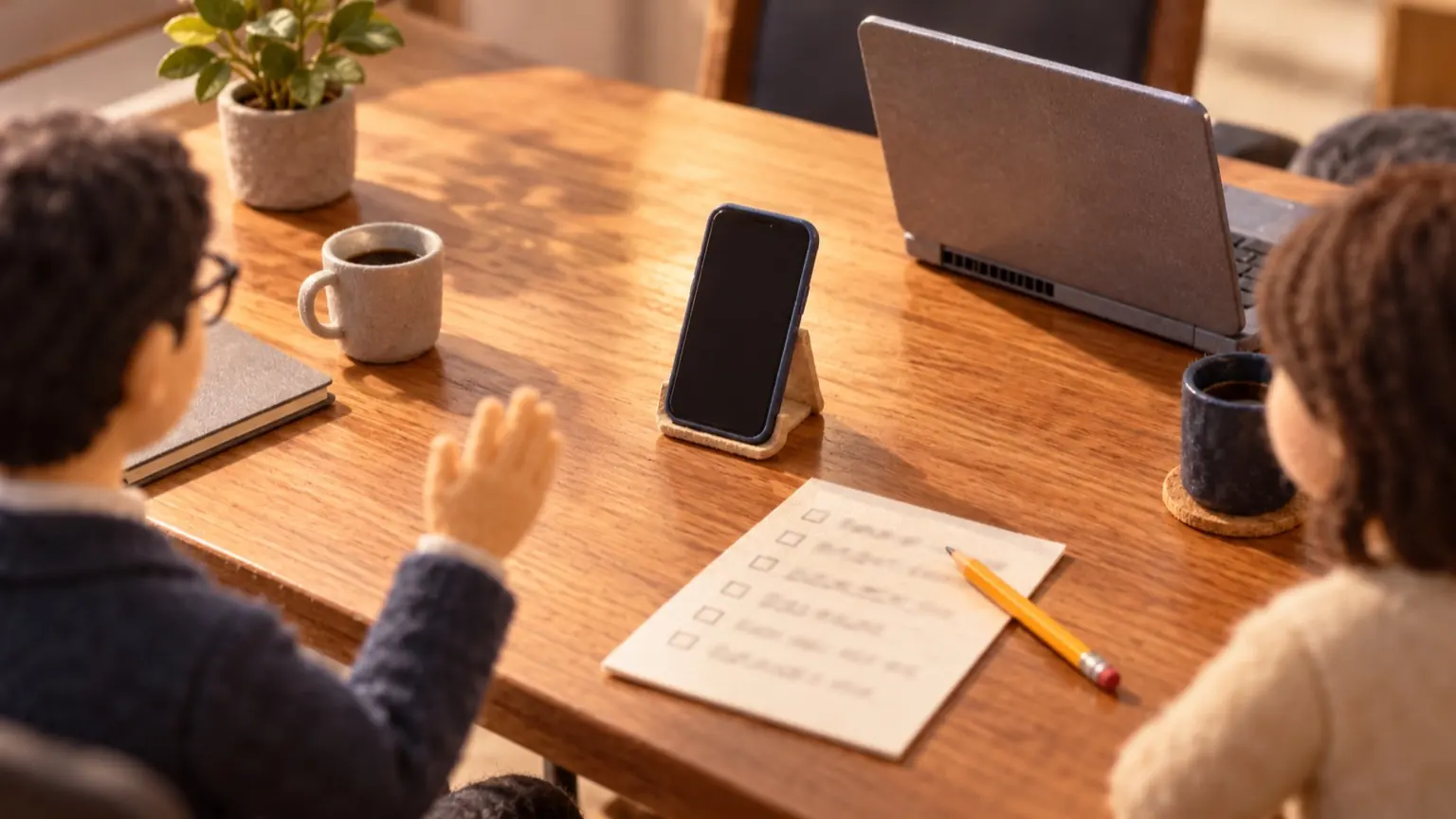
機材を買い足す前にできる対策は3つあります。「話す人の口とマイクを近づける」「同時に話さない」「マイクの近くにノイズ源を置かない」です。文字起こしの崩れ方は、この3つでかなり変わります。 一方で、録音後に直せる範囲には限りがあります。音が潰れた箇所や、複数人が重なった箇所を、AIが正確に復元することは期待できません。録音後にできるのは、怪しい箇所を洗い出して、人が確認する範囲を絞るところまでです。この記事では、会議室での置き場所と運用ルールのチェックリストを先に示します。そのあとで、録音後に使える依頼文と判断表を紹介します。
この記事の目次
公式ヘルプが示している「音の条件」
Nottaのヘルプは、文字起こしの精度を上げる録音のコツとして、次の点を挙げています。
- 周りの雑音を減らす
- マイクの正面で、ゆっくりはっきり話す
- 2人以上で同時に発言しない
- なるべく指向性のあるマイクを使い、マイクと発言者の距離を近づける
録音ファイルをアップロードする場合は、MP3などの圧縮形式を避け、非圧縮のWAVを選ぶのがよいとも書かれています。社内用語や専門用語は、単語登録で事前に辞書へ入れておく方法も案内されています(Nottaヘルプ:文字起こし(音声認識)の精度を上げるためには?)。
共通しているのは、高価な機材を足すことより、入力する音そのものの質を整えることです。以降の対策もこの考え方に沿っています。
なお、マイクから何センチ離すとどうなるか、という数値は確認した公式ページにありませんでした。次のチェックリストの置き場所は、編集部の提案です。自社の会議室で試し録りをして調整してください。
会議室での置き場所と運用ルールのチェックリスト
そのまま会議室に貼って使える形にしています。
会議の前(置き場所)
- [ ] 録音に使うマイク(PC、スマホ、スピーカーフォン)は、テーブルの中央ではなく、発言者が集まる側に寄せて置く
- [ ] 発言者全員が、マイクのほうを向いて話せる配置にする。遠い席の人がいる場合は、席を詰めるか、発言するときだけマイク側に寄る
- [ ] マイクの近くに、ノートPCの排気口、エアコンの吹出口、プロジェクターのファンを置かない
- [ ] マイクの真横で、紙をめくったり、ペットボトルを置いたりしない(机を伝う音も拾います)
- [ ] マイクの上や前を、ノートPCの画面や資料の束でふさがない
- [ ] 窓際やドア際は外の音が入りやすい。可能なら閉める
- [ ] 本番前に、10秒だけ全員で話して再生する。小さすぎる席や、反響が強い席がないかを確かめる
会議中(話し方のルール)
- [ ] 発言の前に名前を言う(例:「営業の田中です」)。話者の識別が崩れたときの手がかりになる
- [ ] 同時に話さない。割り込みたいときは、まず手を挙げる
- [ ] 数字、日付、固有名詞は、ゆっくり言ってから、チャットや画面共有にも書く
- [ ] 画面共有の資料を指して「これ」「あそこ」と言うときは、資料名やページ番号も添える
- [ ] 小声のつぶやきや、隣の人との雑談は、録音中は控える
会議の後(保存と共有)
- [ ] 元の録音ファイルは消さず、文字起こしと一緒に保管する(要約だけだと、後で聞き直せない)
- [ ] 共有の前に、数字・日付・人名・決定事項を人が確認する
- [ ] 聞き取れなかった箇所は、推測で埋めず「聞取不能」と残す
使っているツールの設定で、先に確認する点
以下は各社の公式ヘルプで確認できた内容です。画面の表記や使える機能は、プラン、デバイス、地域、組織の管理設定で変わることがあります。
話している言語
Teamsのライブ文字起こしでは、会議に設定された話し言葉と違う言語が話されていると、Teamsが不一致を検出します。そのとき、開催者などに話し言葉の更新を促す仕組みがあります(Microsoft:Teams会議でライブ トランスクリプトを開始、停止、ダウンロードする)。Nottaのヘルプも、文字起こしの前に正しい発話言語を選ぶことを勧めています。日本語と英語が混ざる会議では、開始前に主な言語を決めておくと、設定の食い違いを防げます。
会議室で1台のマイクを共有しているとき
Teams Roomsのインテリジェントスピーカーを使う環境では、参加者が音声プロファイルを設定していれば、室内の発言を個人名で識別できます。未設定の場合、文字起こしには「Speaker 1」のような会議室単位の表示が出ます。この機能にはTeams Roomsのデバイスが必要です。対応言語や地域が限られているほか、音声登録している招待参加者が多すぎると識別が動作しない上限もあります。人数や条件は公式ページで確認してください(Microsoft:Teams Roomsで室内の参加者を識別する)。使えない会議室では、前述の「発言前に名前を言う」ルールが代わりになります。
ノイズ抑制は強ければよいわけではない
Zoomのオーディオ設定では、背景ノイズ抑制を「自動」「低」「中」「高」から選べます。ヘルプでは、自動はほとんどの人に推奨される設定で、「中」はファンの音やペンのタップ音を軽減し、「高」は背景の話し声まで消す最も積極的な設定とされています。静かな環境では弱めの抑制が適切とも説明されています。混雑した場所向けには、声紋を使う「パーソナライズ音声分離」が案内されています(Zoom:Zoom Meetingsのプロフェッショナルなオーディオ設定)。
会議室が静かなら、まず「自動」で録り、必要に応じて「低」や「中」と聞き比べるのが無難です。強くするほど聞き取りやすくなるとは限らないため、試し録りで確かめてください。
録音後にできる対処:何をAIに任せ、何を人が確認するか
まず状況を分ける
- 一部の語だけ誤変換されている、AIに任せてよいこと:文脈から正しそうな語の候補を出す、人が確認すること:候補の採否。特に固有名詞と製品名
- 声が小さい・遠い席の発言が抜けている、AIに任せてよいこと:抜けや途切れがありそうな箇所の洗い出し、人が確認すること:元の録音を聞き直して補う
- 複数人が同時に話して崩れた、AIに任せてよいこと:崩れた箇所に印をつける、人が確認すること:その箇所の内容を発言者に確認する
- 数字・日付が怪しい、AIに任せてよいこと:数字を含む行の抜き出し、人が確認すること:資料やチャットと照合する
- 全体にノイズが多く、ほぼ読めない、AIに任せてよいこと:要約は頼まず、聞き取れた部分だけ拾わせる、人が確認すること:会議の参加者に聞き取りをする
最後の行のように元の音が悪すぎる場合は、後処理に時間をかけるより、参加者に確認したほうが早いことがあります。
怪しい箇所を洗い出す依頼文
文字起こしを貼って、次のように頼みます。機密を含む会議では、社名・人名・金額などを伏せ字にして貼るか、社内で許可されたツールだけで扱ってください。
以下は会議の文字起こしです。音声が聞き取りにくかったため、誤りが含まれています。
次のルールで確認用の一覧を作ってください。

- 内容を補完したり、推測で書き直したりしないでください。
- 次のいずれかに当てはまる箇所を、元の文のまま引用して一覧にしてください。
  1. 意味が通らない文
  2. 数字、日付、金額、固有名詞を含む文
  3. 話者が途中で入れ替わったように見える箇所
  4. 「これ」「あれ」など指示語が多く、何を指すか不明な文
- 各行に「疑われる理由」と「確認方法(元音声を聞く/資料と照合/発言者に確認)」を書いてください。
- 決定事項やToDoは、確定扱いにせず「要確認」と明記してください。

【文字起こし】
(ここに貼り付け)
入力例と、期待したい出力の形(説明用の例)
下の例は、仕組みを示すために作った架空のものです。実際にツールで実行した結果ではありません。
入力の一部:
田中:来週の定例は、えっと、15日の十時、いや十四時からで、場所は第二、第三会議室
(不明):それで、これ、もう少し前倒しできますか
鈴木:見積は、四十八万、あ、八十四万かな
期待したい出力の形:
- 15日の十時、いや十四時から、疑われる理由:時刻が言い直されている、確認方法:発言者に確認、またはカレンダーと照合
- 場所は第二、第三会議室、疑われる理由:会議室が特定できない、確認方法:予約システムと照合
- (不明):それで、これ、もう少し前倒しできますか、疑われる理由:話者不明で、指示語の対象も不明、確認方法:元音声を聞き直す
- 四十八万、あ、八十四万かな、疑われる理由:金額が言い直されている、確認方法:見積書と照合
この形になっていれば、人が見る箇所は4行に絞れます。逆に、AIが「正しい金額は84万円です」と断定して書き換えていたら、「推測で書き直さない」という指定が効いていません。その場合は、指定を繰り返して再度依頼してください。
運用に落とすときの最低ライン
最初から全部を実行する必要はありません。次の3つだけ始めれば、効果の違いを確かめやすくなります。
- 会議の冒頭に、10秒の試し録りと再生確認を入れる
- 発言前に名前を言うルールを入れる
- 文字起こしを共有する前に、数字・日付・人名・決定事項を人が確認する
録音や文字起こしを行うことは、参加者に事前に伝えておくのが基本です。Teamsでは、文字起こしが始まると全参加者に通知される仕組みがあります(前掲のMicrosoftのヘルプ)。外部の参加者がいる会議や、個人情報を含む会議では、社内の規程と契約条件に従って扱いを決めてください。