Google Meetで会議メモや文字起こしを使うときの準備と注意点
AIを使いこなす執筆にClaudeを使用しています。
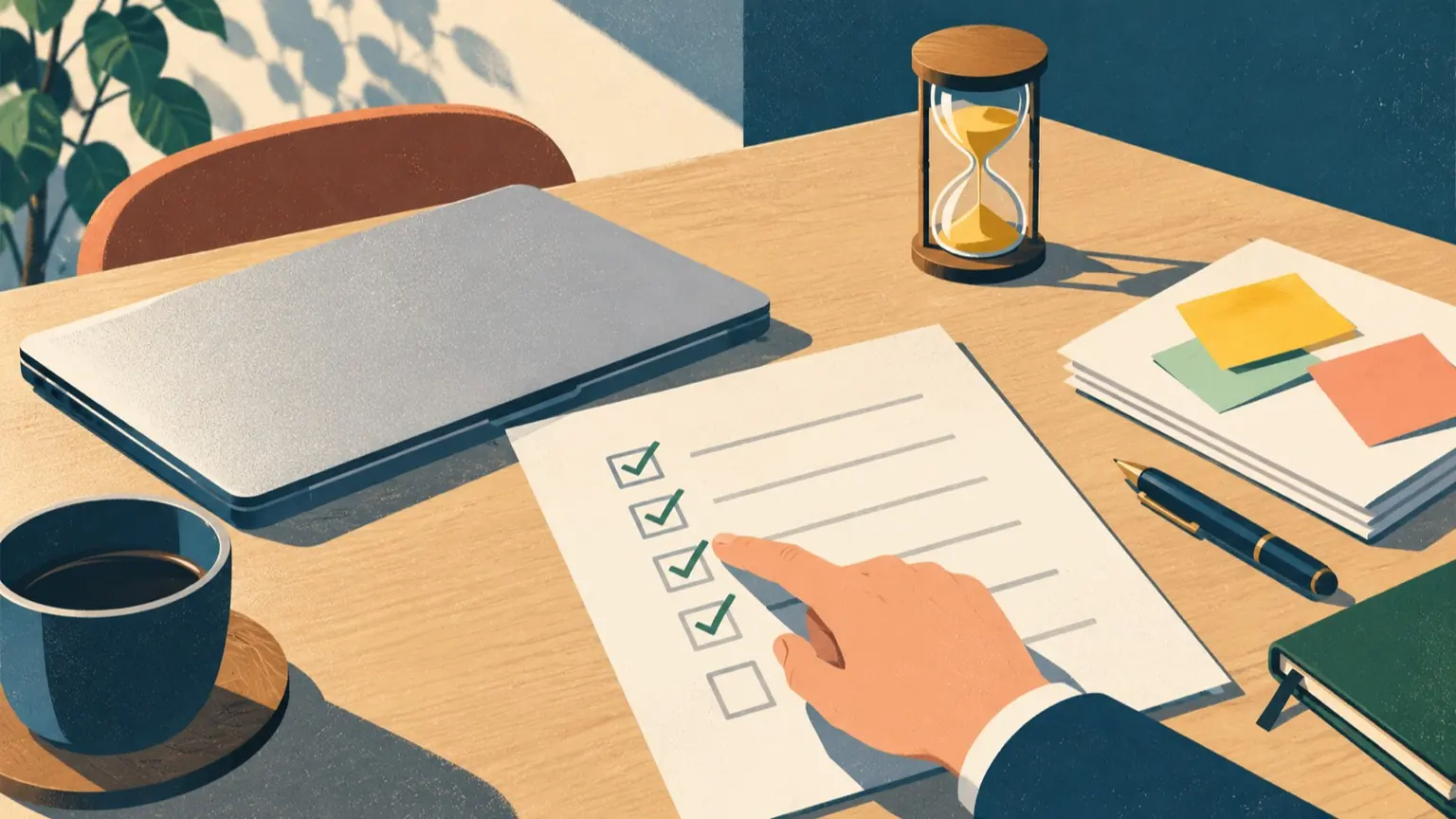
Google Meetの記録機能は、会議が始まってから探すと取りこぼしやすい機能です。主催者は前日までに、次の3点を確認しておくと安全です。 1. 自分の組織のエディションで使えるか 2. 自動で始まるのか、誰かが開始操作をするのか 3. 終了後に成果物がどこへ届くか この記事は、Googleの公式ヘルプ(管理者向け)を2026年10月28日に開いて確認できた範囲で、主催者向けの事前チェックリストと終了後の確認手順をまとめたものです。利用者向けのヘルプページは本文を取得できませんでした。そのため、ボタン名や画面上の位置は書いていません。画面操作は、会議前のテストで確かめてください。なお、これは自動校閲を経た原稿で、実機での操作試験や人による取材は行っていません。
文字起こし・AIメモ・録画の違い
- 文字起こし、何が残るか:発言を文字にしたGoogleドキュメント、確認できた条件:Business Standard/Plus、Enterprise Standard/Plus、Education Plusが対象。既定では自動ではなく、会議の中で誰かが開始する
- AIメモ(Gemini)、何が残るか:要点をまとめたGoogleドキュメント、確認できた条件:Business Standard/Plus、Enterprise Standard/Plusが対象。英語・日本語など8言語に対応。同じ会議で複数の言語を話す場合は未対応と書かれている
- 録画、何が残るか:映像と音声(Driveに保存)、確認できた条件:エディション比較ではBusiness Standard以上に表示され、Business Starterは対象外と読み取れる。この記事では詳細を扱わない
出典:文字起こしの設定、AIメモの設定、エディション比較
文字起こしは「誰が何を言ったか」を後から追う用途に、AIメモは決定事項やToDoを早く共有する用途に向きます。どちらも下書きとして扱い、人が確認してから議事録にしてください。
会議前の事前チェックリスト(主催者向け)
管理者権限がない場合は、社内のGoogle Workspace管理者への確認項目になります。
- エディションを確認する:Business Starterは、比較表で録画・文字起こし・Gemini機能のいずれも空欄です。使えない前提で、手書きの議事録担当を置くなど別の方法を考えます。
- 自動開始の設定を確認する:文字起こしは、機能がオンでも会議ごとに自動で始まるわけではありません。管理者が「自動生成」を設定すると、録画・文字起こし・Geminiメモを既定でオンにできます。ただし次の制約があります。(自動生成の設定)
- 設定後に作った新しい会議にだけ適用され、それ以前に作った定期会議には効きません。
- 主催者は自分の会議について設定を変更できます。
- このページの対象エディションはBusiness Plus、Enterprise Standard/Plus、Education Plus、Enterprise Essentials系です。Business Standardは載っていません。
- 自動メモには、アドオンの購入が必要な場合があることや、Geminiの提供がアカウント言語に左右されることが注記されています。自社が該当するかは管理者に確認してください。
- 9月21日以降の既定動作を知る:Business Standard/Plusでは、2026年9月21日以降、主催者を含め3人以上の予定された会議でAIメモが既定オンになります。管理者は管理コンソールで、利用者は個人のMeet設定で変更できます。変更にはGeminiのメモ機能とスマート機能の両方が有効である必要があります。(自動メモの変更点)
- 保存先の条件を確認する:文字起こしの保存には、Driveがオンで、ファイルを作る権限があり、組織と利用者の両方に十分な容量があることが必要です。
- 言語を決める:AIメモの対応言語に日本語は含まれます。一方、同じ会議で複数の言語が話される場合は現時点で未対応と書かれています。日英が混ざる会議では、重要な数字や固有名詞を人が必ず確認してください。
- 開始担当者を決める:文字起こしは、会議の参加者なら誰でも開始できます。開始し忘れを防ぐため、冒頭で開始する人を決めておきます。
- 参加者に伝える:記録の目的と保存先を案内します。個人情報や取引条件の扱いは、社内ルールに従ってください。
参加者への連絡文(説明用の例)
以下は書き方の例です。実際の保存先や運用に合わせて[ ]内を置き換えてください。
明日の定例では、議事録作成のためにGoogle Meetの文字起こし[および/またはAIメモ]を使う予定です。記録は[保存先]に保存され、共有は[範囲]に限ります。顧客名や個人情報を含む話題は、[記録の扱い]とします。
会議の冒頭にやること
- 開始担当者が文字起こしまたはメモを開始し、参加者に声で知らせます。
- 記録に残したくない話題がある場合は、その話題の前に記録を止めるのか、そもそも別の場で話すのかを、事前に決めておきます。止め方や、誰が止められるかは、利用者向けヘルプを確認できていません。管理者への確認とテスト会議で確かめてください。
- 発言者名が重要なら、最初に全員が名乗ります。
終了後の確認手順
1. 届く場所を見る
- 文字起こし、確認できた届き先:主催者のDrive内「Meet Recordings」フォルダ。予定に紐づく会議で予定時間内に行われた場合は、カレンダー予定にも表示、時間の目安:通常は数時間以内。最大24時間かかることがある
- AIメモ、確認できた届き先:主催者と開始した人へメールでドキュメントが届く。カレンダーで予定した会議なら予定にも添付、時間の目安:公式ページに記載なし
フォルダ名は変更される場合があります。見つからないときは、Driveでファイル名や日付から検索してください。AIメモの到着が遅いときは、後述の条件を確認しつつ、時間の目安が公式に書かれていない点を踏まえて、慌てず一定時間待ってから確認します。
2. 生成されなかったときの切り分け
AIメモは、次の場合には作られないと公式に書かれています。
- 発話が50語に満たない
- 不適切な言語が含まれる
- Geminiが有効でない、またはホストのGeminiが無効
メールもカレンダー添付もない場合は、この条件、主催者のエディション、開始操作の有無を順に確認します。
3. 共有範囲を確認する
文字起こしが保存されると、主催者、ホスト、開始した人に編集権限が付きます。招待者が200人未満の会議では、全招待者にも編集権限が付きます。そのまま配ると、招待された人が内容を書き換えられる状態です。
AIメモの共有範囲は、管理者が「招待された全員」「組織内の招待者のみ(既定)」「ホストと共同ホストのみ」から選びます。機微な内容の会議では、ドキュメントの共有設定を開き、必要な人だけに絞ってから配布してください。
4. 人が議事録に仕上げる
次の点を確認してから、正式な議事録にします。
- 決定事項、担当者、期限が正しいか(聞き間違いや主語の取り違えがないか)
- 固有名詞、数字、金額が合っているか
- 残すべきでない発言が含まれていないか
- 共有先が適切か
生成AIで整形する場合も、機密を含む本文を社外ツールに貼る前に、社内ルールを確認してください。
迷ったときの判断表と、本番前のテスト
- 毎週の定例で記録を残したい、おすすめの対応:管理者に自動生成の設定を相談し、設定後に作り直した定例で動作を確かめる
- エディションが対象外かもしれない、おすすめの対応:管理者に文字起こしとGeminiメモの対象か確認。使えなければ記録担当を置く
- 日本語と英語が混ざる会議、おすすめの対応:事前にテストし、重要な数字は人が確認する
- 個人情報・人事・取引条件を話す、おすすめの対応:記録の可否を事前に決め、保存後は共有範囲を絞る
- 終了後に成果物が見つからない、おすすめの対応:Drive、メール、カレンダー予定の順に探し、生成されない条件を確認する
重要な会議の前には、5分ほどのテスト会議をおすすめします。確認する点は次の4つです。
- 文字起こしやメモを、誰の画面から開始できたか
- 終了後、Drive、メール、カレンダー予定のどこに届いたか
- 共有範囲が想定どおりか
- 日本語の固有名詞がどの程度正しく書かれたか(結果は自分の環境で確かめてください)
結果を1枚の「会議の記録ルール」にまとめておくと、主催者が替わっても同じ手順で運用できます。
出典・参考資料
- Turn meeting transcription on or off | Google Workspace Help(新しいタブで開く)
- Let Google Meet AI take notes for my users | Google Workspace Help(新しいタブで開く)
- Manage automatic note-taking for Meet | Google Workspace Help(新しいタブで開く)
- 組織の Meet のアーティファクトを自動生成するように設定する | Google Workspace ヘルプ(新しいタブで開く)
- Compare Meet features across Google Workspace editions | Google Workspace Help(新しいタブで開く)