会議ツール標準の文字起こしと専用アプリ、どちらで議事録を作るか選ぶ基準
AIを使いこなす執筆にClaudeを使用しています。
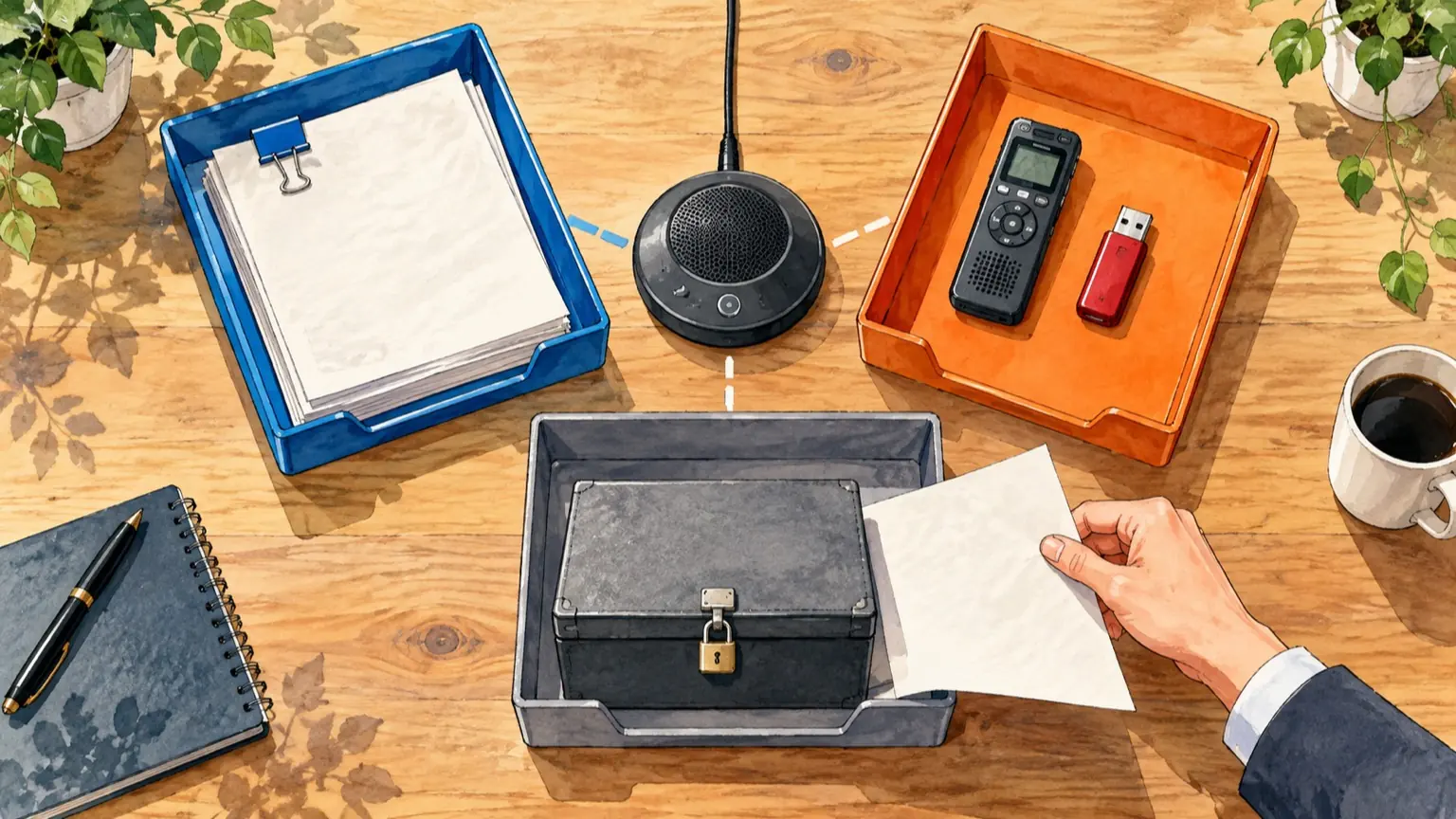
結論から言うと、会議が一つのツールの中で完結し、参加者が同じ組織にいるなら標準機能、そうでなければ専用サービスが基本線です。判断を分けるのは文字の精度よりも、次の4点です。 1. 開始と共有の権限:誰が文字起こしを始められ、結果を誰が受け取れるか 2. 保存先:データが主催者の領域に残るのか、別サービスに送られるのか 3. 参加者の範囲:社外・匿名・未ログインの参加者がいるか 4. 会議の形:使うツールは一つか、対面や電話、録音ファイルも混ざるか この記事は、公式ヘルプの記載(2026年10月28日に確認)から判断表を作ったものです。表の「向く選択」は仕様から導いた編集上の目安で、精度の比較や実機での検証結果ではありません。標準機能はTeamsとZoomを取り上げ、Google Meetは公式ヘルプの本文を確認できなかったため扱っていません。
標準機能の仕様(Teams・Zoom)
Microsoft Teams
Teams のライブ文字起こしの公式ヘルプには、次の記載があります。
- 会議中に「その他のアクション」から開始する。会議の記録を始めると文字起こしも自動で始まる
- 開催者、共同開催者、発表者が停止・再開できる(権限設定で「開催者と共同開催者のみ」などに制限も可能)
- 保存先は開催者の OneDrive for Business
- 別テナントの参加者はリアルタイム表示のみで、会議後に表示・ダウンロードできない。匿名参加者は表示もダウンロードもできない
- ダウンロード形式は .docx と .vtt
同じ組織内の定例なら手間が少ない一方、社外が混ざる会議では「相手側には文字起こしが残らない」前提で運用する必要があります。
Zoom
AI Companion「会議のサマリー」の公式ヘルプの要点は次のとおりです。
- 対象は Zoom Workplace の有料プラン(Pro 以上)のライセンス付きユーザー
- ホストまたは共同ホストが会議中に開始する。文字起こしの生成は任意の選択肢
- ホストが共有を有効にすると、会議中に Zoom アカウントへサインインしていた参加者にサマリーが自動で届く。未サインインの参加者には自動では届かない
- ブレイクアウトルーム内では使えない
有効化に関する公式ヘルプでは、管理者側での有効化が必要とされています。Zoom は顧客の音声・動画・チャットなどを自社や第三者の AI モデルの学習に使わないと書く一方、サマリー生成のために文字起こしが該当モデルへ送られ、データが米国のデータセンターで処理されることがあるとも書いています。「学習に使われない」ことと「社外に送られない」ことは別の話です。契約条件も含め、自社の管理者に確認してください。
専用サービスの仕様(Notta の場合)
専用サービスの一例として Notta のヘルプを確認しました。他のサービスを検討するときも、同じ観点で見比べられます。
- Bot 参加型:Web会議の文字起こしのヘルプによると、Zoom、Teams、Google Meet、Webex に対応。待機室があるとホストの承認が必要で、5分以内に承認しないと Bot は退出する。Zoom では録画の承認も別に必要。Teams ではログインが必要な会議に非対応。最大録音時間は5時間
- Bot なし録音:Bot なしで録音する方法のヘルプによると、マイク入力とシステム音声を取り込む方式で、参加者リストに Bot は表示されず、他の参加者には文字起こしが通知されない。同意を得る責任は利用者にあると明記されている
- 録音ファイルの取り込み:ローカルファイルのインポートのヘルプによると、音声ファイルは1GBまたは5時間のいずれか小さい方まで。話者識別を使う場合は3時間が上限
対応ツールや上限、プランごとの差は変わることがあるため、導入前に最新のヘルプで確認してください。
会議の種類別・判断表
- 社内定例(同じ組織・同じツール)、向く選択:標準機能、理由(仕様からの目安):開催者の領域に保存され、専用サービスを増やさずに済む場合がある(プランと管理者設定しだい)、先に決めること:誰が開始するか、保存先の閲覧権限
- 社外との商談・打ち合わせ、向く選択:標準機能+議事録を人が共有、理由(仕様からの目安):Teams では別テナントの参加者が会議後にダウンロードできず、Zoom の自動配信もサインイン済みの参加者が対象、先に決めること:相手への録音・文字起こしの事前告知
- 機密性の高い会議(人事・経営など)、向く選択:原則、録音しない。やるなら管理者が設定を揃えた標準機能、理由(仕様からの目安):外部サービスへの送信先を増やさず、権限を管理者側で管理しやすい、先に決めること:録音の可否を会議の前に責任者が決める
- ツールが混在する会議(相手の指定ツールを使う)、向く選択:専用サービス、理由(仕様からの目安):複数の会議ツールに対応した製品がある、先に決めること:全員の同意、Bot 承認の担当者
- 対面会議・電話・現場の録音、向く選択:専用サービス(ファイル取り込み)、理由(仕様からの目安):標準機能は各ツールの会議中の利用が前提、先に決めること:録音の同意、録音機器の置き場所
- 長時間のワークショップ・インタビュー、向く選択:専用サービス(上限を確認)、理由(仕様からの目安):録音時間や話者識別の上限は製品ごとに異なる、先に決めること:分割して録音するか
- 小規模で素早い共有(1on1・朝会)、向く選択:標準機能のサマリー、理由(仕様からの目安):共有を有効にすれば、サインイン済みの参加者に会議後サマリーが届く(Zoom)、先に決めること:サマリーの確認担当
- 会議ツールの管理者権限がない、向く選択:専用サービス、理由(仕様からの目安):標準機能は組織の設定で無効のことがある、先に決めること:社内で利用が許可されているか
迷ったら、次の順で絞り込めます。
- 録音自体が許される会議か。許されないならここで終了
- 社外・匿名の参加者がいるか。いるなら、相手に何が残るかを確認
- 一つのツールで完結するか。完結するなら標準機能
- 録音ファイルやツールをまたぐか。またぐなら専用サービス
同意と情報の扱い
録音や文字起こしの同意は、標準機能でも専用サービスでも省けません。Notta のヘルプも、法域によっては参加者全員の同意が必要になる場合があるとしています。日本での扱いは会議の内容や契約、社内規程で変わるため、社外の相手がいる会議では事前に「録音と文字起こしを行う」と伝えておくのが無難です。
個人情報を含む文字起こしを生成AIに渡す場合は、個人情報保護委員会が2023年6月2日に公表した生成AIサービスの利用に関する注意喚起等を、原文で確認してください。個別のケースが適法かどうかは、この記事では判断できません。
文字起こしを議事録にする依頼文(説明用の例)
文字起こしの整形はAIに任せ、事実の確認は人が行う流れが安全です。以下は貼って使える依頼文の例です。この文面は実行して試したものではなく、出力の品質は保証できません。
以下は社内定例会議の文字起こしです。議事録に整理してください。

# ルール
- 書かれていないことは補わない。不明な点は「要確認」と書く
- 決定事項、未決事項、タスク(担当・期限)、共有事項に分ける
- 担当者名や期限が文字起こしにない場合は空欄にする
- 数字、日付、固有名詞は原文のまま使い、元の発言の該当箇所を[ ]で添える

# 会議情報
日時:2026年11月5日 / 参加者:A、B、C(説明用の仮名)

# 文字起こし
(ここに貼り付け)
AIに渡す前に、人名・取引先・金額といった機密情報を置き換えるか、使うサービスが社内で許可されているかを確かめてください。出力を受け取ったら、人が次の3点を確認します。
- 決定事項が実際の合意と一致しているか(提案と決定の取り違えが起きやすい)
- 担当者・期限が会議の中で本当に確認されたものか
- 数字、固有名詞、聞き間違いに見える専門用語がないか