Zoomの文字起こしや要約機能で議事録の下書きを作る流れと確認ポイント
AIを使いこなす執筆にClaudeを使用しています。
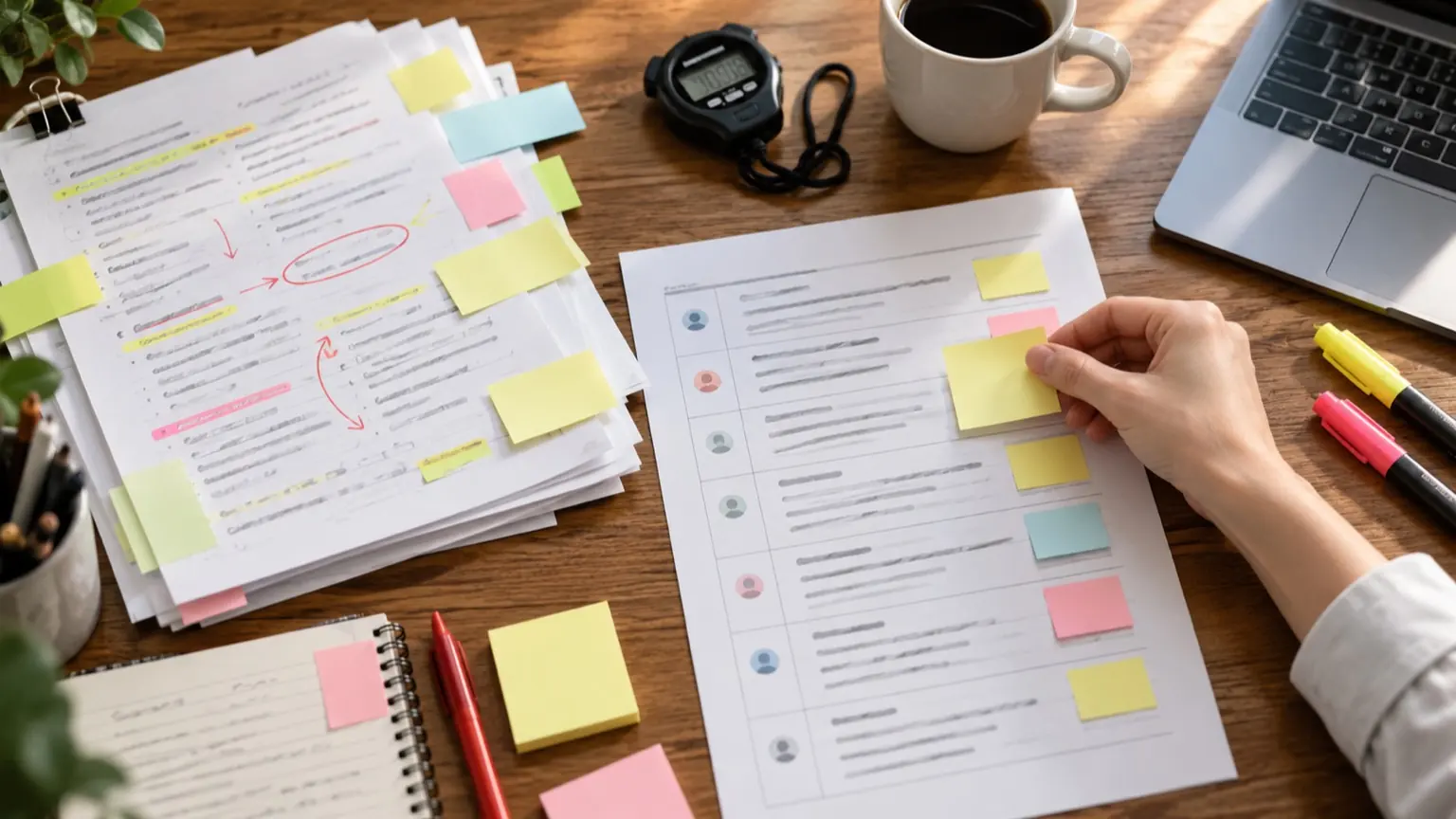
Zoomの文字起こしとAI要約は、議事録の「下書き」までなら使えます。ただし、そのまま配布する議事録にするのは避けてください。使えるかどうかがプランや管理者設定で変わることに加え、要約の「誰が・いつまでに・何を決めたか」は人が元の発言と突き合わせる必要があるからです。 この記事では、会議前の設定確認表、会議後に下書きを取り出して議事録に整える手順、AIに整形を頼むときの依頼文を紹介します。内容は2026年10月28日にZoom公式サポートページの本文を確認した記述に基づきます。画面名は変わることがあり、実機で操作して確かめた結果ではありません。
まず区別する:要約と、2種類の「文字起こし」
名前が似ていて役割が違う機能があります。混同すると「設定したのに記録が残っていない」となりがちです。
- AIによるミーティング要約:会議内容から要約を作ります。アカウント、グループ、個人の3階層で設定でき、管理者がロックすると個人では変更できません。会議中のブレイクアウトルーム内では使えません(Zoom公式:要約の有効化)。
- 要約に伴う文字起こし:ホストによる閲覧・管理を許可する設定がオンなら、ホストと管理者が「録画と文字起こし」画面の「文字起こし」タブから管理・ダウンロードできます(Zoom公式:文字起こしへのアクセス)。
- クラウド録画の音声文字起こし:クラウドに録画した会議が対象で、パソコン内のローカル録画は対象外です。完成した文字起こしはVTTファイルとして保存されます(Zoom公式:設定方法)。タイムスタンプ付きの区間ごとに編集もできます(Zoom公式:利用方法)。
議事録には要約だけでなく文字起こしも残してください。要約が「決定した」と書いていても、原文では提案止まりだった、という食い違いを見つける原本になります。
会議前に確認する設定の項目表
下の表は公式ページの記述をもとにした編集上のチェックリストです。右の欄は各自が埋めてください。
- プラン、公式ページで確認できた内容:要約はZoom Workplaceの有料プラン(Pro〜Enterprise Plusなど)が前提。一部の業種・地域では使えない場合がある、自分のアカウントでの確認:□ 使えるプランか
- 要約の有効化、公式ページで確認できた内容:3階層で設定。ロックされていれば個人では変更不可、自分のアカウントでの確認:□ どの階層でオンか
- 自動開始、公式ページで確認できた内容:有効にすると、誰かが会議を開始した時点で、ホスト不在でも要約が始まる設定がある、自分のアカウントでの確認:□ 手動か自動か
- 要約の受信者、公式ページで確認できた内容:ホストのみ/ホスト・共同ホスト・代替ホスト/社内の招待者/外部参加者を含む全招待者から選べる、自分のアカウントでの確認:□ 外部の人に届く設定でないか
- 要約の言語、公式ページで確認できた内容:要約の対応言語一覧に日本語がある(Zoom公式:対応言語)、自分のアカウントでの確認:□ 既定言語の設定
- クラウド録画の音声文字起こし、公式ページで確認できた内容:クラウド録画が有効なアカウントで、設定をオンにする。管理者がロックすることがある、自分のアカウントでの確認:□ 録画と文字起こしがオンか
- 文字起こしの言語、公式ページで確認できた内容:公式ページ間で記載が食い違う(下記)、自分のアカウントでの確認:□ 日本語でテストして確認
- ホストの閲覧権限、公式ページで確認できた内容:「会議後にホストが文字起こしを閲覧・管理することを許可」がオンであること、自分のアカウントでの確認:□ ホストが取り出せるか
- 自動削除、公式ページで確認できた内容:指定期間後に要約を自動削除する設定がある、自分のアカウントでの確認:□ 社内の保管ルールと合うか
文字起こしの言語は要確認です。 クラウド録画の音声文字起こしについて、設定方法のページには「英語のみ対応」とあり、利用方法のページには日本語を含む19言語が挙げられています。どちらが現状に合うか、公式ページからは判断できませんでした。日本語の会議で使う前に、短いテスト会議で文字起こしが日本語で出るかを必ず確かめてください。
会議当日の準備(3分)
- 参加者に伝える。AI要約を使うことと文字起こしが残ることを、冒頭で口頭かチャットで知らせます。要約の受信者に外部参加者が含まれる設定なら、特に事前の合意が必要です。
- 機密情報の扱いを決める。公式ページには、要約の生成時に会議の文字起こしが該当のAIモデルに送られ、処理が米国のデータセンターで行われることがあると書かれています。同じページで、顧客の音声・映像・チャットなどをZoomや第三者のAIモデルの学習に使わないとも説明されています。「学習に使わない」ことと「社外に出ない」ことは別なので、自社の情報管理ルールに照らして、扱ってよい会議かを判断してください。
- 議題を先に共有する。後で要約を見直すとき、決定事項がどの議題のものか判断しやすくなります。
- 決定を声に出す。「これは田中さんが10月末までに対応でいいですね」のように、担当と期限を言葉にして確認します。曖昧な会話は曖昧な要約になります。
会議後:下書きから議事録に整える手順
手順1:要約と文字起こしを取り出す。 ホストはウェブポータルのプロフィールから「録画と文字起こし」を開き、「文字起こし」タブを見ます。管理者は管理センターの同名の画面から確認できます。クラウド録画の文字起こしは、「録画と文字起こし」のクラウド録画から該当の録画を選ぶと、再生画面の右側に表示されます。
手順2:人が決定事項・担当・期限を突き合わせる。 事故が起きやすい4点を、文字起こしの原文と照らして確認します。
- 決定か提案か、確認方法:該当箇所を検索し、合意の発言があるか見る、典型的なずれ:「検討します」が「実施決定」になっている
- 担当者、確認方法:発言者名とタイムスタンプを見る、典型的なずれ:別の人の発言を担当者にしている
- 期限・数字、確認方法:原文と照合する、典型的なずれ:日付や金額の聞き違い、「来週」の基準日が抜ける
- 固有名詞、確認方法:社内用語・製品名・人名を目視する、典型的なずれ:同音の別の語に置き換わっている
手順3:必要なら別のAIで形式を整える(任意)。 機密情報を含まない形か、社内で利用が認められたツールに限ります。依頼文の例です。
次の会議メモを、議事録の形式に整えてください。
- 見出し:日時/参加者/議題/決定事項/未決事項/アクションアイテム
- アクションアイテムは「担当者・内容・期限」の表にする
- メモに書かれていない担当者や期限は推測せず、「要確認」と書く
- 決定か提案か判断できない文は「未決事項」に入れる
【会議メモ】
(ここにZoomの要約を貼る)
「推測せず『要確認』と書く」の一文が要点です。入れないと、AIが空欄を自然な文章で埋めることがあります。
手順4:整形後の文章を、もう一度文字起こしと照合する。 AIを重ねるほど元の発言から離れる可能性があります。最終確認は必ず原文に戻って行います。
説明用の例と配布前のチェック
以下は実在の会議ではなく、説明のために作った例です。
- AI要約の一文(例):「来月のキャンペーンページは田中さんが公開することになった。」
- 文字起こしの該当箇所(例):「公開は田中さんにお願いする方向で…ただ、素材が揃うのが月末なので、日程はまた相談しましょう。」
- 議事録での書き方(例)
- 決定事項:公開担当は田中さんを想定(確定は素材の準備後)
- 未決事項:公開日(素材の納品が月末のため、別途調整)
- アクションアイテム:公開日の調整(担当:要確認、期限:要確認)
要約は「公開することになった」と言い切っていますが、原文では日程が未定でした。この差を拾うのが、人が見直す意味です。
配布前には次を確認してください。
- 外部参加者がいた会議で、要約の受信設定が意図どおりだったか。
- 議事録に載せる範囲が、参加者の了解と社内規程の範囲に収まっているか。個人情報の扱いは、社内の担当部門や個人情報保護委員会などの公的ガイドラインで確認してください。この記事は法的な適合を保証しません。
- 文字起こしと要約の保管期間が、自動削除の設定と合っているか。
- 末尾に「AIによる要約を元に、人が確認した」と書く場合は、実際に確認した人の名前を入れる。
初回は重要な会議で試さず、社内の短い定例で、設定表を埋める、日本語でテスト録画する、要約と文字起こしを突き合わせる、の順に試してください。
出典・参考資料
- Enabling or disabling meeting summary with AI(Zoom公式サポート)(新しいタブで開く)
- Supported languages for Zoom AI features(Zoom公式サポート)(新しいタブで開く)
- Enabling or disabling audio transcription for cloud recordings(Zoom公式サポート)(新しいタブで開く)
- Using audio transcription for cloud recordings(Zoom公式サポート)(新しいタブで開く)
- Accessing meeting transcripts for Meeting Summary with AI(Zoom公式サポート)(新しいタブで開く)