Teamsの文字起こしと録画で議事録を作る手順と、使えないときの確認点
AIを使いこなす執筆にClaudeを使用しています。
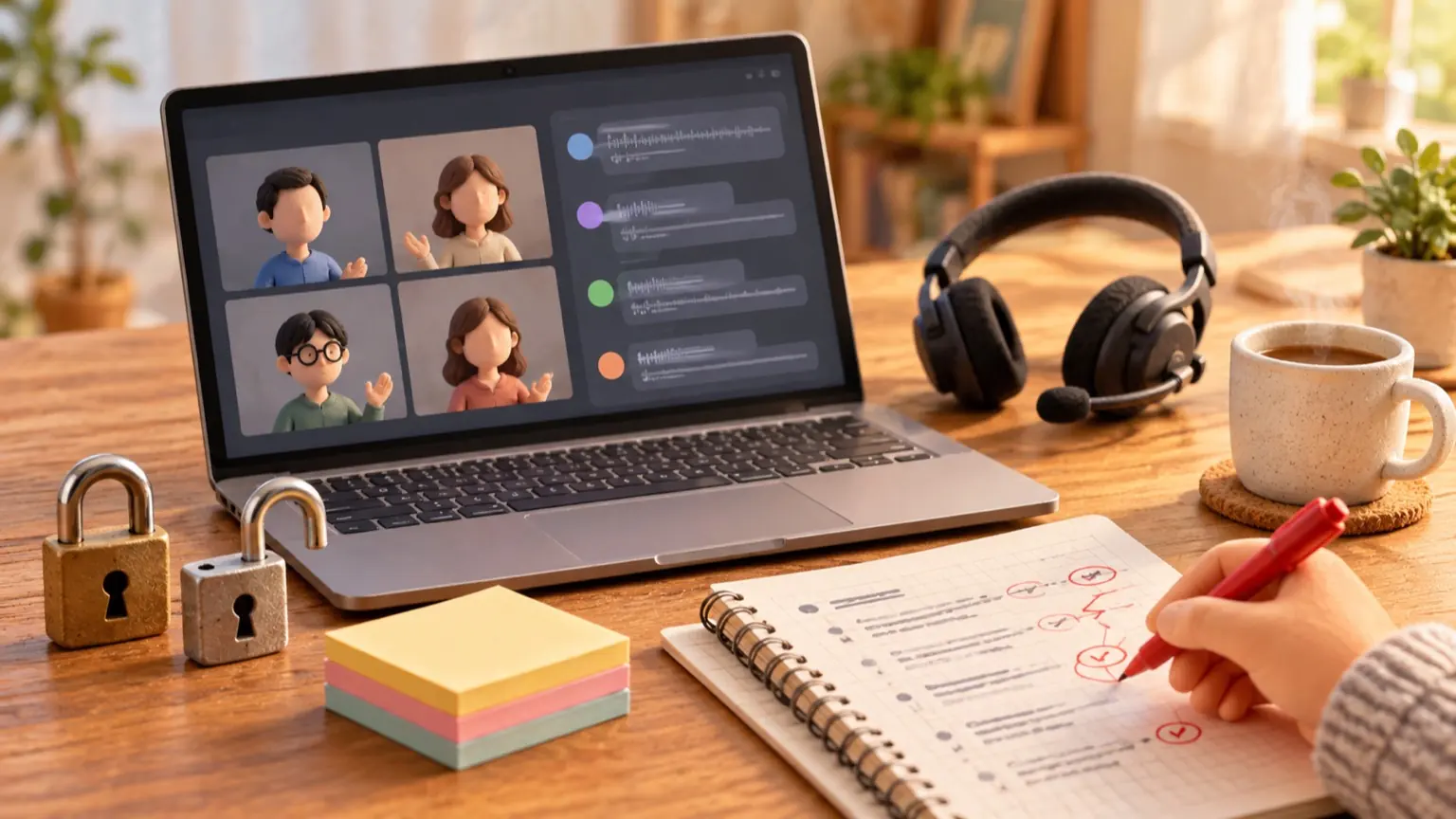
Teams会議では、会議中に文字起こしと録画を開始し、終了後にトランスクリプトを取り出して整え、録画リンクの権限を確認して共有する、という流れで議事録の下書きまで作れます。ただし、ボタンが使えるかどうかは、IT管理者のポリシー、開催者の会議オプション、参加者の立場(組織内の人か、ゲストか、匿名か)で決まります。 この記事では、開始から共有までの手順表、文字起こしを下書きにするAIへの依頼文、使えないときの確認チェックリストを順に示します。 手順や仕様は、Microsoftのサポートページ(日本語版)を2026年10月28日に開いて確認した内容です。メニュー名は更新や契約プランで変わることがあります。なお、この記事は公式の説明をもとにした自動校閲済みの整理で、実際のTeams画面で操作して試したものではありません。
先に押さえる:文字起こしと録画は別物
- 文字起こし(トランスクリプト):誰が何を話したかのテキストです。会議終了後は.docxか.vtt形式でダウンロードでき、保存先は開催者のOneDrive for Businessです(ライブ トランスクリプトの開始、停止、ダウンロード)。
- 録画:映像と音声のファイルです。チャネル会議以外は開催者のOneDriveの「レコーディング」フォルダー、チャネル会議はチャネルの[ファイル]タブ(SharePoint)に保存されます(会議の記録を再生、共有、ダウンロードする)。
議事録の下書きに使うのは主に文字起こしで、録画は聞き直しや欠席者への共有に使います。録画には、4人以上のビデオ、ホワイトボード、共有メモ、アプリの共有コンテンツなどが含まれないと説明されています(会議の記録を開始、停止、検索する)。画面共有の内容に重要な決定がある場合は、人が書き足してください。
開始から共有までの手順表
- 1. 会議前、やること:会議オプションで「レコーディングおよび文字起こしできるユーザー」を確認する、担当:開催者、確認すること:「誰もなし」や「開催者と共同開催者のみ」になっていないか。進行役は共同開催者か発表者にしておく
- 2. 会議前、やること:記録を残すことと、保存先・共有範囲を参加者に伝える、担当:開催者、確認すること:開始時には参加者全員に自動で通知されます。社内ルールにも合わせる
- 3. 開始、やること:会議コントロールの[その他のアクション]から、録画または文字起こしを開始する、担当:開催者、共同開催者、発表者(発表者は管理者設定による)、確認すること:確認ダイアログでは会議の話し言語を選んで[確認]を押す。録画を開始すると文字起こしも自動で始まる
- 4. 会議中、やること:決定事項と担当を、声に出して確認しながら進める、担当:全員、確認すること:「Aさんが○日までに実施、でよいですか」と言い切る。「では、それで」のような発言は、後から読んでも決定内容が分かりません
- 5. 終了、やること:録画と文字起こしが止まったことを確認する、担当:開催者、確認すること:録画を停止すると、ライブ文字起こしも終了します
- 6. 取り出し、やること:過去の会議チャットの要約から[トランスクリプト]を開く。録画は同チャットの[共有]タブか、予定表の過去の会議から開く、担当:開催者、確認すること:モバイルアプリでは、会議後のトランスクリプト表示のみ対応と説明されています
- 7. 下書き、やること:トランスクリプトを.docxでダウンロードし、次章の依頼文で下書きにする、担当:議事録担当、確認すること:ダウンロードは既定で開催者と共同開催者のみ。他の人には管理者ポリシーで許可される場合があります
- 8. 確認、やること:決定事項・担当・期限・数字・固有名詞を、録画か資料と照合する、担当:議事録担当と開催者、確認すること:下の確認表を使う
- 9. 共有、やること:議事録本文と録画リンクを共有する、担当:開催者、確認すること:ゲストや外部の出席者は、録画への直接リンクを受け取った場合にだけ見られます
ライブ文字起こしはデスクトップ版Teamsで使う機能です。文字起こしの言語を変えると、全員のトランスクリプトとキャプションの言語が変わるため、会議の途中で切り替える場合は参加者に伝えてください。
文字起こしを議事録の下書きにするAIへの依頼文
AIに任せるのは文字起こしの整理までです。決定の最終判断と事実の裏取りは人が行います。
会議の内容を外部のAIサービスに入力してよいかは、先に社内ルールで確認してください。迷う場合は、組織が許可したAI環境だけを使い、人名・取引先名・金額を仮名や記号に置き換えます。
以下はTeams会議の文字起こしです。議事録の下書きを作ってください。

# 条件
- 文字起こしにない内容は書かない。推測した箇所は「(要確認)」と付ける
- 次の見出しで出力する:①会議の目的 ②決定事項 ③未決事項 ④アクション(担当者/内容/期限の表) ⑤共有された数字・日付
- 担当者や期限が発言から読み取れないアクションは、空欄にして「(要確認)」と書く
- 「来週水曜」などの相対表現は日付に直さず、そのまま残す
- 話者名の誤認識らしき箇所や、聞き取りにくい固有名詞は、末尾に一覧にする
- 雑談や言い淀みは省く

# 会議情報
日程:◯月◯日 / 参加者:A、B、C / 議題:◯◯

# 文字起こし
(ここに貼り付け)
次は説明用の仮の例で、実在の会議の内容でも、実行結果でもありません。
- 発言:「新商品の告知文はBさんが来週水曜までにたたき台を出します。公開日はまだ決めません」
- 期待する出力:決定事項「告知文のたたき台はBさんが作成する」/アクション「Bさん/告知文のたたき台/来週水曜(要確認)」/未決事項「公開日」
人が確認する項目
- 決定事項、確認方法:「決まった」と「案が出た」が混ざっていないか、録画の該当箇所を聞く
- 担当・期限、確認方法:本人か開催者に確認する。(要確認)を残したまま配らない
- 数字・固有名詞、確認方法:資料と照合する。音声認識は固有名詞や専門用語で誤りやすい
- 発言者、確認方法:文字起こしの話者名が実際の発言者と合っているか
- 書かれていない内容、確認方法:AIが補った文がないか、元の文字起こしと見比べる
使えないときの確認チェックリスト
原因は「自分の立場」「開催者の設定」「管理者のポリシー」のどれかに分かれます。上から順に確認してください。根拠は、Microsoftの文字起こしできない場合と記録できない場合のページです。
1. ボタンの状態
- [ ] 文字起こしボタンにロックアイコンが付いていないか。カーソルを合わせると理由のヒントが出るので、まず読む
- [ ] 録画の確認ダイアログで[確認]まで押したか(押すまで開始されません)
- [ ] デスクトップ版Teamsで操作しているか
2. 自分の立場
- [ ] 組織のアカウントでサインインしているか(匿名参加では記録できません)
- [ ] 開催者と別の組織のゲストではないか(ゲストと他組織のユーザーは、文字起こしも録画の開始・停止もできません)
- [ ] 録画の場合、対象のMicrosoft 365/Office 365ライセンス(E1、E3、E5、F3、A1、A3、A5、Business系など)があり、IT管理者が有効にしているか
3. 開催者の会議オプション
- [ ] 「レコーディングおよび文字起こしできるユーザー」が「誰もなし」や「開催者と共同開催者のみ」になっていないか
- [ ] 変更できない場合は、開催者に設定の変更を頼むか、自分を共同開催者か発表者にしてもらう
- [ ] 会議中のCopilotがオフになっていないか(オフだと、文字起こしも録画も使えない原因になります)
4. IT管理者のポリシー
- [ ] 管理者が会議での文字起こしや録画を許可していない場合は、有効にするよう依頼する。依頼には、会議の種類、自分のアカウント、表示されたメッセージを添えると伝わりやすくなります。変更が反映されるまで待つ必要があります
5. 記録はあるのに見つからない
- [ ] 過去の会議チャットの[要約]と[共有]タブ、予定表の過去の会議を見る
- [ ] 開催者のOneDriveの「レコーディング」フォルダー(チャネル会議はチャネルの[ファイル])を見る
- [ ] ファイルの削除、移動、有効期限切れがないか。OneDriveのごみ箱(第2段階のごみ箱も)と、チャットのアップロード失敗メッセージも確認する
- [ ] 有効期限は管理者設定で決まります。会議チャットから期限を変更できる場合があります
- [ ] 自分が開催者でない場合、録画のダウンロードはできません
管理者側のポリシー名や設定画面の操作は、利用者向けページには載っていません。管理者はMicrosoftの管理者向け資料で確認してください。
共有するときの注意
録画のリンクは、会議チャットの[共有]タブにある[リンクのコピー]から取得できます。チャネル会議ではチャネルの参加者全員が編集・表示でき、それ以外の会議では開催者と共同開催者だけが編集でき、招待された人は表示のみです。社外の人は、直接リンクを送らないと見られません。
文字起こしには個人名や社内情報がそのまま残ります。配布先は目的に必要な人に絞り、社外に出す前に社内限定の情報が含まれていないか確認してください。録画と文字起こしの保存期間は、社内の文書管理ルールと管理者の設定に従います。