スマホの小さな画面でも伝わるか:縮小して構図を点検する画像生成AIのチェックリスト
AIを使いこなすClaudeで執筆し、GPTで自動校閲・修正しています。
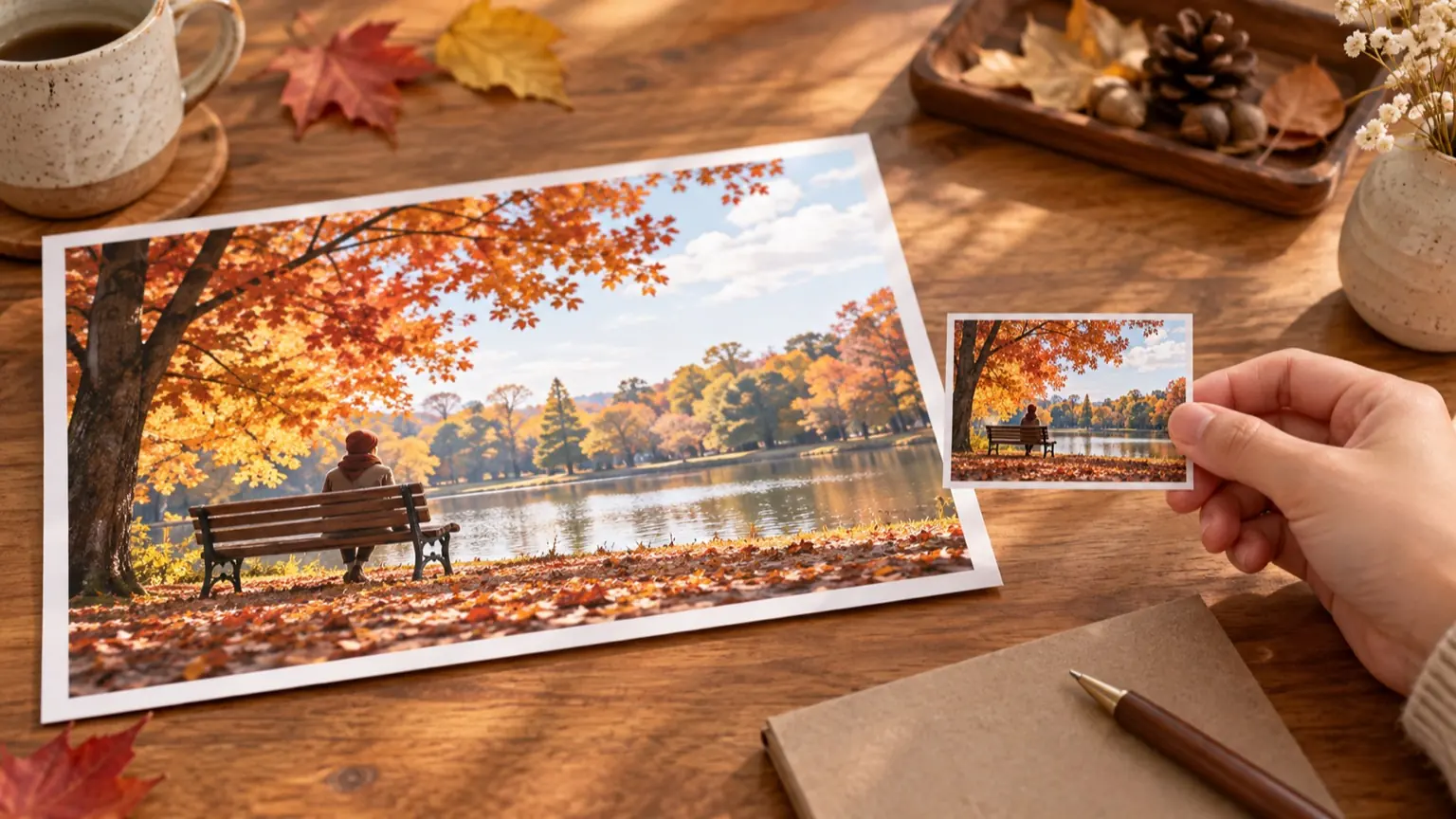
結論から言うと、伝わるかどうかは「実際に掲載する大きさまで縮めた状態」で確かめるしかありません。拡大して良く見えた画像でも、縮小すると細部が消え、主役と背景の区別がつかなくなることがあります。点検の軸は、主役が一言で言えるか、輪郭と明暗の差が残っているか、細部に頼っていないか、の三つです。 この記事では、縮小表示で確かめる7項目のチェックリストと、問題が見つかった時にAIへ渡す「構図を単純化する依頼文」を用意しました。後半の依頼文は説明用の例で、実際に生成して試した結果ではありません。お使いのツールや目的に合わせて言葉を調整してください。
まず縮小表示を用意する
点検は、画像を小さくして眺めるだけです。やり方は難しくありません。
- 掲載先での表示幅を確認します。ブログのカード、SNSの投稿一覧、動画のサムネイルなど、一番小さく見える場所を基準にします。
- 画像をその幅まで縮小します。ブラウザの表示を縮める、画像を縮小保存する、スマホに送って一覧画面で見る、のどれでも構いません。
- 腕を伸ばして画面を離す、目を細めて見る、というのも簡易な代用になります。
- 候補が複数あるなら、同じ大きさで横に並べます。1枚ずつ見るより、差がはっきり分かります。
「何ピクセルなら十分」という共通の基準を、この記事は示しません。表示環境によって異なるため、自分の掲載先の実寸で見るのが確実です。
縮小表示で確かめる7項目のチェックリスト
縮小した状態で、上から順に確認します。各項目は、はい・いいえで答えられるようにしてあります。
- 主役を一言で言えるか。 1〜2秒見て「ベンチに座る人」のように言えれば合格です。「公園の何か」しか出ないなら、要素が多すぎます。
- 輪郭が背景から分かれているか。 主役の外形が、背景に溶けていないかを見ます。服と背景が同系色だと、縮小した時に形が崩れます。
- 明暗の差が残っているか。 画像を白黒にして縮小しても、主役と背景の明るさが違って見えるかを確認します。色だけで区別している画像は、小さくすると弱くなります。
- 主役が十分な大きさで写っているか。 画面の中で主役が小さいと、縮小で点になります。全体の3分の1以上を目安にする、という考え方がありますが、これは編集上の目安で公式の基準ではありません。
- 切り抜かれても主役が残るか。 掲載先によって、正方形や縦長に切り取られます。中央で切っても、主役の頭や手が欠けないかを見ます。
- 細部に頼っていないか。 小物、表情の細かい違い、模様で意味を伝えていると、縮小で消えます。消えても伝わる内容かを確かめます。
- 文字や余白の置き場があるか。 見出しなどを重ねる予定なら、主役とぶつからない空きがあるかを確認します。画像内に生成させた文字は、小さくすると読めないことが多いので、後から別に載せる方が扱いやすい場合があります。
判断表:どこが弱いかで直し方を決める
- 何の絵か一言で言えない、該当項目:1、直し方の方向:要素を減らし、主役を1つに絞る
- 主役が背景に埋もれる、該当項目:2・3、直し方の方向:主役と背景の明るさ・色を離す
- 主役が小さい、該当項目:4、直し方の方向:主役を大きく、背景を引き算する
- 切り取ると欠ける、該当項目:5、直し方の方向:主役を中央寄りに置き直す
- 小物や表情が潰れる、該当項目:6、直し方の方向:細部を削り、形の大きな要素に頼る
- 文字を載せる場所がない、該当項目:7、直し方の方向:片側に余白を指定する
7項目のうち、1〜3が一つでも「いいえ」なら、細かい調整より先に構図を作り直す方が早いです。生成し直す回数も減らせます。
構図を単純化する指示の書き方
AIへの依頼文は、詰め込むより「減らす」と「置き場所を決める」を明示する方が効きます。OpenAIの画像生成プロンプトガイドは、用途を含め、背景・場面、被写体、重要な細部、制約の順に依頼を書く方法を紹介しています。以下はこの考え方を、縮小表示向けに応用した私の編集上の組み立て方です。
説明用の例:最初の依頼文と単純化後の依頼文
次の2つは例文で、生成結果を確認したものではありません。
よくある詰め込み型
秋の公園、ベンチに座る女性、落ち葉、遠くに池と並木、カフェのカップ、犬、本、夕方の光要素が7つ以上あり、どれが主役か指定がありません。縮小すると、全体が茶色っぽい模様に見えやすい構成です。
単純化した依頼文
用途:スマホの一覧で小さく表示される、ブログ記事の横長アイキャッチ。
背景:秋の公園。黄色い木々をぼかして単純にし、落ち葉や遠景の細部は省く。
被写体:ベンチに座る人物を1人、画面の中央やや左に大きく配置。全身が見える。
色と明暗:濃い紺のコート。背景の明るい黄色との明暗差をはっきりさせる。
余白:右側の約3分の1は何も置かない(後で文字を載せる)。
制約:小物は本1冊だけ。文字、ロゴ、透かしは入れない。
ポイントは、用途の明示、主役1つ、明暗差の指定、余白の指定、小物の上限です。「人物を大きく」「背景の細部は省く」と、縮小で消える情報を最初から入れない書き方にしています。
手直しの依頼文
気に入った画像があって、一部だけ変えたい時は、変えない点も書きます。ChatGPTの画像生成ドキュメントは、Canvas viewで画像にコメントを加え、何を変え、何を残すかを伝える編集方法を案内しています。
この画像の構図はそのままにして、背景の木々と落ち葉をさらに減らし、
単純な黄色のぼかしにしてください。
人物の位置、コートの色、右側の余白は変えないでください。
また、同ドキュメントでは、同じチャットで生成した画像をCanvas viewで確認し、Focused viewで1枚ずつ見る方法が案内されています。これらの表示を使う場合も、画面上の見え方と掲載時の大きさは異なるため、最終判断は自分で縮小して行ってください。
AIに任せること、自分で確かめること
縮小した画像をAIに見せて「何が写っていますか」と尋ねる方法もあります。主役が伝わっているかの手がかりにはなりますが、AIの読み取りは人の目と同じではありません。使い分けは次のとおりです。
- 構図案の言語化、依頼文の整理、任せる相手:AI、渡す情報:用途、掲載サイズ、主役、載せたい文字
- 縮小画像の第一印象の確認、任せる相手:AI(参考程度)、渡す情報:縮小した画像、「一言で何の画像か」という質問
- 候補の最終選択、任せる相手:自分、渡す情報:同じ大きさで並べた候補
- 掲載先での切り取り、読みやすさ、任せる相手:自分、渡す情報:実際の掲載画面
人物の写真風画像や、他者の作品に似た画像を使う場合の権利や表示の判断は、このチェックとは別問題です。公開前に利用するツールの規約を確認してください。
点検から再生成までの流れ
最後に、1回分の手順を並べます。
- 生成した候補を3〜4枚、掲載先の実寸に縮めて並べる。
- 7項目を上から確認し、「いいえ」が少ない1枚を選ぶ。
- 判断表で弱点を特定し、「減らす」「置き場所を決める」の依頼文で再生成または手直しを依頼する。
- 直した画像を、もう一度同じ大きさに縮めて確認する。
見た目の好みが分かれる部分は、7項目でも決まりません。決まるのは「小さくても伝わるか」という一点です。その一点に絞って選べば、拡大した時の細かな出来栄えで迷う時間を減らせます。