画像生成AIへの指示文を6つの枠で組み立てる:被写体から用途まで埋める穴あきテンプレート
AIを使いこなすClaudeで執筆し、GPTで自動校閲・修正しています。
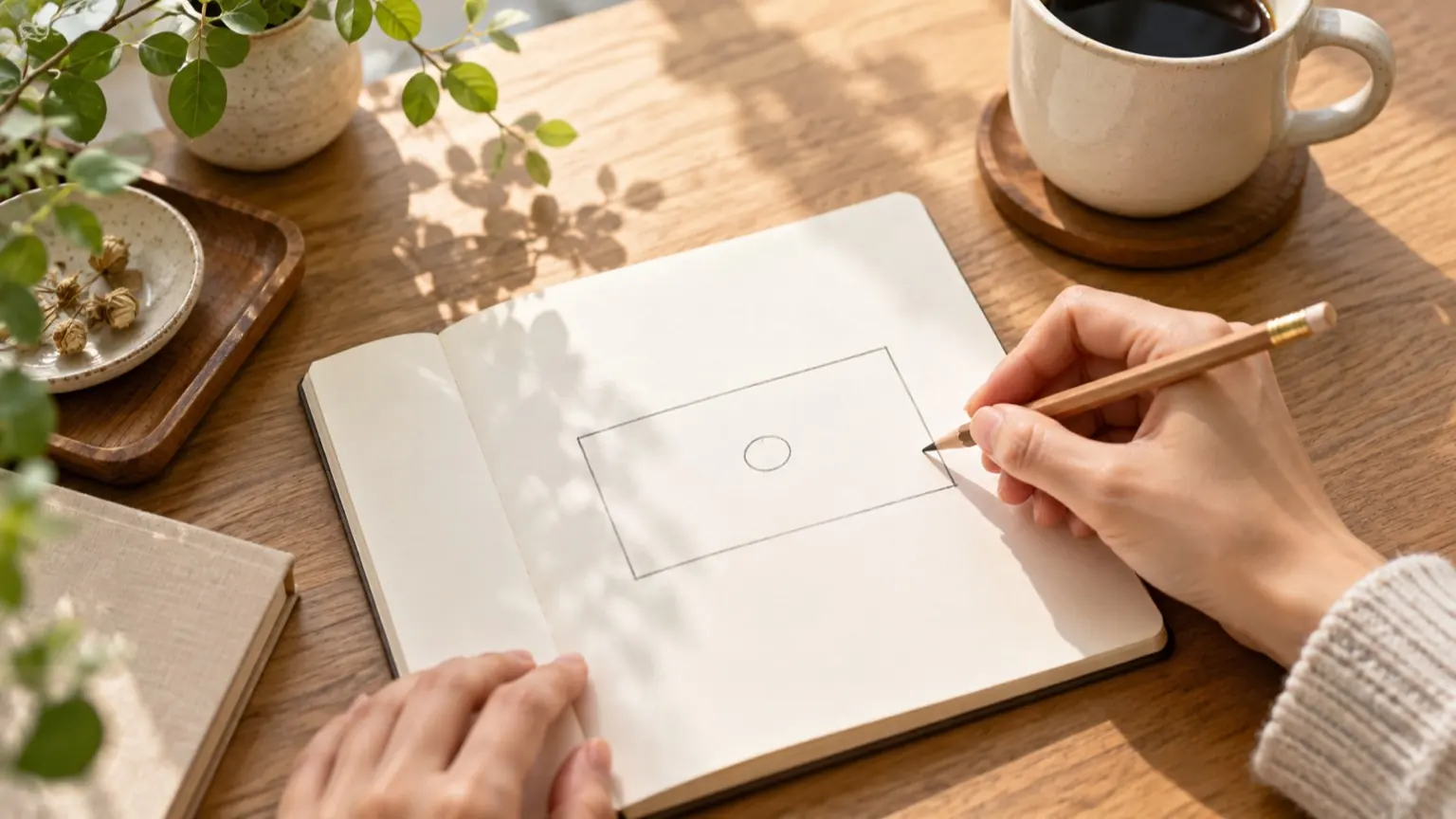
画像生成AIへの指示は、長くするより「何を写すか」「どんな場面か」「どう見せるか」を分けて伝えると組み立てやすくなります。この記事では、被写体・場面・構図・光・色・用途の6枠に整理します。これは編集上のテンプレートです。毎回すべてを埋める必要はなく、決まっていることを具体的に書き、迷う枠は空けておけます。
まず使う穴あきテンプレート
下の文をコピーし、【 】に決めた内容を入れてください。不要な行は削除できます。
【被写体】を、【場面】で撮影した写真。
構図は【構図】。
光は【光】。
色は【色】。
用途は【用途】。
6枠は、画像生成AIへの指示を考えるための実用的な整理です。MidjourneyのPrompt Basicsは、被写体、表現媒体、環境、光、色、ムード、構図などを指示に含める要素として案内しています。また、短く明確な指示を勧める一方、重要な要素は具体的に指定するよう説明しています。この記事では、それらの要素を6枠にまとめ、「用途」を加えました。用途は公式資料の分類ではありませんが、文字を置く余白や画像の縦横の形を考える手がかりになります。
- 被写体、入れる内容:何、誰を写すか、例:白い猫1匹、陶器のカップ2個
- 場面、入れる内容:場所、時間帯、状況、例:雨上がりの公園、朝の窓辺
- 構図、入れる内容:距離、角度、余白、例:上半身、真上から、右側に余白
- 光、入れる内容:光源や光の質、例:窓からの柔らかな自然光
- 色、入れる内容:全体の色調、例:青と白を中心にした落ち着いた色
- 用途、入れる内容:掲載先や形、例:ブログ見出し用、横長
被写体の数は「猫たち」より「猫2匹」のようにすると伝わりやすくなります。Midjourneyの資料も、複数形だけでなく具体的な数を指定する方法を案内しています。色や光も、形容詞を重ねるより「淡いベージュ」「曇り空の光」のように要点を絞ります。
記入例3パターン
以下はテンプレートの使い方を示す説明用の例です。実際に生成して検証した結果ではなく、出力の仕上がりを保証するものではありません。
例1:ブログの見出し画像
湯気の立つマグカップとノートを、朝の窓辺のテーブルで撮影した写真。
構図は斜め上からの寄りで、画像の右側に文字を置く余白を残す。
光は窓からの柔らかな自然光。
色は白とベージュを中心にした淡い色調。
用途はブログの見出し画像、横長。
文字を重ねる予定なら、その余白を構図に含めます。どちら側を空けるかも書くと、意図を伝えやすくなります。
例2:人物のイメージ写真
会社員の女性1人が、明るい会議室でノートPCを見ている写真。
構図は上半身をやや斜め前から捉え、背景を少しぼかす。
光は昼の室内光で、顔に強い影を作らない。
色は青と白を基調にした落ち着いた色調。
用途は会社案内ページの挿絵、横長。
年齢など、画像に必要な特徴があれば枠に加えます。実在の人物を指定する必要がない場面では、一般的な特徴や雰囲気で表現できます。
例3:商品風の静物
白い陶器のティーポット1つを、木のテーブルに置いた静物写真。
構図は真正面から、低めの目線で全体を入れる。
光は左上からの柔らかな光で、影は薄め。
色は白と濃い茶色を中心にする。
用途はスマートフォンの縦長画面用背景。
どの枠を埋めるか決める
6枠を一度にすべて指定すると、まだ決めていないことまで固定してしまう場合があります。目的に合わせて、先に必要な枠だけ埋めてください。
- 方向性を探したい、先に指定する枠:被写体、場面、後から決めてもよい枠:構図、光、色
- 画像に文字を載せたい、先に指定する枠:被写体、構図、用途、後から決めてもよい枠:光、色
- 既存サイトの雰囲気に合わせたい、先に指定する枠:色、用途、後から決めてもよい枠:光、構図
- 雰囲気が違う、先に指定する枠:光、色、後から決めてもよい枠:被写体、場面
- 距離や角度が違う、先に指定する枠:構図、後から決めてもよい枠:光、色
生成AIによっては、指示を補う機能や画像の一部を広げる機能もあります。たとえばStability AIのBrand Studio解説では、プロンプト補助機能が光や構図などの詳細を提案し、生成前に編集できると説明されています。これは同社のBrand Studioについての案内です。使える機能や操作はサービスごとに異なるため、利用中のツールの説明を確認してください。
生成後は一度に一つずつ直す
最初は被写体と場面を中心に指示し、出力を見てから不足している枠を足すと、修正点を整理しやすくなります。
- 被写体と場面を指定して生成します。
- 気になった点を6枠に当てはめます。暗いなら光、色が強すぎるなら色、近すぎるなら構図を見直します。
- まず一つの枠だけ変更して、意図に近づいたかを確認します。
- 用途に合う形か、余白や縦横比を確認します。縦横比の指定方法はツールの設定や機能により異なります。
「ケーキなし」のような否定形で除外を指定しても、望む結果にならないことがあります。Midjourneyの資料も、除外したいものを書くより、欲しいものを説明する方法を案内しています。たとえば「物を置かない」ではなく「何もない白いテーブル」と表現します。除外用の機能があるツールでは、その仕様を確認してください。
このテンプレートは、すべてを正確に制御する決まりではなく、指示を見直すための枠組みです。まず必要な枠だけ埋め、結果を見ながら一つずつ調整してください。