三分割・日の丸・対角線を画像生成AIに伝える:構図用語を指示文に言い換える対応表
AIを使いこなすClaudeで執筆し、GPTで自動校閲・修正しています。
画像生成AIに構図を伝えるときは、「三分割」「日の丸」「対角線」という名前に、具体的な配置の説明を添えてみましょう。三分割なら「被写体の中心は画面の左端から約3分の1」、日の丸なら「被写体は画面中央」、対角線なら「道が左下から右上へ伸びる」と書きます。 この記事では、構図を「位置・大きさ・余白・向き」に分けて指示文を作る方法を提案します。以下の文例は説明用に作成したもので、生成結果を検証したものではありません。数字は配置の目安であり、その位置に正確に描かれることを保証する指定ではありません。
この記事の目次
1.構図を四つの指定に分ける
まず、作りたい画面を次の四つに分けます。
- 位置:被写体の中心を、画面のどこに置くか
- 大きさ:被写体が画面の高さや幅のどの程度を占めるか
- 余白:空いた場所を、空・海・壁など何で構成するか
- 向き:視線や道、影などがどちらへ伸びるか
左右は「完成画像を見る人から見た左右」に統一し、「画面の左側」のように書きます。人物の向きも指定するなら、「顔は画面の右側へ向ける」と分けて記述してください。
Midjourneyの公式プロンプトガイドは、見たいものを明確に表す短く簡潔な表現を勧めています。構図や画角も、指定を考える項目として挙げています。この考え方を参考に、最初は重要な配置だけを書き、必要に応じて条件を足していきます。
2.構図用語を配置の言葉に言い換える対応表
三分割構図は、画面を縦横それぞれ三つに分けた線や、その交点を配置の目安にする考え方です。必ず交点に置く必要があるという規則ではありません。以下では、縦線に被写体を寄せる例と、横線に水平線を合わせる例を分けています。
- 三分割:被写体の位置、指示文への言い換え例:人物の中心は画面の左端から約3分の1。右側には海と空が広がる。、指定のポイント:何の中心を基準にするかを書く
- 三分割:水平線、指示文への言い換え例:水平線は画面の下端から約3分の1の高さ。上側の約3分の2を空にする。、指定のポイント:上端・下端のどちらから測るかを書く
- 日の丸、指示文への言い換え例:花瓶を画面の中央に置く。高さは画面の約半分。左右の余白をそろえる。、指定のポイント:中央配置と被写体の大きさを分けて指定する
- 対角線:線で作る、指示文への言い換え例:道が画面の左下の手前から、右上の奥へ斜めに伸びる。、指定のポイント:線の始点と終点を書く
- 対角線:物の配置で作る、指示文への言い換え例:画面の左下の手前に大きな花、右上の奥に小さな建物を配置する。、指定のポイント:位置と遠近関係を組み合わせる
- 左右対称、指示文への言い換え例:廊下を正面から見る。中央を通る縦の軸に対し、左右の柱を対称に並べる。、指定のポイント:視点と対称にする対象を書く
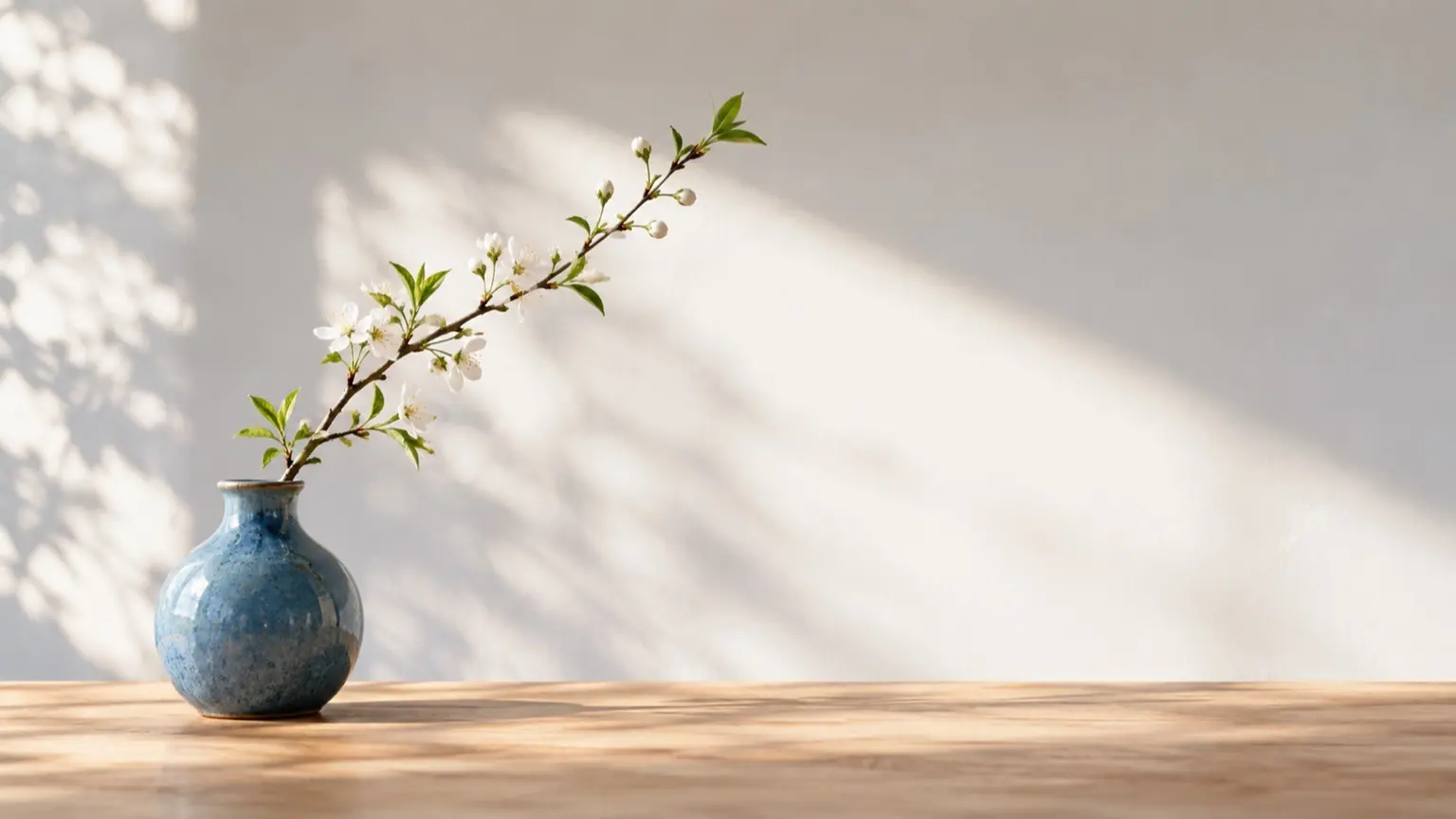
- 余白・コピースペース、指示文への言い換え例:花瓶は画面の右端寄り。左半分は、後から文字を載せるための無地の白い壁にする。、指定のポイント:余白の位置・広さ・中身を書く
表の大きさや割合は、この例のための指定です。日の丸構図だから被写体の高さを必ず半分にする、といった決まりではありません。
対角線を指定するときは、「道の線を斜めにする」のか、「カメラを傾ける」のかも分けて考えます。道だけを斜めにしたいなら、「カメラは水平。道が左下から右上へ伸びる」と書く案があります。
3.画面の比率を決めて指示文を組み立てる
同じ配置でも、横長と縦長では周囲に入る景色が変わります。先に画面の比率を決め、主役、位置、大きさ、背景の順にまとめてみましょう。
Midjourneyでは、プロンプトの末尾に --ar 16:9 のように付けて比率を指定できます。小数は使えないため、たとえば1.5対1なら --ar 3:2 と書きます。比率は画像の縦横の割合で、ピクセル数とは別です。公式の「Aspect Ratio」で指定方法を確認できます。ほかのサービスを使う場合は、そのサービスの比率設定を確認してください。
次は、三分割の配置を使った説明用の指示文です。
夕方の海辺のベンチに座る女性の写真。
女性の中心は画面の左端から約3分の1。
女性の高さは画面の約3分の1。
右側には夕焼けの海が広がり、水平線は画面の下寄り。
顔は画面の右側の海へ向ける。カメラは水平。
Midjourneyで横長にする場合は、末尾に --ar 16:9 を加えます。ほかのサービスに、このパラメータをそのまま転用するものではありません。
最初から条件を盛り込みすぎたと感じたら、「海辺のベンチに座る女性。中心は画面の左端から約3分の1。右側は海」という短い形から始める方法もあります。
4.意図どおりにならないときの書き直し表
結果が違っても、画像だけから原因を特定できるとは限りません。次の表は原因の診断ではなく、次に見直す指定の候補です。一度に変える箇所を絞り、指示文と結果を並べて比較してください。
- 三分割のつもりが中央に寄る、見直す指定:位置の基準、書き直し案:「人物は左寄り」を「人物の中心は画面の左端から約3分の1」にする
- 日の丸で被写体が大きすぎる、見直す指定:大きさと周囲の空間、書き直し案:「花瓶の高さは画面の約半分。花瓶の上下にも背景が見える」と足す
- 余白に物が詰まる、見直す指定:余白の中身、書き直し案:「左側に余白」を「左半分は無地の白い壁」にする
- 道が横向きになる、見直す指定:線の両端と奥行き、書き直し案:「斜めの道」を「左下の手前から右上の奥へ伸びる道」にする
- 画面全体が傾く、見直す指定:カメラと線の区別、書き直し案:「カメラは水平。道だけが左下から右上へ伸びる」と分ける
- 人物の顔の向きが逆になる、見直す指定:顔の向きの基準、書き直し案:「右を向く」を「顔を完成画像の右側へ向ける」にする
- 複数の指定が反映されない、見直す指定:条件の優先順位、書き直し案:主役の位置と大きさを残し、視線や背景の細かな条件を一つ外す
「余白に何も置かない」と書く代わりに、見えてほしい壁や空を記述するのも一案です。前述のMidjourney公式ガイドも、望まないものより、望むものを記述する方針を示しています。ただし、これで配置のずれが必ず解消するわけではありません。
5.生成後は配置を確認し、編集も選択肢にする
生成後は、必要に応じて編集ソフトなどの三分割グリッドを重ね、次の点を確認します。
- 被写体の中心や水平線が、狙った線の付近にあるか
- 文字を載せる場所に、必要な広さと読みやすい背景があるか
- 手足や花瓶の縁など、残したい部分が画面の端で切れていないか
位置や余白だけを変えたい場合は、再生成に加えて編集機能も検討できます。Midjourneyの公式の画像修正ガイドでは、Panは特定の方向へ、Zoom Outは元画像の四辺の外側へ画面を拡張する機能として説明されています。構図を調整するときは、こうした拡張が目的に合うかを確認してください。
試すときは、同じ被写体・光・比率のまま、対応表の三分割、日の丸、対角線へ配置の文を差し替えます。生成ごとの偶然の違いもあるため、1枚だけで指示の効果を断定せず、複数の結果を見比べながら、自分の用途に合う書き方を探してください。