画像生成AIで文字を載せる余白を作る:コピースペースを確保する指示と位置の決め方
AIを使いこなすClaudeで執筆し、GPTで自動校閲・修正しています。
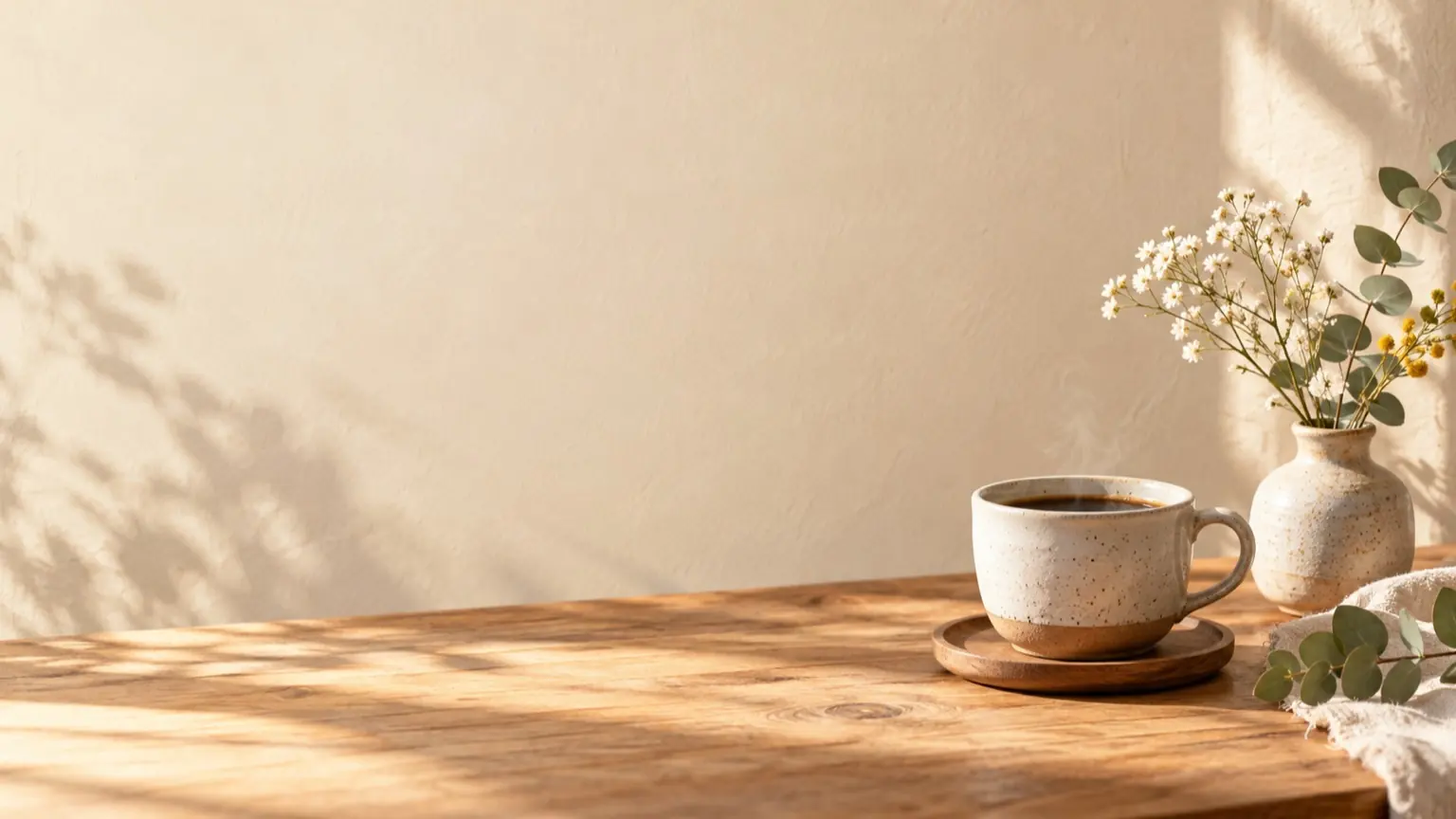
「余白を空けて」と頼んでも、被写体が画面いっぱいに広がったり、空けたい場所に小物や模様が入ったりすることがあります。余白を作るには、位置・広さ・中身を具体的に伝えます。たとえば「右側に余白」ではなく、「被写体は左の3分の1に配置。右の3分の2は無地に近い壁で、物を置かない」と指示します。 以下のプロンプトはすべて説明用の例で、特定のツールで生成結果を確認したものではありません。モデルや設定によって出力は変わるため、結果を見ながら調整してください。
余白は「位置・広さ・中身」で指定する
- 位置、例:画面の右側、上部、抜けた時に起きやすいこと:余白が意図しない場所にできる
- 広さ、例:横幅の3分の2、上から4割、抜けた時に起きやすいこと:余白が細い帯になる
- 中身、例:無地の壁、なめらかな空、抜けた時に起きやすいこと:小物や模様が入り込む
割合は、余白の広さを伝えるための目安です。「70%」と書けばその通りになるという保証はありません。まず割合で指定し、出力に合わせて広げたり狭めたりします。
指示は、次の型に当てはめると組み立てやすくなります。
【被写体と場面】。被写体は画面の【位置】に【大きさ】で配置。【余白の位置】の【割合】は【背景や質感】にし、物や模様を置かない。【用途】向け。
Midjourneyの公式ガイドは、望むものを具体的に記述し、構図など重要な要素を明確にするよう案内しています。また、否定表現ではなく、欲しい状態を伝えることを勧めています。Prompt Basicsを参考に、余白も「何もない場所」だけでなく「無地の壁」のように状態を肯定形で書きましょう。Midjourneyで特定の物を除外する場合は、プロンプト末尾に--noパラメーターを使えます。Parameter Listに記載された機能ですが、他のツールで同じ書式が使えるとは限りません。
左・右・上・下の余白を頼む例
次の例文も、構図を伝えるための出発点です。文字の量や画像の用途に合わせて、割合や背景を調整してください。
左に余白(被写体は右)
窓辺でコーヒーを飲む人物の写真。人物は画面右の3分の1に配置。左の3分の2は柔らかな光の当たる無地のベージュの壁で、物や模様を置かない。横長バナー向け。
右に余白(被写体は左)
白い運動靴の商品写真。靴は画面左の3分の1に小さめに配置。右の3分の2は明るいグレーの無地背景。影以外の物や模様を置かない。横長バナー向け。
上に余白(被写体は下)
夕方の海岸に立つ人物の後ろ姿。人物は画面下の3分の1に配置。上から5割は雲の少ない、なめらかなグラデーションの空。縦長ポスター向け。
下に余白(被写体は上)
木のテーブルに置かれた一輪の花の写真。花は画面上半分に配置。下の4割は、何も置かない無地に近い木のテーブル面。縦長投稿画像向け。
横長の画像に左右の余白、縦長の画像に上下の余白を作ると、使いたい領域を確保しやすくなります。Midjourneyでは--ar 16:9のようなパラメーターで縦横比を指定できます。比率パラメーターはプロンプトの末尾に置く仕様です。利用するツールに同等の設定があるか確認し、先に完成画像の用途に合う比率を選びます。
余白が潰れた時の直し方
画像を見て、文字を載せたい場所に被写体や模様が入り込んでいたら、崩れ方に合わせて一つずつ直します。
- どこが崩れたかを特定する:「余白が狭い」「背景に小物がある」「被写体が中央に寄った」など、問題を言葉にします。
- 余白の割合を広げる:「右の3分の2」を「右の70%」にするなど、数値を調整します。
- 被写体を小さくする:「画面の4分の1以下」と大きさも指定します。
- 背景を具体化する:「背景」だけでなく「無地の白い壁」「雲の少ない空」のように記します。
- 画像比率を見直す:必要な余白に対して画面が狭ければ、横長・縦長など用途に合う比率を選びます。
- 入り込んだ物を除外する:ツールに除外指定があれば対象を指定します。Midjourneyの場合は--noを使えます。
- 外側を拡張する:指示を調整しても難しい場合は、次の方法を検討します。
対話形式で画像を編集できるツールなら、変更点を絞った依頼文も使えます。たとえば「構図を保ち、被写体を左に小さく寄せて、右側を無地の壁にしてください」と伝えます。編集機能や指示の通り方はツールごとに異なるため、結果を確認しながら進めてください。
指示で難しい時は画像を拡張する
余白を一度の生成で確保しにくい場合は、被写体を片側に寄せた画像を用意し、反対側を生成で広げる方法があります。Stability AIのBrand Studioガイドでは、Outpaintで被写体を片側に寄せ、空いた領域を生成してコピー用の空間を作る例が紹介されています。中央の正方形の商品写真を、左に見出し用の空間がある横長バナーにする例です。Brand StudioのOutpaintガイドを参照してください。
拡張時は「どちらへ広げるか」と「拡張部分に何を描くか」を分けて指定します。
左方向へ拡張。拡張部分は元画像と同じ色と質感の無地の壁にする。物や模様を加えない。
元画像の被写体を端ぎりぎりに置くと、拡張部分とのつながりが不自然になることがあります。少し余裕を残してから拡張し、境目や背景の色むらを確認しましょう。
文字を載せる前に確かめる
見た目に空いていても、文字を置いて読めるとは限りません。載せたい文字を仮置きし、次を確認します。
- 文字の範囲に顔や商品の輪郭が重なっていないか。
- 背景の明るさや模様にムラがあり、文字が読みにくくならないか。
- スマートフォンで見る大きさに縮小しても読めるか。
- 余白の広さが、実際に載せる文字数に足りているか。
- 余白は足りるが、小物が入る、次の一手:除外指定を加えて調整する
- 文字を置く幅が足りない、次の一手:余白の割合を広げ、被写体を小さくする
- 何度調整しても余白が崩れる、次の一手:比率を見直すか、片側に寄せてから拡張する
文字を画像生成AIに描かせるのではなく、画像を作った後でデザインソフトやスライドに載せると、文字の内容や読みやすさを別に調整できます。