写真風にするかイラスト風にするか:画像生成AIで質感の方向を決める指示語の選び方
AIを使いこなすClaudeで執筆し、GPTで自動校閲・修正しています。
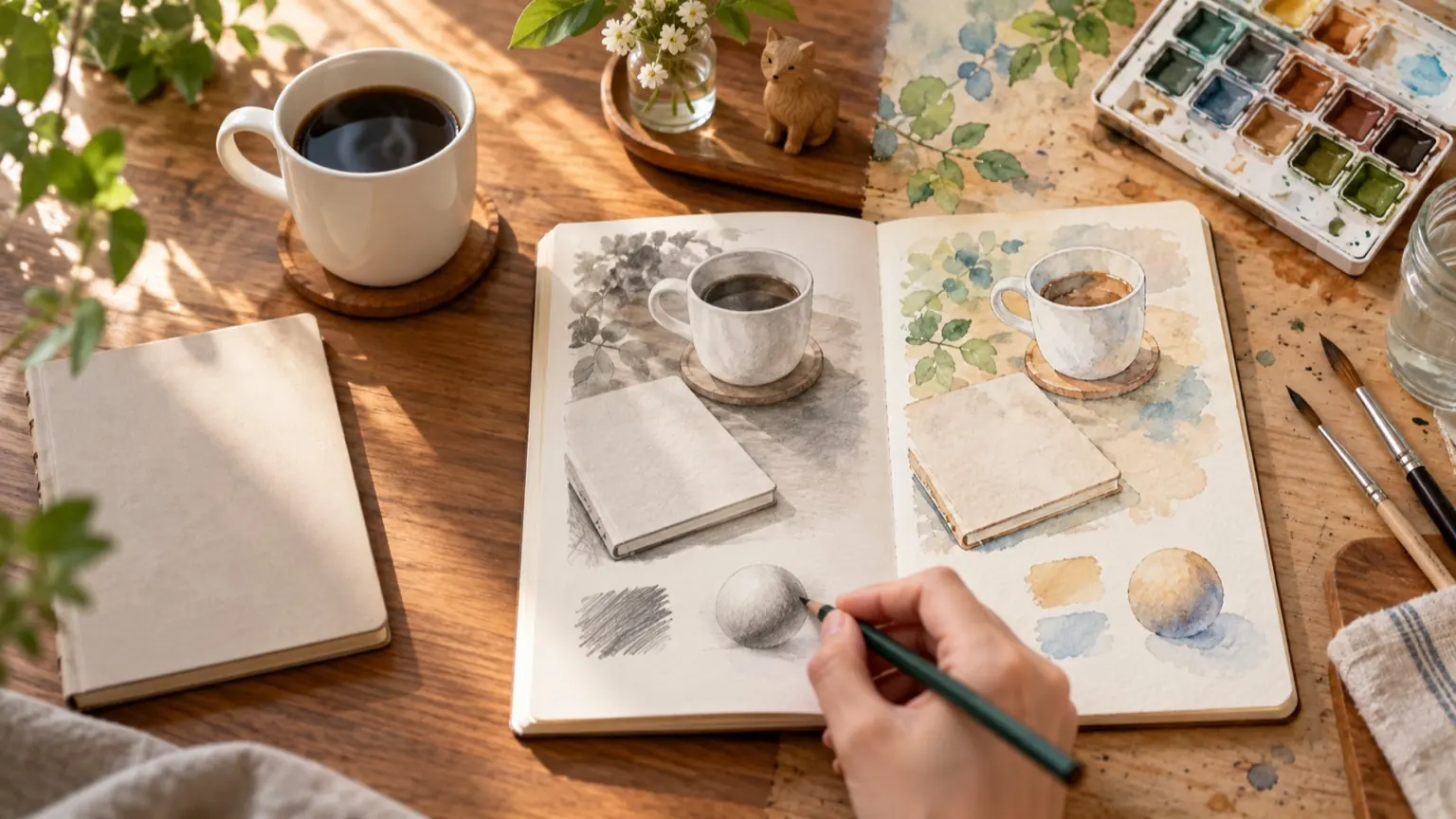
写真風かイラスト風かは、画像に何を伝えさせたいかで選びます。実物らしい質感や場の空気を見せたいなら写真風、概念を整理したり、親しみやすさやキャラクター性を出したりするならイラスト風が候補です。迷ったら、掲載先での役割を先に決め、指示文の媒体語を一つに絞りましょう。 以下の指示語は、プロンプトを組み立てるための編集上の候補です。特定のモデルで同じ結果になることを保証するものではありません。依頼文は説明用の例で、生成結果を検証したものではありません。
用途別に方向を選ぶ
- 商品や店舗のイメージ、まず試す方向:写真風、判断の目安:素材感や空間の雰囲気を伝えたい、指示に入れること:光、撮影距離、見せたい素材
- 抽象的な記事のアイキャッチ、まず試す方向:イラスト風、判断の目安:概念を象徴的に見せたい、指示に入れること:画材、色数、背景の単純さ
- 解説資料の背景、まず試す方向:イラスト風、判断の目安:文字や図を載せる余白がほしい、指示に入れること:余白の位置、色、描き込みの量
- 人物のイメージ、まず試す方向:目的に合わせて選ぶ、判断の目安:自然な表情なら写真風、役割や感情の説明ならイラスト風、指示に入れること:表情、構図、背景。実在人物を表す必要があるかも確認
- SNSのアイコンやキャラクター、まず試す方向:イラスト風、判断の目安:輪郭や配色を印象づけたい、指示に入れること:線、配色、正面・横顔などの向き
- 旅行や食事の雰囲気、まず試す方向:写真風、判断の目安:光や食材、場所の印象を主役にしたい、指示に入れること:時間帯、光、見せたい質感
- ポスターの主ビジュアル、まず試す方向:どちらも候補、判断の目安:伝えたい世界観で決める、指示に入れること:主役、余白、縦横比。文字は別途配置するか検討
商品や場所の画像は、生成画像が実物と同じだと受け取られないよう、用途に応じて「イメージ画像」と示す方法があります。公開前には掲載先の表示ルールも確認してください。
方向ごとの指示語リスト
写真風にしたい場合は、媒体に加えて、撮影距離や光、写したい素材を具体化します。たとえば「写真」「自然光」「目線の高さ」「木目が見える」「背景を少しぼかす」のように、必要な要素を選びます。候補には「ドキュメンタリー写真」「窓からの柔らかい光」「クローズアップ」「布の織り目」「金属の反射」などがあります。
レンズ名や「フィルム粒子」も候補になりますが、必要な場合だけ加えましょう。指定を増やすより、画像の用途に関係する条件を優先します。「美しい」「高品質」といった評価語だけで方向を決めず、どこにどんな光が当たるか、何の質感を見せたいかを書きます。
イラスト風では、画材や技法、線と色の扱いを指定します。候補は「水彩」「色鉛筆」「ベクター風」「紙の質感」「細い輪郭線」「フラットな塗り」「淡いパステル」「背景はシンプルに」などです。図解の背景なら余白や色数、キャラクターなら輪郭や配色を先に決めると、指示の優先順位が明確になります。
説明用の依頼文
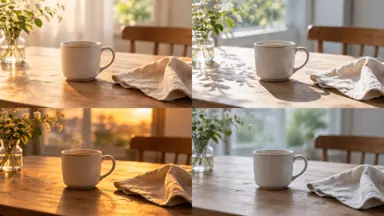
同じ題材を使い、媒体と質感の指定を入れ替えた例です。
写真風
窓際の木のテーブルに置かれた白いマグカップとノート。
写真。目線の高さ、午前の自然光、木目と湯気が見える。
背景は少しぼかす。横長。
イラスト風
窓際の木のテーブルに置かれた白いマグカップとノート。
手描きの水彩イラスト。紙の質感、淡いパステル、細い輪郭線。
背景はシンプルにして余白を広めに取る。横長。
題材の説明は共通にして、媒体や質感の指定だけを替えると、どの指示を調整するか考えやすくなります。出力の差は使うサービスやモデルによって異なります。
質感が混ざった時の直し方
写真のつもりが絵のようになったり、イラストのつもりが立体的になったりした時は、指示文を一度に書き換えず、次の順に一つずつ見直します。
- 媒体語を確認する。 指示文に「写真」と「水彩」のような異なる媒体が同時に入っていないか確認します。
- 方向と関係の薄い語を減らす。 「幻想的」「映画のような」などの雰囲気語が意図しない画風を招いていると感じたら、一度外してみます。これは試す順番の提案で、常にそうなるという意味ではありません。
- 媒体に合う具体語を足す。 写真なら光や見せたい素材、イラストなら画材や線、色の扱いを選びます。
- 避けたい方向を短く示す。 必要なら「イラスト調にしない」などの除外指示を加えます。対応方法や効果はサービスによって異なります。
- 変更点を一つに絞って比べる。 題材や構図は保ち、語を一つ替えて、意図に近づいたか確認します。
- 写真風なのに絵のよう、見直す点:媒体語や雰囲気語が重なっていないか、試す変更:画材を示す語を外し、光や素材を指定する
- 写真風なのに素材感が弱い、見直す点:何を見せたいかが曖昧でないか、試す変更:木目、布目など対象の質感を加える
- イラスト風なのに写実的、見直す点:画材や線の指定があるか、試す変更:水彩、フラットな塗り、輪郭線などを選ぶ
- 画像の部分ごとに質感が違う、見直す点:媒体語が複数ないか、試す変更:媒体を一つにそろえ、矛盾する指定を減らす
ツールの調整機能を使う場合
指示語のほかに、サービスごとの設定が画風に影響することがあります。Midjourneyの公式説明では、標準モードは独自の創作的な味付けを加え、--rawを使うとその自動的な味付けが抑えられるとされています。シンプルな指示では写真に近い画像になりやすく、スタイルを詳しく書いた場合は見た目を調整しやすいとの説明です。Rawはバージョン5.1以降に対応すると案内されています。MidjourneyのRaw説明
また、Midjourneyの--stylize(--s)は、画像に加わる芸術的な解釈の度合いを調整する設定です。公式説明では、値が低いほどプロンプトに忠実になりやすく、高いほど自由な解釈になり、細部の指定から外れる場合があるとされています。既定値は100で、最新バージョンでは0〜1000の範囲です。MidjourneyのStylize説明 これらは画風を確約する設定ではありません。変更した時は、指示文との組み合わせを出力で確かめてください。
ChatGPTでは会話で画像を作成したり、既存画像をアップロードして変更を依頼したりできます。公式ヘルプは、画像の一部を選んで編集を頼める一方、選択範囲が常に正確とは限らず、変更が選択外へ及ぶこともあると説明しています。OpenAIヘルプ「Images in ChatGPT」 画風全体を変えたい時は媒体の指定を見直し、部分的な変更を頼む場合は編集結果も確認しましょう。
迷った時の進め方
まず用途から写真風かイラスト風かを選び、題材、媒体、見せたい質感、構図の順に指示を組み立てます。最初は条件を絞り、意図と違ったら媒体の矛盾や不要な雰囲気語を一つずつ見直します。指示語の効き方はモデルやバージョンで変わるため、気に入った結果が出た場合は、その時の指示文を手元に控えて次回の出発点にできます。