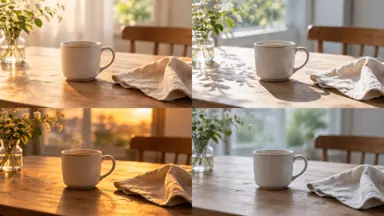
レンズと被写界深度を画像生成AIの指示に入れる:焦点距離・絞りの言葉で何が変わるか
AIを使いこなすClaudeで執筆し、GPTで自動校閲・修正しています。
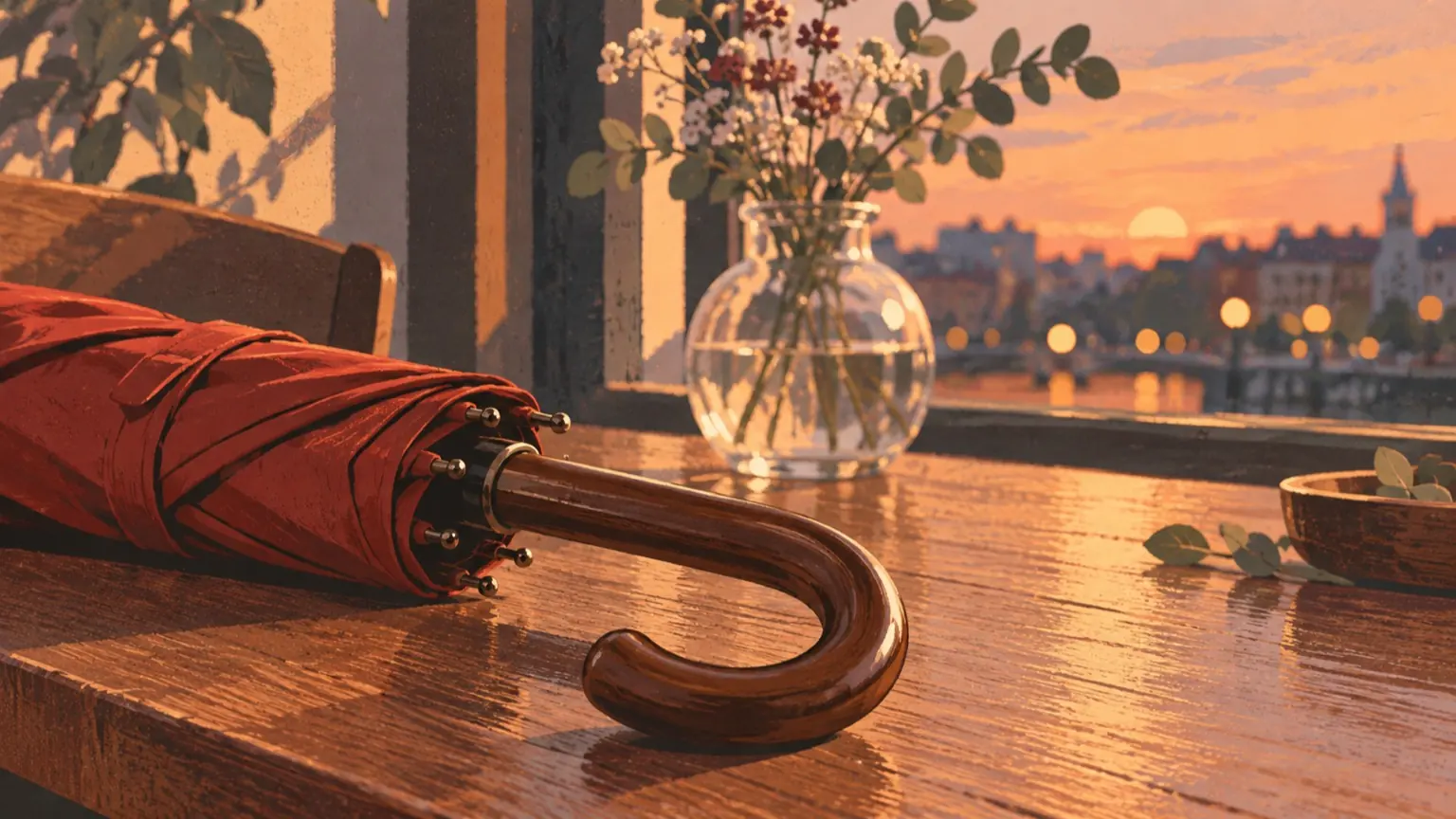
画像生成では、レンズや絞りの言葉を「写る範囲」「遠近感」「ピントとボケ」の希望を伝えるために使えます。ただし、「85mm」「f/1.8」と書いたことで、実写と同じ見え方になるとは判断できません。数値に加えて「胸から上を写す」「目は鮮明に、背景は大きくぼかす」と、欲しい見た目まで書くのがこの記事の提案です。 以下の早見表は、写真用語を依頼文へ置き換えるための整理です。ツール別の効果を測定したものではなく、掲載する依頼文も未実行の説明用サンプルです。
1. 写真の設定と、生成への指示を分ける
実際の写真では、同じセンサーサイズなら焦点距離が短いほど広い範囲を、長いほど狭い範囲を写します。一方、手前と奥の物の大きさの関係には撮影位置が関わります。焦点距離だけを変えれば遠近感も変わる、と覚えないことが大切です。
たとえば人物を同じ大きさで写す場合、広角では近づき、望遠では離れて撮ります。この撮影距離の違いも見え方に関わります。Adobeの遠近法の解説でも、被写体の配置や距離、視点を変えて構図を作る方法が紹介されています。生成への指示でも「広角」に加えて「手前の傘を大きく見せる」、「望遠」に加えて「離れた位置から、奥の建物が近くに迫るように」と書くと、狙いが明確になります。
数値を入れたプロンプトの公式例はあります。Stability AIのモデル紹介記事には、人物のヘッドショットに100mm、f/4、目へのピント指定を組み合わせた文章が掲載されています。確認できるのは、提供元がこの書き方を作例に使っていることです。焦点距離やF値の再現精度を保証する資料ではありません。
2. 焦点距離の言葉を選ぶ早見表
ここでの数値は35mmフルサイズ相当を想定した例です。区分の境界を厳密に覚えるより、何を画面に残したいかで選んでください。「添える説明」は生成結果の予測ではなく、狙う見た目の指定です。
- 空間を大きく見せる、レンズの指示例:16mm、超広角、添える説明:室内全体を入れ、手前の机を大きく見せる、見比べる点:周囲の広さ、画面端の形
- 人物と場所を見せる、レンズの指示例:24mm〜35mm、広角、添える説明:全身と周囲の街並みを入れる、見比べる点:人物と背景の面積の配分
- 誇張を抑える、レンズの指示例:50mm、標準、添える説明:顔や手の大きさを誇張せず、腰から上を写す、見比べる点:顔や体の比率
- 人物を中心にする、レンズの指示例:85mm〜135mm、中望遠、添える説明:胸から上を写し、背景の要素を少なくする、見比べる点:切り取り方、背景の整理
- 奥行きを詰めて見せる、レンズの指示例:200mm、望遠、添える説明:離れた位置から、奥の看板や建物が重なるように、見比べる点:前後の物の大きさと重なり
「50mmなら肉眼と同じ」「85mmなら必ず顔が自然」とは限りません。まず全身・腰から上・顔のアップなどの構図を決め、レンズ用語を補助として加えます。広角でも人物の顔を大きく写したい場合は、顔の形を保ちたいのか、近接した迫力を出したいのかまで指定しましょう。
3. F値とボケの言葉を選ぶ早見表
被写界深度は、ピントが合って見える奥行きの範囲です。写真では、ほかの条件が同じならF値を小さくして絞りを開くと浅く、大きくして絞ると深くなります。この基本関係はAdobeの絞りとピントの解説で確認できます。
ただし、F値だけでは被写界深度や背景のボケ量は決まりません。焦点距離、ピントを合わせる距離、被写体と背景の間隔なども関わります。次の表は「このF値なら必ずこのボケ量」という対応表ではなく、数値と見た目を組み合わせる書き方です。
- 背景を大きくぼかす、数値を添える例:f/1.8、見た目の指示:浅い被写界深度。目は鮮明で、背景の細部は判別できない
- 背景の様子を残す、数値を添える例:f/4、見た目の指示:人物は鮮明で、背景は店の形が分かる程度にぼかす
- 広い範囲を鮮明にする、数値を添える例:f/8〜f/11、見た目の指示:深い被写界深度。手前の人物から奥の建物まで鮮明に見せる
- 光のボケを見せる、数値を添える例:数値は任意、見た目の指示:背景に小さな店の明かりがあり、丸くやわらかくぼけている
「背景をぼかす」と「画像全体を柔らかくする」は、目指す結果が違います。人物を際立たせたいなら、ぼかす場所と鮮明に残す場所を一緒に指定してください。また、f/8という数字だけでパンフォーカスになるとは考えず、必要な範囲を言葉で示します。
4. 同じ場面を4通りに書き分ける
次の共通文にA〜Dのいずれかを続けて使います。これらは構図・撮影位置・ボケを組み合わせた表現案で、レンズだけの効果を比べる実験ではありません。
共通文
雨上がりの夕方、商店街の入口に赤い傘を持った女性が立っています。濡れた路面に店の明かりが映っています。写真のような質感で、横長の画像にしてください。
A:広角で場所を見せる
24mmの広角レンズを使ったような構図。人物の全身を画面中央に小さめに配置し、左右の店と通りの奥まで入れてください。f/8をイメージし、人物も街並みも鮮明に見せてください。
B:標準で人物と背景を両立する
50mmの標準レンズを使ったような構図。腰から上を写し、顔や手の大きさを誇張しないでください。f/4をイメージし、背景は店の形が分かる程度にぼかしてください。
C:中望遠で表情を見せる
85mmの中望遠レンズを使ったような構図。胸から上を写してください。f/1.8をイメージし、目は鮮明に、背景は大きくぼかしてください。奥の店の明かりを丸い光のボケとして残してください。
D:望遠で街並みを重ねる
200mmの望遠レンズで離れた位置から撮ったような構図。人物は腰から上を写し、その背後に通りの看板や建物が大きく重なって見えるようにしてください。人物は鮮明に、背景は重なりが分かる程度にぼかしてください。
Aは場所、Bは人物と場所の両立、Cは表情、Dは背景の重なりを重視しています。AからDへ順番にボケが増えるという関係ではありません。使う画像の目的に近い案から試します。
5. 違いが出ないときの判断表
生成後は、数値に合っているかを画像だけで判定しようとせず、依頼した見た目が得られたかを確認します。次の表は原因の診断ではなく、書き直す候補です。
- 背景がぼけない、次に試す書き直し:「背景の細部は判別できないほどぼかす」を加える
- 顔までぼやける、次に試す書き直し:「目と顔は鮮明、ぼかすのは背景だけ」と対象を分ける
- 広角なのに周囲が入らない、次に試す書き直し:「人物を小さめに、全身と左右の店を入れる」と指定する
- 望遠らしい重なりがない、次に試す書き直し:「離れた位置から、奥の建物を人物の背後に大きく見せる」と補う
- 顔が不自然に伸びる、次に試す書き直し:「顔を中央付近に置き、顔の比率を保つ」と指定する
調整するときは、モデルや縦横比などの条件をそろえ、変更する指示を一つに絞ります。たとえばBを基に、構図と背景の説明は固定して「50mm」だけを「85mm」に変えれば、その数値変更で違いが出るかを見比べられます。数枚ずつ確認し、差が読み取れなければ、次は数値を固定して見た目の説明を変えます。
最後に、目の鮮明さ、顔の比率、被写体と背景の境界を確認してください。採用した画像と依頼文を組にして残すと、自分の使うモデルで次に試す表現を選びやすくなります。