ChatGPTの画像生成で指示の不足を補う:先に質問してもらってから作る進め方
AIを使いこなすClaudeで執筆し、GPTで自動校閲・修正しています。
何を書けばよいか分からないまま画像を作ろうとすると、「それっぽいけれど使えない一枚」になりがちです。結論から言うと、ChatGPTに「画像を作る前に、足りない情報を質問してください」と頼めば、指示の穴を埋めながら進められます。会話の中で頼むだけなので、特別な機能の設定は要りません。 この記事で紹介するのは、通常のチャットで先に質問を依頼する進め方です。質問の内容や数はその都度変わります。この記事では、質問させる依頼文、回答の書き方、回答をまとめて画像用指示にするひな形、生成後の直し方を順に示します。
先に質問させる方法が向いている場面
OpenAIのヘルプでは、ChatGPTの画像生成は会話で説明して作るほか、メニューの「More」から「Images」を選んでも使えると案内されています。コツとしては、重要な細部を具体的に書くこと、縦横比を指示に含めること、文字や透過などの条件も書くことが挙げられています(Images in ChatGPT。2026年10月29日に確認した本文では、全プランで利用でき、ChatGPT Images 2.5という名称で案内されています)。
つまり「細部を具体的に」が求められているのに、その細部が自分で思いつかないのが悩みの正体です。質問させる方法は、この部分をChatGPTとの問答で埋める手段です。
向いているのは次のような場面です。
- 用途は決まっているが、構図や雰囲気が言葉にならない
- ブログのアイキャッチや資料の挿絵など、使い道に合わせた条件(縦横比、文字の余白など)が漏れやすい
- 何度も作り直して、そのたびに別の方向へずれてしまう
逆に、指示がすでに具体的で数行で書ける場合は、質問させずに直接生成したほうが早いです。
手順1:質問させるための依頼文
次の文をそのまま貼り付けて、【 】の部分だけ書き換えてください。
これから【ブログ記事のアイキャッチ画像】を作りたいです。
まだ画像は作らないでください。
最初に、指示を固めるために必要な質問を5個以内で出してください。

質問の条件:
- 用途、被写体、場所や背景、構図(寄り・引き、カメラの高さ)、光、雰囲気、縦横比、画像内の文字の有無を優先して確認する
- 私が答えやすいよう、各質問に選択肢を2〜3個添える
- 「おまかせ」と答えてよい項目には、その旨を書く
- 実在の人物名や、個人が特定できる情報は求めない

私の回答を受け取ったら、画像用の指示文を一度まとめて見せてください。
私が「OK」と言うまで生成しないでください。
ポイントは3つあります。「まだ作らない」と明示して、いきなり生成されるのを防ぐこと。質問数に上限をつけて、質問攻めを避けること。最後に「OKと言うまで生成しない」と書いて、確認の段階を挟むことです。
質問の観点は、OpenAIのプロンプトガイドが挙げる要素(背景・場面、被写体、細部、制約。構図では寄り引き、視点、光)に沿わせています(GPT Image Generation Models Prompting Guide。アーカイブ済みの資料のため、ここでは指示の組み立て方を参考にしています)。これらを質問で拾えば、書く側の負担は減ります。
手順2:質問への答え方
質問が返ってきたら、短くて構いません。迷う項目は「おまかせ」か、選択肢の番号で答えます。以下は回答する条件を項目別に整理した説明用の例で、実際にChatGPTが返した質問や回答ではありません。質問が5個以内でも、1つの質問で複数の条件を確認する場合があります。
1. 用途:コーヒー豆の通販ブログのアイキャッチ
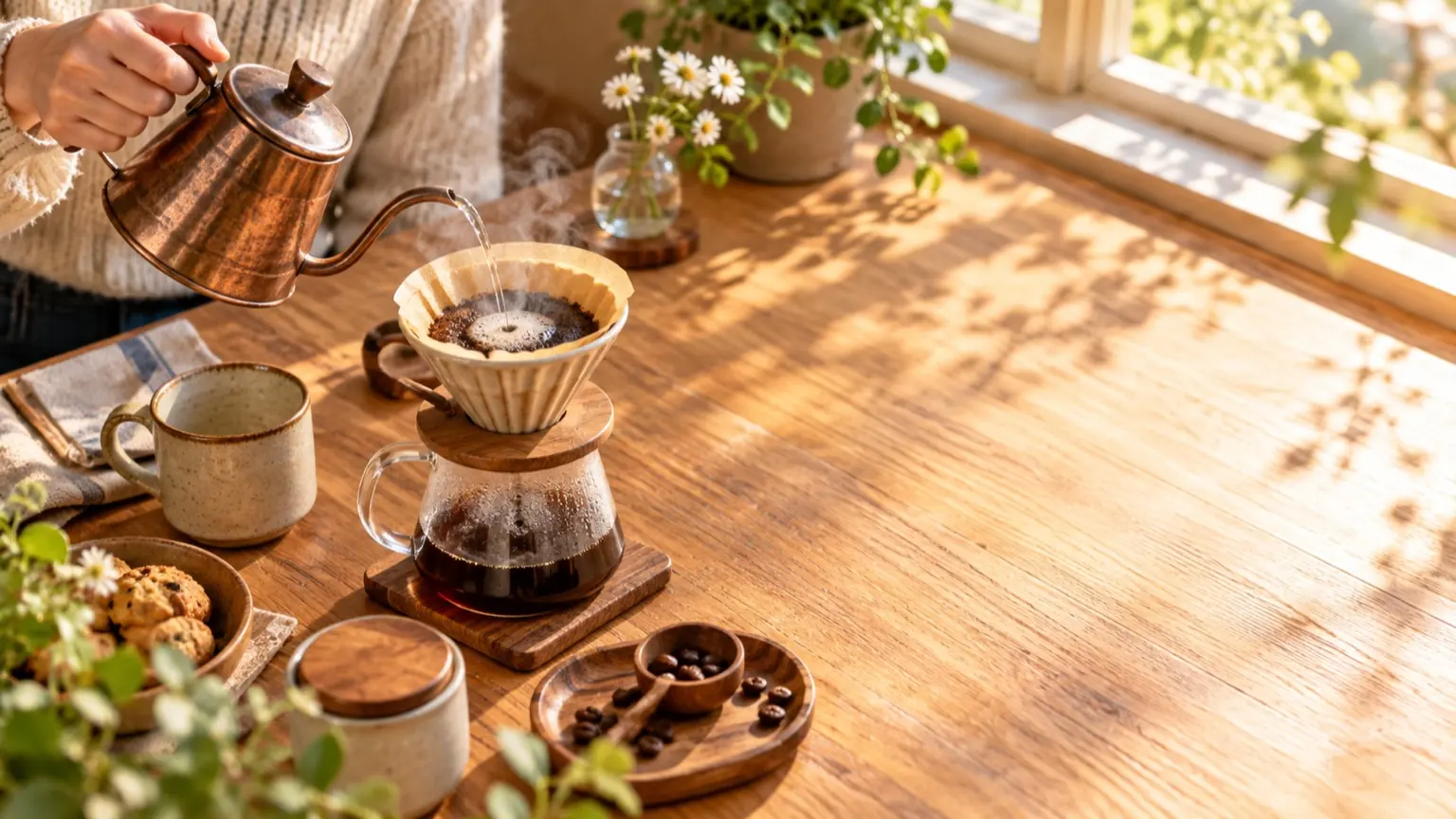
2. 被写体:木のテーブルに置いたドリップ中のコーヒー
3. 背景:朝の窓辺。背景は少しぼかす
4. 構図:斜め上から。右側に文字を置く余白を空ける
5. 光:やわらかい自然光
6. 雰囲気:落ち着いた、暖かい色
7. 縦横比:横長(16:9)
8. 画像内の文字:なし(文字は後で自分で入れる)
答えに迷ったら、「どれが無難か理由つきで選んで」と返す方法もあります。ただし、おまかせにした項目は、出てきた指示文で何が選ばれたかを必ず確認してください。
個人情報や社外秘の内容は、回答に入れないでください。前掲のヘルプでは、ティーン向けの画像アップロード時に、機微な個人情報の共有を避けるよう促す表示が出る場合があると説明されています。実在の顧客や商品名は、「商品A」のような仮の言葉に置き換えて問題ありません。
手順3:回答を画像用指示にまとめるひな形
回答を送ったあと、ChatGPTには次のように頼みます。
ここまでの回答を、画像生成用の指示文にまとめてください。
次の順番で、見出し付きの短い箇条書きにしてください。
場面 → 被写体 → 構図・光 → 雰囲気・色 → 縦横比 → 文字 → 避けたいこと
私が決めていない項目は「未指定」と書いてください。
返ってきた内容を自分で整えたいときのひな形は次のとおりです。
【場面】朝の窓辺、木のテーブル
【被写体】ドリップ中のコーヒー(ケトルから湯を注ぐ場面)
【構図・光】斜め上からの視点、背景は浅いピント、やわらかい自然光。画像の右3分の1は文字用に何も置かない
【雰囲気・色】落ち着いた、暖色系
【縦横比】横長 16:9
【文字】画像内に文字は入れない
【避けたいこと】ロゴ、人物の顔、強い影
この並び方は、ガイドにある「場面→被写体→細部→制約」の順序を踏まえた編集上の提案です。同ガイドは、書式そのものより、分かりやすく保守しやすいことが大事だと説明しています。
まとまった指示を確認して問題なければ、「OK。この内容で画像を作ってください」と伝えます。
手順4:生成後の確認と直し方
出てきた画像は、指示と照らして人が確認します。ガイドでは、最初に基本の指示を作り、直すときは小さな変更を一つずつ重ねることが勧められています。また、変えたくない部分は毎回書き直す(「それ以外は変えない」)とずれを減らす助けになります。
- 雰囲気は合うが構図が違う、原因の見当:構図の指定が弱い、次に送る一文の例:「構図だけ変更。斜め上から、右側を空ける。それ以外は同じ」
- 余白がない、原因の見当:縦横比や余白の指定漏れ、次に送る一文の例:「右3分の1に何も置かない余白を作る。他は変えない」
- 余計な物が入った、原因の見当:避けたいことが未記入、次に送る一文の例:「テーブル上の小物を消す。他は変えない」
- 毎回別の絵になる、原因の見当:一度に多く直している、または生成のばらつき、次に送る一文の例:「直す点は一つだけ。色味を少し暖かくする」
- 文字が崩れた、原因の見当:文字を画像内に入れている、次に送る一文の例:「文字は入れない」に戻し、別ソフトで重ねる
部分的な修正は、選択ツールで範囲を選ぶ方法も使えます。ただしヘルプには、ハイライトは必ずしも正確ではなく、選んだ範囲の外まで変わる場合があるとあります。範囲を選んだうえで、文章でも「ここだけ変更」と添えると安心です。
最後に、仕上がりの確認項目を挙げます。
- 用途に使える縦横比と余白になっているか
- 画像内に意図しない文字やロゴが紛れていないか
- 人物や物の形に不自然な部分がないか
- 公開する場合、他者の権利や利用先の規約に抵触しないか。不安なら利用先や専門家に確認する
この記事の依頼文とひな形は、実際にChatGPTで動作確認した結果ではなく、公式の説明をもとに組み立てた案です。質問の出方は毎回違うので、最初の一回は質問数や選択肢を見ながら、依頼文の条件を自分向けに調整してください。