ラフスケッチや参考写真で構図を伝える:言葉だけで説明しきれない時の画像生成AI活用
AIを使いこなすClaudeで執筆し、GPTで自動校閲・修正しています。
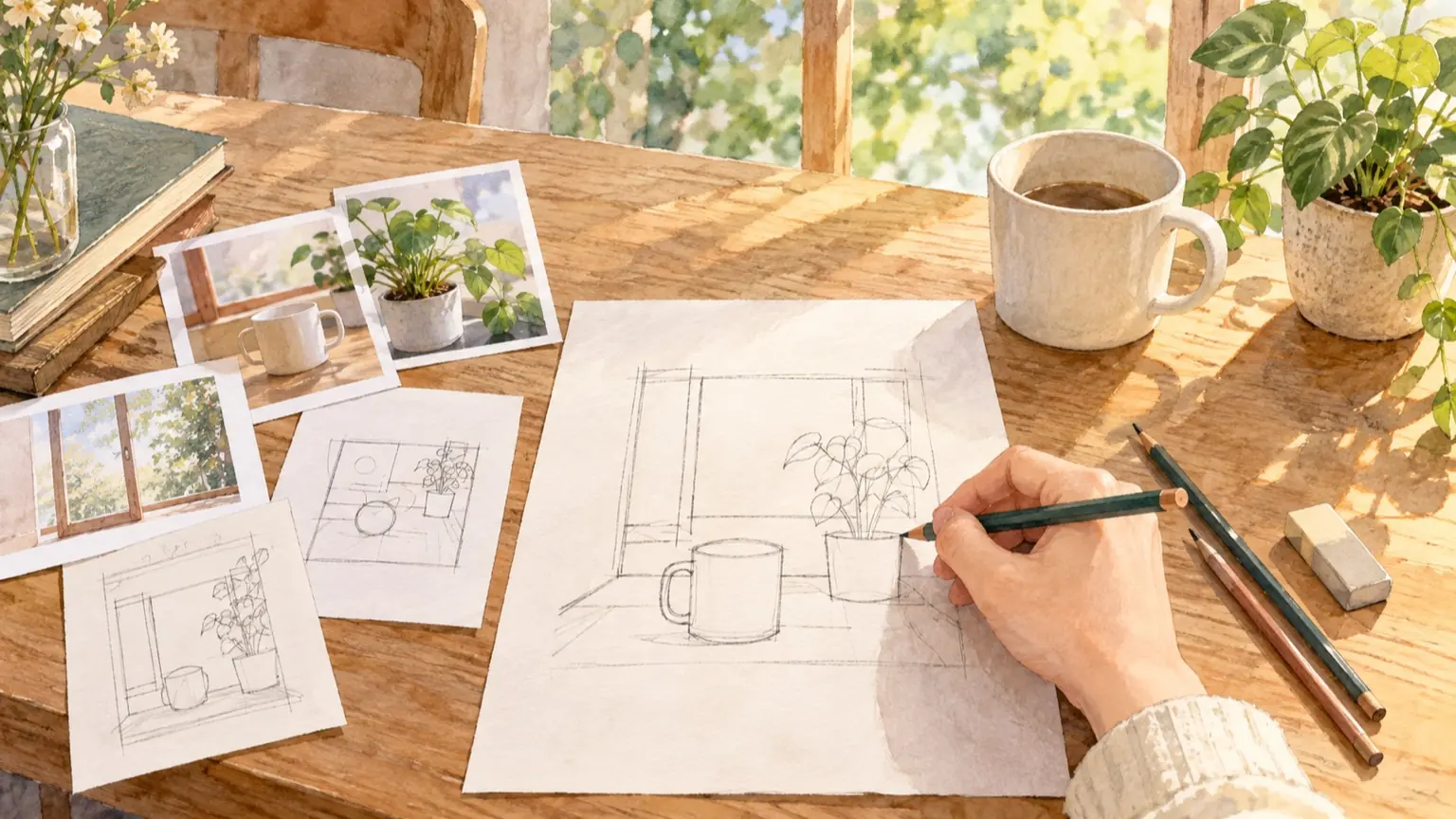
結論から言うと、言葉で配置が伝わらない時は、ラフか参考写真を添えるのが有効です。ただし画像を渡すだけでは足りません。「この画像から何を借りるか」と「何は借りないか」を文章で分けて書くと、意図とずれる場面を減らせます。 画像を添えると、AIは構図以外の要素も一緒に拾うことがあります。たとえばMidjourneyのImage Promptsは、画像を「インスピレーションの源」として使う機能です。参考画像の中身を丸ごと見て、新しい画像に反映させる仕組みです。「配置だけ」を取り出す専用の指定ではありません。だからこそ、文章側で役割を限定する必要があります。 この記事では、ラフの描き方3例、参考画像を添える時の指示文テンプレート、ツールごとの注意点、権利面の確認点を順に示します。 なお本文中の指示文や配置の例は、すべて「説明用の例」です。実際に各ツールで生成して確かめた結果ではありません。仕上がりはツール・モデル・設定で変わるため、お使いの環境で試して調整してください。
まず決める:ラフと参考写真、どちらを渡すか
- 頭の中の配置を伝えたい、向いている材料:手描きラフ、理由:写真探しが不要で、被写体の位置と大きさだけ伝えられる
- 「こういう雰囲気の構図」の実例がある、向いている材料:参考写真、理由:角度や奥行きを描かなくても伝わる
- 実例はあるが、中身は変えたい、向いている材料:参考写真に線を重ねたラフ、理由:写真の配置を使いつつ、被写体の置き換えを指定しやすい
- 光や色味も写したい、向いている材料:参考写真と、光・色の文章指定、理由:構図とは別の要素なので文章で分けて書く
迷ったら、まず最も簡単なラフから始めてください。
ラフの描き方3例
線が上手である必要はありません。位置・大きさ・向きが読み取れれば十分です。
例1:箱と番号のラフ
四角い枠を画像の縦横比で描き、被写体を丸や四角で置いて番号を振ります。
- 枠は、完成させたい縦横比に合わせます(正方形、縦長など)。
- 被写体は単純な図形にし、大きさの違いも図形の大きさで表します。
- 番号は①②③のように振ります。
説明用の例:縦長の枠の下3分の1に大きな丸①(マグカップ)、右上に小さな四角②(窓)、左端に縦長の長方形③(観葉植物)。
画像に日本語の文字を書き込むより、数字や記号を使うほうが安全です。OpenAIのImage Inputs FAQには、日本語や韓国語など非ラテン文字を含む画像は、ChatGPTの処理精度が下がると書かれています。番号の意味は画像でなく、指示文の側で説明してください。
例2:前景・中景・背景の3段ラフ
奥行きを伝えたい時の描き方です。枠を横線で3段に分け、各段に何を置くかを書きます。
- 下段(前景):手前にぼかしたいもの、大きく写すもの
- 中段(中景):主役
- 上段(背景):空、壁、遠景
説明用の例:下段に大きな楕円(手前の花)、中段中央に人型の簡略図(主役)、上段に波線(遠くの山並み)。
主役が中央か三分割のどこにあるかも、ここで決められます。
例3:矢印つきの視線ラフ
被写体の向きや、見てほしい方向を示すラフです。例1または例2の上に、次の記号を足します。
- 被写体の向き:短い矢印
- 視線の先:点線
- 余白を空けたい側:斜線で塗る
説明用の例:右向きの人物の前方(右側)に斜線の余白を作り、「ここに文字を載せるため空ける」と添える。広告やバナー用の画像で使いやすい書き方です。
参考写真を使う時の準備
ラフと同じく、写真も下ごしらえで伝わり方が変わります。
- 縦横比を合わせる:Midjourneyの同ページでは、完成させたい縦横比に合わせて画像をトリミングするよう案内されています。他のツールでも、縦横比を揃えておくと配置がずれにくくなると考えられます。
- 注目してほしい所に印をつける:先ほどのOpenAIのFAQは、アップロード前に写真編集アプリのマークアップ機能で重要な部分を示す方法を勧めています。矢印や囲みを足してから渡します。
- 不要な要素を減らす:背景の看板や人物など、借りたくないものが写っていると、それも反映されることがあります。トリミングで外しておきます。
- 対応形式を確かめる:ChatGPTではPNG、JPEG、アニメーションなしのGIFが使えます。上記FAQには1枚20MBまでとも書かれています。MidjourneyのImage PromptsはPNG、GIF、WebP、JPG、JPEGです。仕様は更新されるため、利用前に各公式ページで確認してください。
参考画像を添える時の指示文テンプレート
指示文には次の4点を入れます。「借りるもの」「借りないもの」「新しく決めるもの」「画像の読み方」です。
基本テンプレート
添付の画像は【ラフ/参考写真】です。
借りるもの:【被写体の位置、大きさ、奥行き、向きなど】
借りないもの:【色、人物の顔、細部の模様、写っている物そのものなど】
画像の読み方:【①は〇〇、②は〇〇、点線は視線の先】
新しく決めるもの:
- 主役:【〇〇】
- 場所と時間帯:【〇〇】
- 光と色:【〇〇】
- 画風:【写真風/イラスト風など】
- 縦横比:【〇:〇】
配置は添付画像に従い、ラフの線や番号は完成画像に描き込まないでください。
記入例(説明用の例)
添付の画像は手描きラフです。
借りるもの:被写体の位置と大きさの関係
借りないもの:ラフの線、番号、塗りつぶし
画像の読み方:①は大きなマグカップ、②は窓、③は観葉植物。斜線部は空白にする。
新しく決めるもの:
- 主役:湯気の立つ白いマグカップ
- 場所と時間帯:朝の木のテーブル
- 光と色:窓からの柔らかい自然光、暖かい色味
- 画風:写真風
- 縦横比:4:5
配置は添付画像に従い、ラフの線や番号は完成画像に描き込まないでください。
参考写真を使う場合に足す一文
添付の写真から借りるのは構図(被写体の配置、カメラの高さと角度)だけです。写っている人物・建物・ロゴ・色は再現せず、別の被写体に置き換えてください。Midjourneyでは、画像をプロンプトの先頭に置く方式(Discord)と、Webで画像アイコンから追加する方式があります。画像の影響の強さは--iw(image weight)で調整でき、取得時点のページでは範囲はV8.1で0〜3、Niji 7で0〜2と書かれていました。バージョンごとに異なるため、最新の公式ページで確認してください。ChatGPTのような対話型では、一度で決まらなければ「被写体を右に寄せて」「余白を広げて」と、差分だけを返す進め方が使えます。OpenAIのGPT-4o画像生成の紹介(2025年3月)でも、アップロード画像を参考にした生成と対話による修正が説明されていますが、構図の正確な一致を保証するものではありません。
うまくいかない時の見直し順
- 参考写真の中身まで似てしまう、見直す点:「借りないもの」を具体的に書く。画像の影響を弱める設定があれば下げる
- ラフの線や番号が絵に残る、見直す点:「描き込まない」を明記する。ラフは線を細く、色なしにする
- 配置が少しずれる、見直す点:縦横比の一致を確認する。位置を「左上」「右下」など言葉でも重ねる
- 主役の大きさが違う、見直す点:ラフ上の大きさを「画面の高さの約3分の1」のように数値で補う
- 奥行きが出ない、見直す点:3段ラフを使い、前景・背景の内容も文章で書く
1回で整わなくても、一度に直す点は1〜2か所に絞ると、何が効いたかを追いやすくなります。
権利と個人情報の確認
参考写真には、次の点を事前に確かめてください。
- 他人が撮った写真・描いた絵:配置を借りるだけのつもりでも、結果が元の表現に似ていないかを人が確認します。日本の文化庁は生成AIと著作権のページで、「AIと著作権に関する考え方」(令和6年3月)と、チェックリスト&ガイダンス(令和6年7月)を紹介しています。ただし、私が実際に確認できたのはこの案内ページまでです。個々の画像が侵害になるかは、状況次第です。この記事では適法性を判断できません。
- 自分で撮った写真:構図の参考には使いやすい素材です。ただし、人の顔、住所の分かる表札、車のナンバー、社内資料が写っていないか確認してください。
- 利用先の規約:画像を外部サービスにアップロードする以上、そのサービスの利用規約とデータの扱いを確認します。学習に使われない設定があっても、それは秘密保持と同じ意味ではありません。機密性の高い写真は、ダミーの写真やラフに置き換えるのが無難です。
作業前チェックリスト
- ラフ(3例のどれか)か参考写真を用意した
- 縦横比を完成サイズに合わせた
- 借りるもの・借りないものを分けて書いた
- 番号や記号の意味を指示文で説明した
- 他人の著作物や個人情報が写っていないか確認した
- 生成後、元画像と見比べて似すぎていないかを人が見た