同じ雰囲気の連作を画像生成AIで作る:固定する指示と変える指示を分けるスタイルシート
AIを使いこなすClaudeで執筆し、GPTで自動校閲・修正しています。
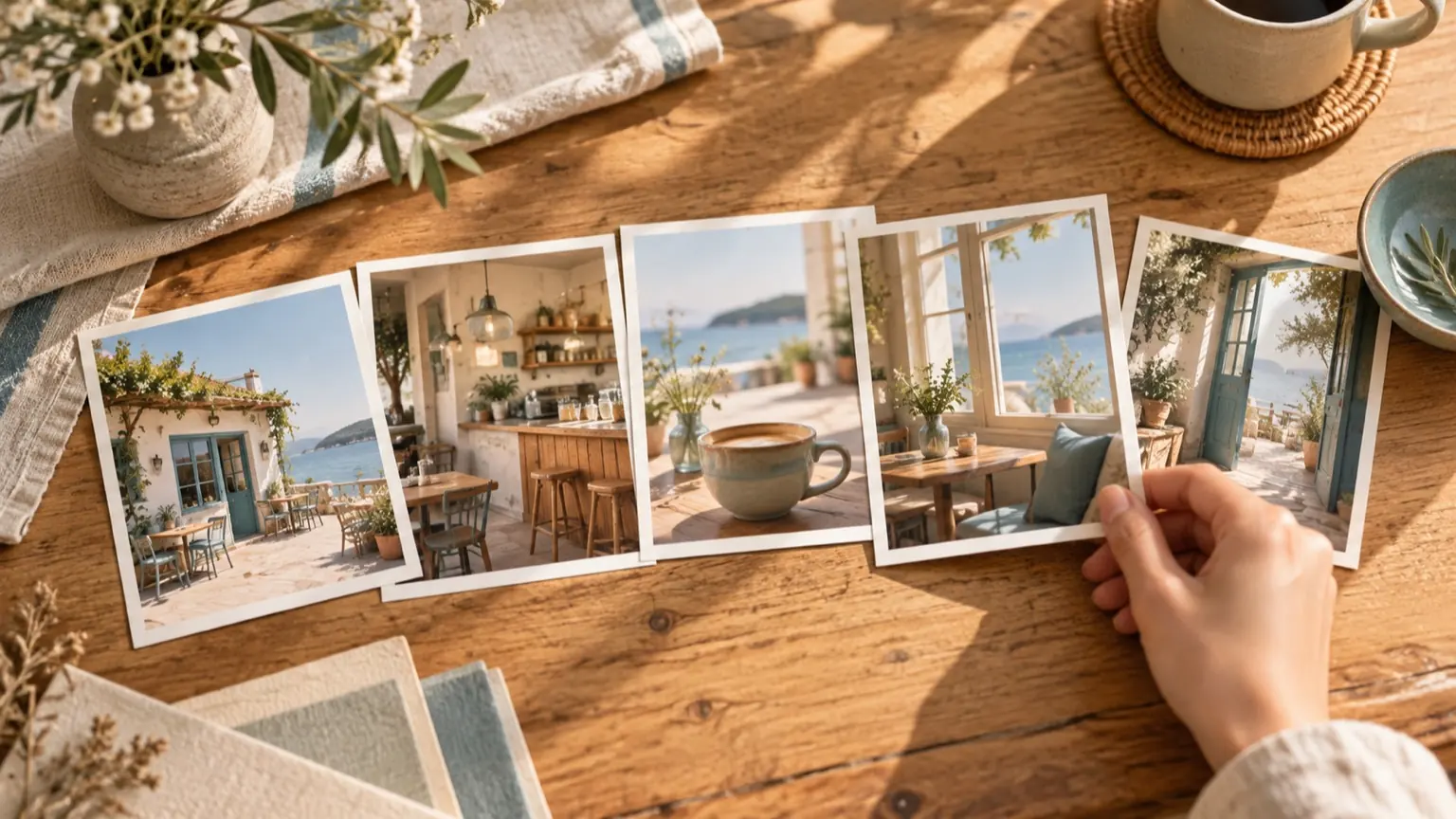
連作の雰囲気を揃えるには、毎回の指示文を「固定ブロック」と「可変ブロック」に分けます。固定ブロックは色・光・質感・カメラ・禁止事項などの共通ルールで、一枚のスタイルシートに書いておきます。可変ブロックは、その1枚で変える被写体・場所・構図だけです。毎回、固定ブロックを一字一句そのまま貼り、可変ブロックだけを差し替えます。 枚数が増えるほど雰囲気がぶれるのは、多くの場合、指示文を毎回その場で書き直しているからです。「やわらかい光」が「明るい光」に、「くすんだ緑」が「鮮やかな緑」に、少しずつ言い換わります。AIは言葉の揺れをそのまま絵の揺れにします。 この記事では、スタイルシートの雛形、5枚連作の組み立て例、ぶれたときの直し方を順に示します。例の題材は「海辺の小さなカフェの一日」という架空のものです。指示文とシートは説明用の例で、各サービスで実行した結果ではありません。出力は環境やモデルの版で変わるため、最初の1〜2枚で必ず確認してください。
何を固定し、何を変えるか
まず判断表で振り分けます。迷ったら、「この要素が変わると、並べたときに別シリーズに見えるか」で決めます。見えるなら固定です。
- 色の方向性(主色・差し色・彩度)、扱い:固定、理由:連作の印象を最も左右する
- 光の質(柔らかさ・コントラスト)、扱い:固定、理由:質感が揃う
- 質感・仕上がり(フィルム風、ざらつき等)、扱い:固定、理由:写真かイラストかの混在を防ぐ
- 画面比率・レンズ感、扱い:固定、理由:並べたときの見え方が揃う
- 禁止事項(文字、ロゴ、過剰な装飾等)、扱い:固定、理由:余計な要素の混入を防ぐ
- 繰り返し登場する物の特徴(店の外観、制服など)、扱い:固定、理由:同じ世界に見せる
- 被写体・場面、扱い:可変、理由:1枚ごとの内容
- 構図(距離・アングル・余白の位置)、扱い:可変、理由:単調さを防ぐ
- 時間帯・天気、扱い:可変(ただし範囲を決める)、理由:光の質は固定したまま、方向や明るさだけ動かす
構図を可変にするのが要点です。構図まで固定すると連作が単調になるので、「引き・寄り・手元」のように、変えてよい構図の候補だけ先に決めておきます。
共通ルールを一枚にまとめるスタイルシート
次の雛形をコピーして、角括弧の部分を自分の題材で埋めてください。ポイントは、形容詞を抽象的にせず、色や光を具体物で書くことです。
【スタイルシート:シリーズ名 ○○○】
■ 仕上がり:[写真 / イラスト / 3D風 のどれか一つ]、[例:フィルム写真のような粒状感]
■ 色:主色[例:生成りの白と淡いベージュ]、差し色[例:くすんだ青緑を1か所だけ]、彩度は低め
■ 光:[例:曇りの日のような柔らかい自然光]、影は薄く、コントラスト低め
■ カメラ感:[例:35mm相当の自然な画角]、被写界深度は浅すぎない
■ 画面比率:[例:3:2 横位置](ツール側の設定でも固定)
■ 繰り返し登場する物:[例:木製の白いドア、青緑の日よけ、丸い白い皿]
■ 禁止:文字・ロゴ・看板の文言、人物の正面アップ、過度な加工感
■ 変えてよい要素:被写体、場所、構図(引き/寄り/手元)、時間帯(光の質は変えない)
固定ブロックは、このうち「変えてよい要素」の行を除いた文章を1つの段落にまとめたものです。メモ帳などに保存し、毎回コピーして使います。画像生成のたびに打ち直さないことが、いちばん効く対策です。
固定ブロックの書き方の例(説明用)
フィルム写真のような粒状感のある写真。生成りの白と淡いベージュを基調に、くすんだ青緑を差し色として1か所だけ使う。彩度は低め。曇りの日のような柔らかい自然光で、影は薄くコントラストは低い。35mm相当の自然な画角、3:2の横位置。木製の白いドア、青緑の日よけ、丸い白い皿が登場する世界観。文字やロゴは入れない。
5枚連作の指示文の組み立て例
各枚の指示は「固定ブロック+可変ブロック」です。可変ブロックは「被写体/場所/時間帯/構図」の4項目に絞ります。項目を増やすほど、固定したはずの要素に干渉します。
- 1、被写体:カフェの外観、場所:海沿いの小道、時間帯:早朝、構図:引き、やや下から
- 2、被写体:無人のカウンター席、場所:店内、時間帯:朝、構図:中距離、正面
- 3、被写体:コーヒーカップを置く手元、場所:カウンター、時間帯:昼、構図:寄り、斜め上から
- 4、被写体:窓の外を見る客の後ろ姿、場所:窓際席、時間帯:午後、構図:中距離、画面右に余白
- 5、被写体:灯りがともる入口、場所:店の前、時間帯:夕方、構図:引き、正面
3枚目の完成した指示文は次のようになります(説明用の例)。
[固定ブロックをそのまま貼る]

この1枚:カウンターに置かれたコーヒーカップと、それを持つ手元。
場所:木製のカウンター。時間帯:昼。
構図:寄り、斜め上から。背景はぼかしすぎず、白いドアが少し見える。
「固定ブロックをそのまま貼る」の部分は、実際には保存した段落全体を貼ります。固定ブロックを短くまとめ直す、語順を入れ替える、といった「ちょっとした整理」が、ぶれの原因になります。
1枚目を基準画像にして、参照機能を使う
文章だけで揃わないときは、気に入った1枚目を「基準画像」にして参照させます。仕組みはツールごとに違います。
- Midjourney:--srefに画像のURLまたはスタイルコードを付けると、そのスタイルを新しい画像へ反映できます。影響の強さは--swで0〜1000(既定100)に調整できます。なお、--swはムードボードとは併用できないと公式ヘルプにあります。確認先:Style Reference(Midjourney Docs)。同じ公式ドキュメントのEdit Modelでは、V8.1・V8.2に対応する編集モデルがCharacter ReferenceとOmni Referenceの機能を引き継ぎ、最大4枚の参照画像から生成できると案内しています。スタイル参照を使うときも、狙う雰囲気を文章で説明しておくと反映されやすいとの趣旨の記載があります。機能名や対応バージョンは変わりやすいので、使う前に最新ページを見てください。
- ChatGPT:公式ヘルプでは、既存の画像をアップロードし、変更したい内容を文章で伝える使い方が案内されています。確認先:Images in ChatGPT(OpenAI ヘルプ)。これを使って「この画像の色調・光・質感に合わせて、次の場面を作ってください」と依頼できますが、同じ雰囲気の再現を保証するものではありません。アップロードできる形式はPNG、JPEG、アニメーションなしのGIFで、1枚20MBまで、プランごとの利用上限もあります。また、画像の読み取りは不完全・不正確なことがあり、精密な位置の指定は苦手と案内されています。細かな配置は文章だけに頼らず、出力を見て確認してください。確認先:ChatGPT Image Inputs FAQ(OpenAI ヘルプ)。これらの公式ヘルプには、画像をスタイル参照として固定して再現する専用機能の説明はありません。
どのツールでも、基準画像には自分で撮影・制作した画像など、権利を持つものを使ってください。他人の作品を参照に入れる場合は、各サービスの規約と権利の扱いを先に確認する必要があります。
ChatGPTで基準画像を添えるときの依頼文の例です。
添付画像は、このシリーズの基準です。色調・光の柔らかさ・粒状感を揃えてください。
被写体と構図は変えて、次の1枚を作ってください。
[固定ブロック]
この1枚:窓の外を見る客の後ろ姿。窓際席、午後。中距離、画面右に余白。
ぶれたときの切り分け
ぶれたら、どこが原因かを1つずつ切り分けます。一度に複数を直すと、何が効いたか分からなくなります。
- 色味だけ変わる、まず疑うこと:色の指定が抽象的、直し方:色名を具体物に置き換える(「くすんだ青緑」など)
- 写真風とイラスト風が混ざる、まず疑うこと:仕上がりの指定が弱い、または可変ブロックに画風語が入っている、直し方:固定ブロックの先頭に仕上がりを置き、可変側から形容を削る
- 光の質が変わる、まず疑うこと:時間帯の語が光を上書きしている、直し方:「光の質は変えない」と明記し、時間帯は方向・明るさだけにする
- 登場物の特徴が変わる、まず疑うこと:繰り返す物の記述が不足、直し方:色・素材・形を一文で固定ブロックに足す
- 余計な文字が入る、まず疑うこと:禁止指定が効いていない、直し方:禁止を肯定文にも言い換える(「文字のない看板」など)
- 参照画像に引きずられ、構図まで似る、まず疑うこと:参照の影響が強すぎる、直し方:影響の強さを下げる(Midjourneyなら--swを下げる)、構図を文章で強く指定
最後に、5枚を小さく並べて見てください。1枚ずつ見ると気づかない色味のずれが、縮小して並べるとすぐ分かります。見る点は3つです。主色が同じか、光の向きと柔らかさが近いか、繰り返し登場する物が同じ特徴か。ずれた1枚だけを直し、固定ブロックは変えないでください。固定ブロック自体を変えたくなったら、5枚すべてを作り直す前提で判断します。
この方法の限界
固定ブロックを守っても、AIは同じ絵を再現するわけではありません。同じ人物や同じ店の細部まで完全に一致させたい連作では、文章だけでなく参照画像や編集機能の併用が必要です。それでも、スタイルシートがあれば、どこを揃えて、どこを動かしたかが記録に残り、次回以降に引き継げます。まず自分のシリーズ用に、上の雛形を一枚埋めるところから始めてください。